#PR(当方の記事には、協力先企業から商品の商品提供ないし無償貸出を受けており、記事のリンクにはアフィリエイト広告が含まれている場合がございます。その旨ご了承くださいませ)


先日TORRASのワイヤレスモバイルバッテリーを試してみたので、その時の話でも。


筆者のモバイルバッテリー歴は、新型コロナの時期から通算して4年ほどになる。これまで5000mAh、10000mAh、20000mAhの3つのタイプを試してきたが、5000mAhのモバイルバッテリーで、ユーザーが求めているのは、軽さに尽きる。折り畳み傘と同じようなもので、常にバッグの中に入れておき、必要な時に使う。いちいちスマホのバッテリー残量を気にすることなく、気軽に外出する。まさに「備えあれば患いなし」というものだ。


今回は、ワイヤレスモバイルバッテリー。何しろ軽い。本体の重量は111g。当然スマホよりも軽い。サイズについては、‎10.19 x 6.35 x 0.76 cmと、ほぼカードサイズだ。


本体にはアルミニウム合金を使っているとのことで、しっかりとした剛性感がある。


今回試用したのはグレーだが、ピンクのカラーバリエーションもあり、どちらもしゃれている。


給電はUSB-Cポートより行う。本商品は、USB-Cケーブルが付属しているが、USB-Cケーブルは汎用性が高いので、拙宅では4本のケーブルが常に充電可能な状態になっている。これがmicroUSBだったら使い勝手が悪いのだが、とにかくUSB-Cで良かったと実感する。


バッテリー容量がゼロの状態から、フル充電されるまで給電する。


給電中はバッテリーの容量に応じて、LEDライトが光る。4つ光るとフル充電だから、2つ光って、そのうち1つが点滅中ということは25%から50%の状態だ。


このたぐいのバッテリーの宿命かもしれないが、フル充電まではおよそ3時間半かかかった。この点は正直に伝えなければならないと思う。とはいえ、これはスマホ全般に言えることだが、充電は最初の半分が速くて、残り半分がゆっくりになるので、効率化を求める人はフル充電しなくても良いと考えている。ちょっと話は脱線するが、筆者は、スマホの充電はバッテリー容量が20%くらいになって、ある程度時間があれば30分くらい充電して、フル充電にはこだわっていない。それよりも快適に充電ができれば良い。


次回は、検証編。


無事充電ができたのか!


商品到着!


表側


裏側


USB-Cケーブルが付属


取扱説明書類(購入後1年間の保証付き)


手持ちのUSB-Cケーブルで給電中


#PR(当方の記事には、協力先企業から商品の商品提供ないし無償貸出を受けており、記事のリンクにはアフィリエイト広告が含まれている場合がございます。その旨ご了承くださいませ)


続いてコピーモードを試してみる。


本機の2画面で、同じ画面を複写(ミラーリング)することができるのだ。例えば、保険商品の説明など、カウンセリングが必要な対面販売などの場面で活用できる。ゲーミングなどをされる方であれば、ゲームの相手方と一緒に同じ画面を反対側の方向から見ることもでき、臨場感が増してくるだろう。


拡張モードを試してみる。


レッツノートはType-Cポートを搭載しており、ノートPCの画面を含めて3画面を使って拡張することができる。


HDMIポートを2基搭載したMP80からケーブルを2本挿してみる(うちケーブル1本は私物)。そうすると、2画面を使って拡張することができた。これは少し特殊なケースだが、複数のHDMIポートを備えたPCをお持ちの方なら、試してみても良いかもしれない。


最後に独立モードを試してみる。


この独立モード、2台のPCをそれぞれ接続する。上下の画面で確認するという使い方ができる。PC1台で下段のディスプレイだけ使用すると、当然にして上段のディスプレイは真っ暗になり、下段だけ普通のモバイルモニターになる。2画面を常に使う必要はなく、場面に応じて使い分けていくといいだろう。


以上の次第で、本機の検証は終了である。


デュアルモバイルモニターで実質24.5インチというユニークなコンセプトである。1画面(18.5インチ)だけでもかなり大きい画面なのに、圧巻だ。


その裏返しではあるが、ちょっと重たい(メーカーの資料によれば約2.6Kg)。このため、普通のモバイルモニターの重量感ではないので、あらかじめ留意されたい。しかしながら、外出先でも約24.5インチとほぼデスクトップモニターなので、カフェやホテル、ワーケーション先などでも大きな画面を持ち込むことができるのは大きなメリットと言える。


本機は、コピーモードや拡張モード、独立モードがあるが、なんといっても圧巻なのは、接続表示モードだ。少し角度を変えても面白いし、横向きにしても良い。


外出先での作業が楽しくなる1台と言えそうだ。


3画面を拡張モードで


image

ミニPCで拡張すると2画面に


画面調整を試みる


独立モード、2台のPCを使って2画面表示する


このとき、本機の裏側のケーブルは(左から)電源ケーブル、HDMI to mini HDMIケーブル(下段のディスプレイに使用)、Type-Cケーブル(上段のディスプレイに使用)がそれぞれ接続されていた


独立モードをPC1台で使用すると、普通のモバイルモニターになる


#PR(当方の記事には、協力先企業から商品の商品提供ないし無償貸出を受けており、記事のリンクにはアフィリエイト広告が含まれている場合がございます。その旨ご了承くださいませ)


本機は、コピー、拡張、接続表示、独立の4つのモードがある。文字だけだとわかりにくいので、マニュアルから引用する。


①コピー 

メイン(下部)モニターに映像出力している画像をサブ(上部)モニターに出力する。


②拡張

メイン(下部)、サブ(上部)モニターを別々のモニターとして利用する。


③接続表示

上下のディスプレイ全体で映像を出力をする。


④独立

メイン(下部)、サブ(上部)モニターを個別に映像出力が可能。


本レビューでは、接続表示、コピー、拡張、独立の順に紹介する。


これらのの切り替えは、本体右側のコ入力ソース切り替えボタンと操作ボタンで行う。


今回は、ミニPCのBlackview MP80と、Let’s note CF-SV9で検証する。


Type-Cを搭載したPCで接続する場合、PC側から給電されるためモニター側の給電は不要である(但し、明るめに出力する場合は電源ケーブルを使って給電する)。HDMIの場合は給電が必要である。


画面出力すると、16:9のアスペクト比から縦方向に2倍伸びるので、少し縦方向が長い16:18になる。


普段横長の画面に慣れているので、縦方向に少し長い画面は非常に新鮮だ。思ったのは、ニュースサイトは、上から下に情報が流れているので、縦方向にスクロールすると読みやすい。


また本機は、IPSパネルを採用しており、色再現が特に優れている。文字が見やすく作業がしやすい部分も高評価だ。


縦置きが本命だとは思うのだが、一応横にもしてみる。アスペクト比の違いのせいか、縦置きとは違った印象を受ける。ちなみに横にするときは、本機の切り替えボタンだけでは足りず、PCのディスプレイ設定で画面の向きを「横(反対向き)」にする必要があるので注意されたい。


次回は、コピー、拡張、独立の3つのモードを検証して締めくくりたい。


今回使用したMP80。ミニPCなのでディスプレイが付いていない


image

接続表示を選択


2画面が1枚のディスプレイとして表示される


ディスプレイの設定画面


ニュースサイトを読む


e‐Govで調べ物をする。条文などを確認する際は縦画面は便利だ


エクセルの画面。列入力より行入力が多い方なら重宝するはず


パワーポイントは少し上下にスペースができる


横(反対向き)にする


正方形よりも若干横方向に長くなる


横置きのディスプレイの設定


横置きのエクセル画面


#PR(当方の記事には、協力先企業から商品の商品提供ないし無償貸出を受けており、記事のリンクにはアフィリエイト広告が含まれている場合がございます。その旨ご了承くださいませ)


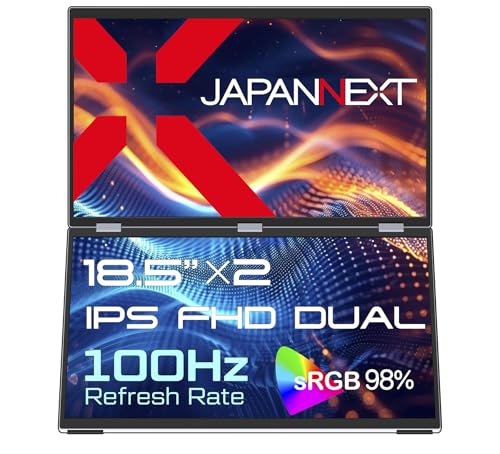
先日、JAPANNEXTの18.5型デュアルモバイルモニター「JN-DMD-IPS185F」を試用したので、その時の話でも。


面白いコンセプトのモニターだ。


2枚のパネルが付いており、2画面を実質24.5型相当の1つの大画面として使える。


1画面の解像度は(1920×1080)であり、1画面拡張になると(1920×2160)になる。若干縦方向に長くなる(以下概念図参照)。


さらに、下記の概念図のように、横置きにすることもできる。


この画面拡張機能を使用するにはType-Cの接続が必須だ。またMacは3画面拡張機能は非対応となっている。これらについては留意しておきたい。


…という、簡単なコンセプト説明をした。次回は、実機検証をしたい。


商品到着!


表面から見ると


裏側から見ると、75×75mmのVESA規格のネジ穴がある(スペーサーは別売)。モニターアームを付けることが可能だ


本商品はケーブル類は白で統一

(写真右上より時計回りに)

・取扱説明書&保証書(購入日より2年間の保証付き)

・Type-Cケーブル×3(うち1本は充電専用、タグが付いているので確認されたい)

・HDMI to mini HDMIケーブル

・電源アダプター(ポートはType-C)


image

このようにタグに「データ通信」と書かれているケーブルで、PCと接続する


ポート類(左から順に)

・USB-C 1 : 1920x1080 @100Hz (2画面 / 下部画面用)
・USB-C 2 : 1920x1080 @100Hz (2画面 / 下部画面用)
・miniHDMI 1 : 1.4 (1920x1080) @100Hz(2画面 / 下部画面用)
・USB-C 3 : 1920x1080 @100Hz (上部画面用)
・miniHDMI 2 : 1.4 (1920x1080) @100Hz(上部画面用)
 
ボタン類(上から順に)
・入力ソース切り替えボタン (上画面用)
・操作ボタン:音量・輝度設定 (上画面用)
・画面出力/入力ソース切り替え/電源ボタン (下部画面用)
・操作ボタン:音量・輝度設定 (下部画面用)
・オーディオ出力


いろいろ角度を変えたり、山型にしてみる。自立式キックスタンドが採用されているので安定している


ヒンジの部分にクローズアップ


#PR(当方の記事には、協力先企業から商品の商品提供ないし無償貸出を受けており、記事のリンクにはアフィリエイト広告が含まれている場合がございます。その旨ご了承くださいませ)


本機のレビューも、今回で最終回。


本機を持ち出して、外でホットスポットモードを試してみる。


向かったのは、都内某所の行列ができるラーメン店。1時間並ぶ名店と、すぐに入れるまあまあの味の店だったら、絶対後者だ。


行列ができたとしても7名以上後ろに付くことは考えられない。


ということで、その店に向かったのは午後2時。さすがに正午はあり得なく、午後2時なら店舗の完売リスクも考えたが、あまり並ばないのではないかと考えたのだ。


店に着くと、先頭から数えて6名並んでいた。ここまでは想定通りだ。


だが、筆者にはやることがあるので待ち時間も忙しい。そう、USENのフリーWi-Fiが近くで飛んでいたのを確認し、行列の最後尾で検証を始めたのである。


本機をホットスポットモードに切り替えて、ホストWi-Fiを決めて接続する。


そうすると、本機のSSIDに接続できている!


さらに、本機に接続したUSBメモリも認識できていることを確認できた。


外出先で外のネットワークを使うときでも、同一のSSIDとパスワードを使うことができる。VPNを使っている方であれば、より安心してフリーWi-Fiを使える点も魅力的だ。


一人暮らしで外出が多い方であれば、これ1台で幅広く使える。USBメモリのストレージ化は、スマホの容量不足を解決してくれる。


ルーター・USBテザリング・ USBモデム・ホットスポット・アクセスポイント・中継器・クライアントの動作モードがあるので、さまざまな場面に対応できる。


さらにType-C給電ポートを搭載しているため、モバイルバッテリーと組み合わせても良い。


手軽に持ち運べるコンパクトサイズでありながら、さまざまな魅力が詰まったトラベルルーター。これからの行楽シーズンをより充実させる1台と言えるだろう。


image

出発前に、お気に入りのCIOのモバイルバッテリー「SMARTCOBY Pro SLIM」と記念撮影


image

行列の最後尾で検証開始!


image

ホットスポットモードを試す


image

今回はUSEN Free Wi-Fiに接続することに


image

接続したいネットワークを選んで


image

ホストWi-Fiを認識


image

スマホから管理画面に入ることもできた


#PR(当方の記事には、協力先企業から商品の商品提供ないし無償貸出を受けており、記事のリンクにはアフィリエイト広告が含まれている場合がございます。その旨ご了承くださいませ)


アクセスポイント/中継器モード(AP/PRモード)を検証する。本機のモードのスイッチを一番右のルーターモードから一番左に動かす。


中継器として使用する場面では、メインネットワークのパスワードを入力することが要件となる。そうすると、末尾にEXTと表示されたSSIDが作られる。


続いて、USBメモリを使ったファイル共有を検証する。


レビューから少し脱線するが、最近歳のせいか家の中であっても、色々なものを紛失しがちだ。探し物をしているとき、山崎まさよしの「One more time, One more chance」のメロディが流れ、♪いつでも捜しているよ~が頭の中でリフレインされる。若しくは井上陽水の「夢の中へ」の♪探し物は何ですか~が流れるときもある。


今回も、朝5時からUSBメモリを探し続けていた。


ようやく見つかった。


検証再開。


USBメモリを挿すことによって、簡易的にNASを構築することができる。


複数のデバイスから、簡易NAS化したUSBメモリの読み取りに成功できた。


但しメーカーでは問い合わせは対象外なのでその点は留意されたい。NASを導入したいのであれば、簡易ではなく、正規のNASを導入することを勧める。


次回は最終回としてホットスポットを試してみる。


AP/REモードを試す


ホストWi-Fiを決める


中継器として本機を使用する場合、SSIDの末尾にEXTと表示される。デバイスを当該ネットワークに接続する場合、アプリからQRコードをスキャンすることができる


image

USBメモリを本機に挿し込む


ネットワークに入る


スマホからも接続可能


image

本機は有線接続も可能。必要な場面で使うといいだろう


#PR(当方の記事には、協力先企業から商品の商品提供ないし無償貸出を受けており、記事のリンクにはアフィリエイト広告が含まれている場合がございます。その旨ご了承くださいませ)


設定にはスマホアプリTether」を使用する。TP-LinkのWi-Fiルーターの使用が初めての方は事前にインストールし、TP-Link IDを作っておこう。


本機は3種類のモードがあるのだが、まずルーターモードで設定する。WANポートにLANケーブルを接続して、準備を整える。USBモデムをお持ちの方はUSBポートに挿して設定を進めてもいいだろう。


手順については、画面の指示に従えば良く、サクサクと進めることができる。本機にはQRコードが貼付されていて、それをスマホのカメラで読み取れば良い。


今回検証に使用したデバイスは

・iPhone 14

・DELL XPS 16


の2機種。


ルーターモードは、通常のWi-Fiルーターと思ってもらえれば、特段問題ない。


ここからが、本機の面白い機能となる。次回以降の記事で2回にわけて紹介したい。


image

本機のQRコードをスキャン


デバイスのパスワードを設定。PCから管理画面に入る際、必要である


本機3つのモード。今回の検証ではルーター、中継器、ホットスポットの順に検証する


「ルーター/インターネットモード」を選択。用途がアイコンで示されていてわかりやすい


image

本機が正常に動く際、LEDが青く灯る


image

今回の検証に使用したiPhone 14(上)とXPS 16


Wi-Fiネットワークの追加


スピードをチェックする


コマンドプロンプトから接続状況をチェック。この時は2.4GHzで接続されていた


PCから管理画面にログイン


管理画面へのログイン方法については、こちらの記事を参照されたい


#PR(当方の記事には、協力先企業から商品の商品提供ないし無償貸出を受けており、記事のリンクにはアフィリエイト広告が含まれている場合がございます。その旨ご了承くださいませ)


先日、TP-LinkのWi-Fi6対応トラベルルーターTL-WR1502X」を試用したので、その時の話でも。


結論から言うと、ちょっと変わったコンセプトのWi-Fiルーターである。SIMカードを使ってセルラー回線に接続するたぐいのモバイルルーターではない。かといって、普通の一般的なWi-Fiルーターでもない。自宅や事務所で使用する人が本機を持ち運び、カフェやホテルなどで作業したりして、それこそルーターと一緒に旅をするような感じなのである。


寸法は104 × 90 × 28 mmとポケットサイズ。いったいどのように使っていくのか、興味津々の方も多いと思う。


さっそく開封の儀から始めよう。


パッケージを開封すると、本機のほか、電源アダプター、LANケーブル、USBケーブル(Type-C to USB-A)、取扱説明書等が同梱されている。


本機は汎用性の高いType-Cから給電する。USBケーブルと電源ケーブルも付属している点は評価できる。


電源アダプターについてだが、市販のもの(PD/QC対応)を使用しても構わない。外出先ではコンセントがないことも考えられ、モバイルバッテリーを使ってもいいだろう(第4回目の記事で詳述する。)。


次回は設定を行う。


image

商品到着!


image

上から見たところ


image

底から見たところ。QRコードが付いていて、SSIDとパスワードが読み取れるようになっている


image

横側から見ると…ちょっとわかりづらいので拡大すると


image

モード切り替えスイッチやWPS、リセットボタン


image

反対側は(左から)Type-C給電ポート(PD/QC対応)、USB 2.0ポート、LANポート、WANポート


image

(左から)取扱説明書類、電源アダプター、LANケーブル、USBケーブル。購入時から3年間の保証が付いているのも高評価だ


#PR(当方の記事には、協力先企業から商品の商品提供ないし無償貸出を受けており、記事のリンクにはアフィリエイト広告が含まれている場合がございます。その旨ご了承くださいませ)


今回検証に使用したデバイスは


・iPhone 16

・XPS 16 (9640)


どちらもWi-Fi 7対応機種でハイスペック。とくにXPS 16はDELLの中でもプレミアムブランドの位置づけなのでメモリが32GBと、20年前だったらCドライブのようで、当時を思い返すと隔世の感がある。


さっそく、XPS 16にて接続する。管理画面で確認するとMLO(Multi-Link Operation)ネットワークに接続されていることがわかる。


MLOは、複数のバンドに接続できる特長があり、より安定した状態でネットワーク回線を快適に利用できるのだ。この点よりユーザー目線に立った進化と言える。


昨今、動画コンテンツの利用は、日常生活には不可欠となっている。動画投稿サイトやゲームはもちろん、動画は分かりやすく令和の時代には必須だ。よってネットワーク回線も高速かつ安定したものが求められる。


本機の想定している範囲は3LDKであり、2LDKの拙宅において検証した結果、特段つながりにくい場所は存在しない。しかしながら、仮につながりにくい場所があれば、ピンポイントで中継器の導入を勧めたい。


本機はEasyMeshに対応しており、サテライトデバイスを使用することで、SSIDを切り替えることなく、メッシュWi-Fi環境を実現できる。


例えば前回レビューした「RE655BE」は、Wi-Fi7&EasyMeshに対応しているため、電波が弱いと感じたら導入してはどうだろう。


以上の次第で本機の検証は終了である。本機は、5GHzバンド(5765Mbps)と2.4GHzバンド(688Mbps)をデュアルで使用できるWi-Fi7ルーターである。数日間使ってみて、当たり前のことでもあるが電波が途切れず安定している印象を受けた。


今回の検証ではWi-Fi7対応のデバイスは2基しかなかったが、当然下位互換もできる。拙宅のように10台以上のスマホ、タブレット、PC、プリンター、ブルーレイレコーダーなどを同一ネットワークで使用する環境であっても負荷がかかることなく、スムーズに使える点も高評価だ。


ルーターの買い替えを考えている方にとっては、有力な選択肢の一つと言えるだろう。


image

XPS 16


image

iPhone 16


スマホアプリからQRコードを出して、ネットワークに接続。パスワードの入力を要せずに使用できる


ネットワークを確認。は、スマートコネクトを利用して接続した場合(上)は、5GHzに接続。MLOに接続した場合(下)は、5GHzと2.4GHzの両方につながっている


スピードテストを実施。ダウンロードもアップロードも100Mbpsを超えていた


PCの管理画面にログイン


PCの管理画面から確認中。MLOに接続されているデバイスが一目でわかる


#PR(当方の記事には、協力先企業から商品の商品提供ないし無償貸出を受けており、記事のリンクにはアフィリエイト広告が含まれている場合がございます。その旨ご了承くださいませ)


設定にはスマホアプリTether」を使用する。TP-LinkのWi-Fiルーターの使用が初めての方は事前にインストールし、TP-Link IDを作っておこう。


手順については、画面の指示に従えば良く、サクサクと進めることができる。イラストもふんだんに使われているのでわかりやすい。この点、初心者にも親切だ。わずか数分で、あっという間にルーターの入替作業が終わった。


デバイスを新しく追加する際、「Tether」にはQRコードを使ってシェアする機能がある。QRコードをかざせば、SSIDやパスワードを入力する必要がなく便利だ。


回線は2.4GHzと5GHzと、今回Wi-Fi 7で初めて導入されたMLO(Multi-Link Operation)である。但しMLOは、デフォルトでは現れないので、アプリで設定する必要がある。この点については注意が必要だ(この記事がユーザーの手助けになれば、とは思っている。)


2.4GHzと5GHzは共通のSSIDにすることができる(スマートコネクト)。MLOは区別できるように別のSSIDにした。


以上で設定が完了した。次回は実機検証を行って締めくくりたい。


image

設定開始! LEDは後から設定でオフにすることもできる


image

スマホアプリ「Tether」を使って設定する。Wi-Fiに接続する手順がわかりやすく書かれている


image

本体の裏面にあるQRコードを読み取るだけで簡単に接続できる


スマートコネクト。2.4GHzと5GHzでSSIDとパスワードを同一にする(重要)


デフォルトではMLOネットワークがオフになっているので、オンにする(Wi-Fi7の機能を使うなら重要)


ルーターにVPNを設定することも可能


ゲストネットワーク。ゲストユーザーは、ローカルネットワークに制限がかけられるため安心だ


本機のパフォーマンス(上)やトラフィックを確認