8/20からのソフトバンクの改悪であるが、ソフトバンクでは毎月1円、2円のプランが事実上なくなった。

ここで問題になるのが、特典使用料であるが22000円かかるというのは、事実上の毎月1千円相当の増額。
これを看過することはできない。厳しいようだが、マーケティングの本質に沿っていない素人集団ではないかと思う。
記事を執筆している9/4現在ではau、ドコモはそのようなことはないようなので、ソフトバンクには絶対契約しない。
8/20からのソフトバンクの改悪であるが、ソフトバンクでは毎月1円、2円のプランが事実上なくなった。
ここで問題になるのが、特典使用料であるが22000円かかるというのは、事実上の毎月1千円相当の増額。
これを看過することはできない。厳しいようだが、マーケティングの本質に沿っていない素人集団ではないかと思う。
記事を執筆している9/4現在ではau、ドコモはそのようなことはないようなので、ソフトバンクには絶対契約しない。
#PR(当方の記事には、協力先企業から商品の商品提供ないし無償貸出を受けており、記事のリンクにはアフィリエイト広告が含まれている場合がございます。その旨ご了承くださいませ)
昨今、名古屋で40度など異常な気象となっている。体温より高い気温は、筆者が子供のころにはなかった。
そこで紹介したいのが本ポータブル扇風機。
本商品はバッテリー駆動なので、どこに置いても可能だ。
よくある扇風機はコンセントやUSB接続なのだが、キッチンで使う場合は水回りなどと導線が邪魔してしまうので、良くない。
さらに、給電はType-C。このたぐいのバッテリー駆動の場合、MicroUSBの場合が多く、この点は高く評価できる。
ちなみにフル充電は3~4時間くらいかかり、使用もそのくらいだ。PC周りで使う人であれば、ケーブルつなぎっぱなしでも良いが、普段はワイヤレスで使って、使わないときは充電する、というスタンスでも良い。
ボタンはシンプルに、電源と風量のプラスマイナスの3つ。
電源ボタンを起動すると、バッテリー残量と風量がLED表示される。このLEDは非常に美しいので、ぜひ注目してほしい。
風量は01から10まで上下できる。
特に最弱の01は素晴らしく静かで(メーカーの資料によると23dB)、作業がはかどること間違いない。
強めの風量がお好みであれば、強くしても構わない(よくインド人は強めの風量が好みと言われていて、ローカライズするようだ)。
アジャスターが付いていて、角度や高さなどを変えることができる。この点は、素晴らしい。
バッテリー駆動なので、コンセントが遠いところや、キッチンなどで使用する際は、水回りと配線の関係を気にしなくて済むので、この点も高く評価できる。
スマートにポータブル扇風機を使いたい方であれば、注目の1台と言えるだろう。

商品到着!

前から見ると

横から見ると

後ろ側にはUSB-Cポートが

電源ボタンのほか風量の上下ボタン。シンプルだ

少し風量強めに

そして弱めに

アジャスターで角度や高さも変更できる

この風力が自慢
#PR(当方の記事には、協力先企業から商品の商品提供ないし無償貸出を受けており、記事のリンクにはアフィリエイト広告が含まれている場合がございます。その旨ご了承くださいませ)
続いてiPad mini(A17 Pro搭載、第7世代)で充電を試す。
ProMaxがワイヤレス充電可能で、iPad miniが非対応なのは不条理な感じもしないではないのだが、規格が違うのだからやむを得ない。
それでも、本機は有線なら充電できるのでやってみる。20分充電したところで、4%から25%充電できていた。
最後に、iPhone 14をワイヤレス、iPad miniはワイヤードで2台同時充電を試してみる。
これまでいろいろな20台くらい充電器やモバイルバッテリーのレビューをしてきたが、複数台充電が必要な場面はあり得る。
どうしてだかよくわからないが、複数のデバイスが同時多発的に電源不足に陥ることがあり、自宅であれば片方を充電器で、もう片方を外部モニターのUSBケーブルを使うことがよくある。
外出時ではそのようなわけにはいかないから、一つのモバイルバッテリーで複数台充電を行う。
20分充電したところで、iPhone(ワイヤレス)が16%から28%、iPad mini(ワイヤード)が3%から20%へと、それぞれ充電できていた。
速さを優先するならワイヤード、便利さならワイヤレスであり、複数台充電ができるのも、本機を導入するメリットと言えるだろう。
とにかく形も瀟洒で、持ち運びに便利。基本的にはスマホのワイヤレス接続がメインだと思うが、タブレットにも使っていきたいと思う。

有線でiPad miniを接続

iPhoneとiPad miniの2台充電に挑む!

#PR(当方の記事には、協力先企業から商品の商品提供ないし無償貸出を受けており、記事のリンクにはアフィリエイト広告が含まれている場合がございます。その旨ご了承くださいませ)
先日RORRYのワイヤレスモバイルバッテリーを試してみたので、その時の話でも。
本機は、厚さはわずか0.86cmと非常にスリムなワイヤレス充電器だ。ワイヤレス充電対応のAndroid/iPhoneスマホにピタッと接続することができる。
カラーバリエーションは、グレー、ピンク、パープルの3色展開となっており、お使いのスマホの色との親和性で選べばいいだろう。
この薄さにもかかわらず、5000mAhの容量があるので、約1回分の充電が可能だ。カバンの中に1個忍ばせておけば、もしもの時でも安心だ。充電器はコンセントがないと機能しないが、モバイルバッテリーならそのような心配は無用だ。宿泊を伴う機会があれば、充電器も持ち合わせれば良い。
パッケージを開封してみる。
触ってみた感じカードサイズになっていて、使いやすそうだ。
アルミ合金を採用しているため、軽くて堅牢だ。高級感があるのも良い。さらに汚れや指紋が付きにくいマット仕上げであるのも評価ポイントと言えるだろう。
今回検証に使用したのは
・iPhone 16
・iPhone 14
・iPad mini(A17 Pro搭載、第7世代)
iPad miniはワイヤレス充電に対応していない。そのほかはOKだ。
iPhone 16にて検証する。20分間充電したところ、7%から25%まで増加していた。
いざというときには心強い。
この点有線接続よりも遅いかもしれない。本機は無線接続のほか、有線接続も可能なのである。別の言い方をすれば、限られた時間の中で充電のスピードを選ぶのであれば有線充電、Magsafeの手軽さを選ぶのであれば無線充電が妥当する。
続いて、少し変わった検証をしてみたい。
それは何だったのか!

商品到着!

本機と付属品一式。USB-Cケーブルが付属しているのも良い

USB-Cポート

裏側から

横から見ると、薄い!

給電してみる。容量はLEDライトで表示され、わかりやすい

iPhone16を充電中!
Cometを使いはじめて、1か月くらいになる。

ちょっと脱線したので、本題に入る。
PDFを結合できるブラウザを探していたのだ。
そこでこんな質問を投げてみた。

以前使ったことのある、ILOVEPDFというサイトが出てきた。
これは便利だ。
ということをまとめて投稿しようとしていたが、CometとPDFを統合できる、というのは文章としておかしいことに気付いた。
CometとPDFの統合ではない。Cometの紹介をしつつ、PDFの統合ができるサイトを探した。ということを書きたかったのである。
Cometを使いはじめて、1か月くらいになる。
まだ使いこなせていないような感じがしていて、レビューと言えるまでもないのだが、少しずつ情報開示をしていきたい。
こちらPerplextyをベースにしたWebブラウザ。
だからトップ画面がPerplextyの検索から入る。
その結果を見て、目的のサイトにジャンプすることができる。
もっとも、Googleの使い勝手が良いという人もいるだろう。
設定で変更することができ、アドレスバーに検索ワードを打ち込むと、Googleの結果が表示される。
Perplextyだから、あいまいな質問をして、AIに検索させ、その結果をサマライズすることもできる。
たとえば、行きたかったレストランがあれば、その評判をまとめてくれ。みたいな質問もできる。
記事の検索結果が有料記事の内容に一部合致していたことから、某新聞社が東京地裁に提訴していた。
Perplextyは、アメリカの会社なのだが、東京地裁に訴えることができるのか。
あっ、この点質問してみたくなった。
民訴法3条の3第5号は、「日本において事業を行う者(外国会社含む)に対する訴えがその日本における業務に関するものであるときは、日本の裁判所が管轄権を有する」と定めているとか。
訴状も民事訴訟法108条などに基づき、外務省経由でアメリカの当局(中央当局等)へ転送してくれるとか。
Perplextyは、おそらく都内の弁護士事務所を探すことになると思うが、Perplextyを使って探すのだろうと思う。
少し長くなったので、次回に続く。
#PR(当方の記事には、協力先企業から商品の商品提供ないし無償貸出を受けており、記事のリンクにはアフィリエイト広告が含まれている場合がございます。その旨ご了承くださいませ)
本機のユニットであるが、最大10ユニットまで追加することができ、違うモデルのDecoを混在して使用することが可能である。
そこで拙宅で使用していた「Deco BE65」に、本機をサテライトユニットとして追加したらどうか、という検証をしたい。
まず、独立したネットワークで使用していたユニットから情報を削除する。これは、スマホアプリDecoからできる。
本来はサテライトユニット、メインユニットの順番にネットワークを削除する必要があるのだが、間違えてメインユニットからネットワークを削除したという設定にしてみた。
サテライトユニットの設置場所を確認すると、LEDが赤く灯っている。
メインユニットから削除したので電波を受信できていない証左だ。
こういう場面であっても、ユニット裏面にある小さな穴を長押しすることで初期化設定ができる。
さて、準備が整ったところで、2台のユニットをサテライトユニットに追加する。
無事できた。
ちなみにDecoアプリには「メインDecoの入れ替え」の機能もある。上位機種を購入した場合、ゼロから構築するのではなく、メインを入れ替えることが可能なのである。もともとDecoでメッシュを構築している方であれば、新しい機種にメインを譲るというのは感慨深いものであろう。
以上の次第で本機のレビューは終了である。8月に登場したGoogle Pixel 10 Pro/Pro XLがWi-Fi7を搭載しているなど、Wi-Fi7の機能を有したデバイスはこれからも増えていくだろう。9月にはiPhone 17の発表も予定されており、16に続き当然Wi-Fi7対応であろう。
この機会に、本機のようなWi-Fi7に対応した製品に変更するのは有意義である。
本機を設置する際は、ある程度の高さがある位置に置いたほうが良い。
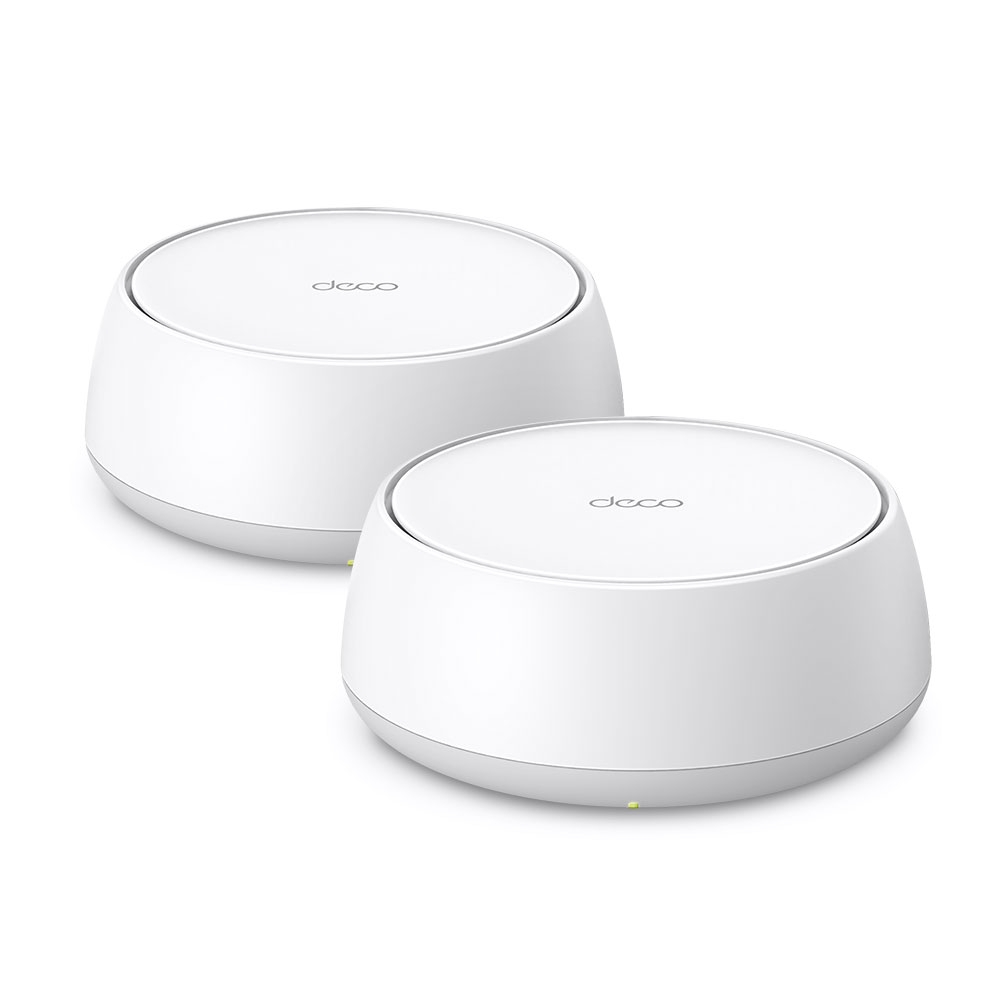
そこで重要なのが製品のデザインだ。なんといっても、直径15cmのコンパクトさである。カラーも白なので、インテリアにもなじむ。
当初は普段使っているメッシュWi-Fiシステムよりもコンパクトだから、電波が届きにくい場所があるかもしれないと思っていた。ところが本機1ユニットだけで、2LDKの拙宅ではつながりにくい場所はなかった。当然にして家の形状はさまざまなので、導入してみてつながりにくい場所はあるかもしれない。そんなときにメッシュWi-Fiシステムの良さである拡張性を存分に活かしてほしい。
コンパクトだがパワフルな、Wi-Fi7対応メッシュWi-Fiシステムなのである。

ユニットを削除(既存のネットワークの初期化)

ユニットの削除に失敗した場合は手動でも初期化できる。本ユニットの穴に爪楊枝などで長押しするといいだろう

Decoユニットを追加

デバイスは開けた場所に設置する

Decoを探しています…

Decoが追加された!

ネットワークの拡張に成功!
#PR(当方の記事には、協力先企業から商品の商品提供ないし無償貸出を受けており、記事のリンクにはアフィリエイト広告が含まれている場合がございます。その旨ご了承くださいませ)
続いてサテライトユニットを接続する。拙宅のような2LDKであればユニット1台でも十分なのだが、メッシュWi-Fiシステムを使用しているのであれば、複数台に接続して電波の届くカバレッジを安定して広げたい。
Decoアプリを使用する。
メインユニットを接続する際は「ネットワークを作成」であってが、サテライトユニットを追加する場合は「Decoユニットを追加」で設定を進める。
環境が整ったところで、検証を開始する。
今回は
・iPhone 16(Wi-Fi7対応)
・iPhone 14(Wi-Fi6対応)
の2台で検証する。
MLO(Multi-Link Operation)について、あらためて説明したい。これまでのWi-Fi 6では単数のバンドでしか接続できなかったのに対し、Wi-Fi 7はマルチに複数のバンドに接続することができる。
但し、本機は5GHz帯と2.4GHz帯に対応し、6GHz帯には非対応である。この点は、事前に確認しておきたい。別の言い方をすると、6GHz帯には非対応であるが、5GHz帯と2.4GHz帯を組み合わせてMLOを構築することができ、安定した回線を利用することができる。
室内については、ほぼ全エリアで80Mbpsをクリアした。マンションの契約の関係で100Mbpsを上回ったことはない。500Mbpsを超える回線を使ってみたい気持ちもないわけではないが、こればかりは別途費用が発生するので、現状で良しとしたい。
せっかくサテライトユニットを構築したので、サテライトユニットのあるなしで、電波にどのくらい違いがあるのかを試してみた。マンションの共有部の廊下に出て測定を開始する。
サテライトユニットは、玄関の近くに置いた。
そこで、サテライトユニットをオフにすると、16Mbpsしか出ていなかったが、オンにすると78Mbpsまで速度が回復した。
次回は最終回。これまでのブログでやっていそうで、やっていなかった検証をしたい。
それは何だったのか!

サテライトユニットを追加

ユニットが追加された!


スピードテスト中!

MLOネットワークを有効にする


今回の検証に使用したiPhone16(上)と14


サテライトユニットのオンオフを切り替えて速度検証(上はオン時)。
#PR(当方の記事には、協力先企業から商品の商品提供ないし無償貸出を受けており、記事のリンクにはアフィリエイト広告が含まれている場合がございます。その旨ご了承くださいませ)
先日、TP-LinkのWi-Fi 7に対応したメッシュWi-Fiシステム「Deco BE22」を検証したので、その時の話でも。
今回、紹介するのは令和7年8月に発売されたばかりのメッシュWi-Fiシステム。
メッシュWi-Fiシステムとは何なのか、という詳しい説明はこちらの記事を参考にされたい。
本ブログでも何度か説明しているが、ざっくり言うと、メッシュWi-Fiシステムは複数のユニットで、1つの広大なネットワークを作り出す。一軒家にお住いの方で電波が届きにくいかも、という方であれば、ぜひ検討してほしいところだ。
本機の最大の特長は、Wi-Fi 7(IEEE 802.11be)に対応していること。
昨今Wi-Fi 7に対応したデバイスが増えてきた。当方では今のところiPhone 16がこれに対応している。理論値ではあるのだが、Wi-Fi 6の4.8倍、Wi-Fi 5の13倍の速度を提供しているという。中でもMLO(Multi Link Operation)は、新しい技術として注目されている。
さっそく接続しよう。
本機の設定は、スマホアプリ「Deco」を使って行う。今回Decoの導入が初めての方は、あらかじめアプリをインストールし、TP-Link IDを作成しておこう。
メインユニット、サテライトユニットの順番に接続する。メインユニットはWANにLANケーブルを接続する必要があるが、サテライトユニットは、有線接続は不要だ。
スマホを使って設定するので、指示通りに行えば良く、直感的な操作で設定が数分で完了できる。この部分は高く評価できる。
メインユニットの設定が完了!
次回は使い勝手を中心に説明したい。

商品到着! 本機は購入時から3年の保証が付いている

今回は2-packを検証。電源アダプター×2、LANケーブル1本、取扱説明書等が付属

150 × 150 × 62mmのコンパクトなユニット。上から見たところ

左から、電源ポート、1Gbps対応のWAN/LANポート×2、WPS

底から見たところ

コーヒーカップと並べてみたところ。コンパクトさが際立つ!

Decoアプリより、ネットワークを作成

LEDが青に灯ると設定可能

Wi-Fiネットワークを作成

LEDが緑に灯ると設定完了
定期的にゲオモバイルとドコモオンラインショップは見ている。
ゲオモバイルではUQモバイルへのMNPが必須であるが、iPhone14の中古が3万円弱で手に入る。
2年使って1万円以上で売却できると思うので、これもありかなとは思う。
13なら14300円と破格だし、あと2年間は使えると思う。
他方、いつの間にか、ドコモオンラインショップの中古割引が33000円になってしまった。
こちらで14を手に入れると44000円。条件はMNPだが、今のところメイン回線がドコモなので別回線をこれに当てる。
ドコモオンラインショップの良さはProも対象になっており、64000円程度で購入できる。
現在のスマホの返却月が今年12月なので、2年に一度の一大イベントに備えている、といった感じか。