#PR(当方の記事には、協力先企業から商品の商品提供ないし無償貸出を受けており、記事のリンクにはアフィリエイト広告が含まれている場合がございます。その旨ご了承くださいませ)
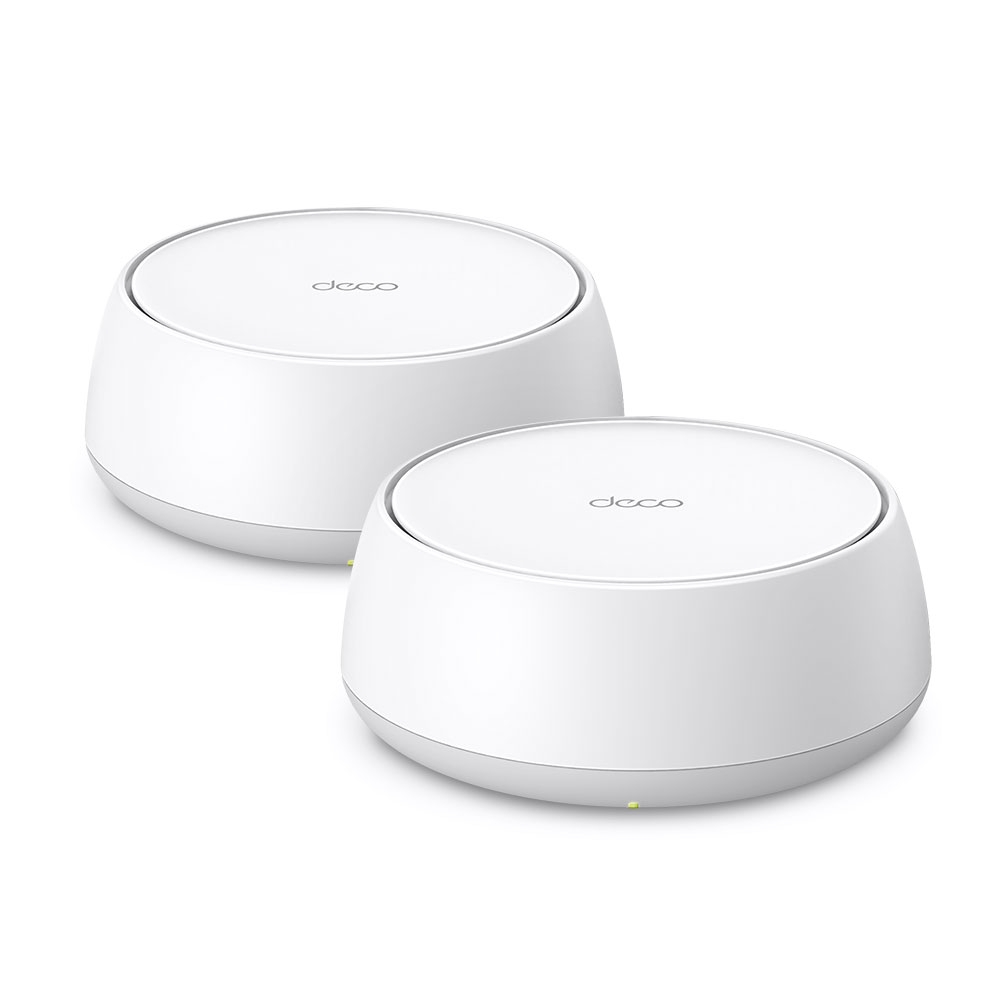
続いてサテライトユニットを接続する。拙宅のような2LDKであればユニット1台でも十分なのだが、メッシュWi-Fiシステムを使用しているのであれば、複数台に接続して電波の届くカバレッジを安定して広げたい。
Decoアプリを使用する。
メインユニットを接続する際は「ネットワークを作成」であってが、サテライトユニットを追加する場合は「Decoユニットを追加」で設定を進める。
環境が整ったところで、検証を開始する。
今回は
・iPhone 16(Wi-Fi7対応)
・iPhone 14(Wi-Fi6対応)
の2台で検証する。
MLO(Multi-Link Operation)について、あらためて説明したい。これまでのWi-Fi 6では単数のバンドでしか接続できなかったのに対し、Wi-Fi 7はマルチに複数のバンドに接続することができる。
但し、本機は5GHz帯と2.4GHz帯に対応し、6GHz帯には非対応である。この点は、事前に確認しておきたい。別の言い方をすると、6GHz帯には非対応であるが、5GHz帯と2.4GHz帯を組み合わせてMLOを構築することができ、安定した回線を利用することができる。
室内については、ほぼ全エリアで80Mbpsをクリアした。マンションの契約の関係で100Mbpsを上回ったことはない。500Mbpsを超える回線を使ってみたい気持ちもないわけではないが、こればかりは別途費用が発生するので、現状で良しとしたい。
せっかくサテライトユニットを構築したので、サテライトユニットのあるなしで、電波にどのくらい違いがあるのかを試してみた。マンションの共有部の廊下に出て測定を開始する。
サテライトユニットは、玄関の近くに置いた。
そこで、サテライトユニットをオフにすると、16Mbpsしか出ていなかったが、オンにすると78Mbpsまで速度が回復した。
次回は最終回。これまでのブログでやっていそうで、やっていなかった検証をしたい。
それは何だったのか!

サテライトユニットを追加

ユニットが追加された!


スピードテスト中!

MLOネットワークを有効にする


今回の検証に使用したiPhone16(上)と14


サテライトユニットのオンオフを切り替えて速度検証(上はオン時)。