#PR(当方の記事には、協力先企業から商品の商品提供ないし無償貸出を受けており、記事のリンクにはアフィリエイト広告が含まれている場合がございます。その旨ご了承くださいませ)
本商品検証の2回目。後半戦は、Bluetoothの接続を行う。
Bluetoothの接続は、本体裏面右側のボタンで切り替える。
ここで重要になるのがペアリングだ。キーボードのペアリングは認証を求められる(よくあるのが6桁の数字入力)ことが多いが、こちらはすんなりと認証される。
複数台デバイスを使っている方であれば、あらかじめ登録しておくのは有用だ。
手軽さでいえば、USBレシーバーに軍配が上がる。ドッキングステーションや外部モニターのUSBポートに挿しておけば、デバイスが変わったとて、切り替えることができる。
さて、実証開始。
最初はクリックの位置が少し変わっているため、やりにくさは感じるのだが、半日作業していたら慣れてきた。人間工学のパワーというのか、手首が疲れることもなく、なじむようになった。
それから便利なのは、ブラウザの進む・戻る機能。こちらは本商品の左側にボタンがあり、重宝する。
個人的には、ブラウザの複製機能を使う場面が多いので、このショートカットがマウスで実現できれば、なお良いと考える。
以上の次第で検証の終了である。
今回人生で初めてProtoArc製品を試してみた。
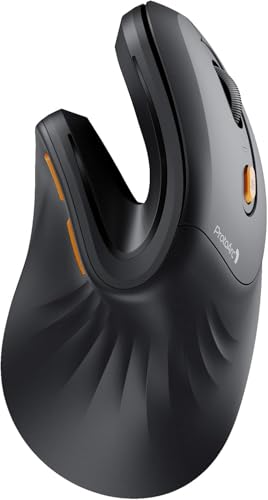
これまではeスポーツ用のマウスを使っていたので、若干重みはある。とはいえ、エルゴノミックスデザインのポジションは面白い。dpiの調整ができるのも、良いカスタマイズ性と言えるだろう。
USBレシーバーの感度も良く、Bluetoothの接続も良好だ。
長時間の作業が多い、オフィスワーカー向きの商品と言える。通常のマウスとの2台使いをお勧めしたい。気分を変えることでパフォーマンスを上げることができるのであれば、やらない手はない。
ぜひ試してほしい。
PCに接続

Bluetoothにて接続する
唯一無二のデザイン
これがブラウザの戻る・進むボタン
さっそく検証してみる
だいぶ慣れてきた
ProtoArc エルゴノミクスマウス 縦型58° 静音 2.4G&Bluetooth切替対応 3台デバイス接続 ワイヤレス マウス 1000/1600/2400DPI Type-C充電 Windows/MaciOS/Android対応 進む/戻るボタン 光学式 ブラック
Amazon(アマゾン)