#PR(当方の記事には、協力先企業から商品の商品提供ないし無償貸出を受けており、記事のリンクにはアフィリエイト広告が含まれている場合がございます。その旨ご了承くださいませ)


プロジェクターを導入したら、やりたかったこと…それは、天井への投影だ。


天井は使っていない部分も多く、かつフラットなので、投影には向いているという趣旨の記事を昔読んだことがある。


それをやってみたかったのだ。仰向けになりながら、好きな動画を見ることができる。ぜひ試してみたい!


今回三脚を利用したので、天井への投影も安定して行える。


しかし、結論は微妙であった。


体が慣れていないせいか、首に負担がかかってしまった。やはり慣れた普通の角度で鑑賞したほうが楽なのだろうか(慣れの問題だけかもしれないが…。)。


次回はUSBメモリを使って、動画、静止画などを再生することに。


無事できたのか!


壁に向けて投影


Amazon Prime Videoから某アニメ(著作権の関係でモザイク処理)を再生

#PR(当方の記事には、協力先企業から商品の商品提供ないし無償貸出を受けており、記事のリンクにはアフィリエイト広告が含まれている場合がございます。その旨ご了承くださいませ)


前回の記事で、アイデアを思い付いた旨を述べた。


それは何かと言うと、「プロジェクターに取り付けるネジの大きさは、ひょっとして三脚のそれと同じではないか」というものだ。


取り付け可能なのだろうか?


筆者は、その昔アマチュアカメラマンだった。今をさかのぼること20年、当時は一眼レフを2台持っていて、レンズも最大で6台持っていた。しかし子供が生まれてから、じっくり撮影できる場面が少なくなり、カメラもレンズも売り払って、撮影するときはスマホ一択。今は三脚だけが納戸に塩漬けになっていたのである。


早速納戸から出してきて、接続してみる。


本プロジェクターを三脚の雲台に乗せ、2本のレバーでアングルを決める。久しぶりの三脚使用で少し緊張したが、無事しっかりと固定することができた。三脚の昇降(エレベーター)機能を使うと上下にも動く。


これは意外な発見だ。


三脚とプロジェクターが、こんなに相性が良いとは思ってもみなかった。


とくに屋外などで使用した場合は、適当な高さのテーブルが見つからなく、不安定だけど、テーブルに本を乗せたりするなどといった場面が往々にしてある。こんなときこそ、三脚とプロジェクターを持参すれば、鬼に金棒だ。


今回は、Amazon Prime Videoで使用する、Fire TV Stickを接続することにした。Fire TV Stickの端子はHDMIなので、HDMIポートに接続した。ちなみにHDMIには給電機能がなく、Fire TV Stick自体は給電が必要なので、どうしてもケーブル周りが複雑になる。今後すべてのデバイス環境が、給電可能なUSB-Cになってほしいものだが、近い将来そうなるのだろうか…。


さて、Fire TV Stickの接続が完了したところで、もうひとつやってみたいことがあった。


それはなんだったのか!


三脚の雲台に固定し、アングルを決める。非常に安定しているので、三脚の使用をぜひお勧めしたい


昇降(エレベーター)機能も付いているので、好きな高さに投影できる


Fire TV StickをHDMIポートに接続

#PR(当方の記事には、協力先企業から商品の商品提供ないし無償貸出を受けており、記事のリンクにはアフィリエイト広告が含まれている場合がございます。その旨ご了承くださいませ)


検証を続ける。


本プロジェクターはスマホの画面をミラーリングさせ、これを投影させることが可能だ。iOSのセルラーネットワーク接続、iOSのWi-Fiルーター接続、Androidの無線接続、iOSの有線接続の4種類があり、今回はiOSのWi-Fiルーター接続とAndroidの無線接続の2種類を試してみることにした。


今回使用したデバイスは、以下の2種


・iPhone 13 mini

・OPPO A73


まずはiPhoneで。今回検証に使用したのは、iPhone 13 mini。ブログを開設して約2年半、色々なガジェットを検証してきたが、今回壁に出力しながら大画面で検証するのは、初めての経験だ。率直に言って、視覚的にわかりやすい。さっそくオレンジ色のボタンをリモコンでクリックする。


iPhoneで使用しているWi-Fiと同じWi-Fiをプロジェクターに設定する。これでミラーリングの準備が整った。


出力元のiPhoneで、左側上部を上から下にスワイプする。ミラーリングをタップする。続いて、Y7ではじまる項目をタップすると、画面のミラーリングが完了した。


通常スマホを持つときは縦にすることが多いが、これを横にすると、横長の画面で投影される。


今度は、Androidスマホで試してみる。先月導入したばかりのOPPO A73 は、2020年に発売した少し古い機種なのだが、最近ではAndroidのほうがiPhoneよりも安くて、性能も良いと思える場面がいくつか出てきた。


ミラーリングの仕方は、スマホから「スクリーンキャスト」を選択するだけだ。こちらも直感的に操作できる。


さて、一通りスマホで検証してきたところ、とあるアイデアが浮かんできたので検証することに。


それは何だったのか!


もったいぶったところで、次回に続く。


今回検証に使用したiPhone 13 mini(左)とOPPO A73


管理画面から「スクリーン ミラーリング」を設定すると、4つの設定画面が現れる


拙宅で使用している(スマホと同じ)Wi-Fiを選択


Connected 無事成功!


同じWi-Fiでつながった


赤枠で囲ったところがミラーリング


Y7から始まる番号を選択


スマホを投影すると縦に映る(上)が、向きを横にすると横長に映る


Androidは「スクリーンキャスト」を選択

#PR(当方の記事には、協力先企業から商品の商品提供ないし無償貸出を受けており、記事のリンクにはアフィリエイト広告が含まれている場合がございます。その旨ご了承くださいませ)


本商品は通常のプロジェクター同様、電源ボタンにて起動する。本体から操作ができることに加え、リモコンも付いているので、遠方操作だって可能だ。


言語設定から日本語を選び、管理画面に推移する。前回の記事で紹介した角度調整のネジでざっくりと投影する方向性を決め、本体の台形補正で形状を整え、フォーカスホイールでピントを合わせる。簡単にいうとそういう感じで進める。プロジェクターを使用したことがある人であれば、直感的にサクサク調整できるはずだ。


このとき、目を傷める危険性があるので、レンズを覗き込まないようにしたい。


本プロジェクターには投影する大きさを決める設定があり、こちらは管理画面の設定からパーセンテージを入力して決める。ただこの部分、もっと直感的かつ視覚的に、たとえば、本体にホイールを付けて大きさを決められるとなお良かったと思う。そうは言ってもコストとの兼ね合いで、理解できる部分ではある。


ようやくアングルが決まったところで、HDMIケーブルでパソコンをつなぎ、投影する。検証用のPCは3台持っているが、HDMIポートが付いているのはLet’s noteだけなので、必然的にこれで検証することに。


手始めに何を投影しようか…少し迷ったところだが、プレゼンテーションを気取って、某企業のIR資料を投影することに。


そうすると、投資家への説明には不可欠な数字を鮮明に映すことができた。


続いて、拙宅のテレビ(32インチ)とライブ動画を比較してみる。著作権の関係もあるので、本ブログの掲載についてはモザイクをかけた。このため非常に分かりにくい部分もあるかもしれないが、大きさの違いは一目瞭然だ。ざっくりと60インチくらいの迫力がある。


音声はプロジェクターから出力することができる。外付けのスピーカーがある方はオーディオケーブルに接続してもいいだろう。欲を言えば、Bluetoothで出力できる環境あればなお良かったところだが、これも、販売価格を優先したものと推察する。


続いては、スマホのミラーリングに挑戦してみる。


無事出力できたのか!


電源をつなぐと電源ボタンが赤くなり(上)、ボタンを押下すると緑になる


本商品に附属しているリモコン。Amazon Prime Videoで使用しているFire TV Stickとほぼ同じ大きさ。再生・早送り・巻き戻し、音量の調整など、一通りの機能が揃っている


言語設定。日本語・英語はもちろん、全部で8ケ国語に対応している


管理画面。左上のHDMIを選ぶ


ネジを回して、角度を調整する。


今回検証に使用したLet’s note CF-SZ6。HDMIポート(下)に接続する


管理画面では、明るさなど諸々の設定を行うことが可能だ


某企業のIR資料を投影。小さな文字も鮮明に映る


拙宅のテレビ(右・32インチ)と比較。大きさの違いは一目瞭然だ。著作権の関係でモザイクをかけ、迫力を十分に伝えきれないのが心苦しいところであるが…


100インチのスクリーンを使用して投影(モザイク処理済み)


時間が来たので、ひとまず片づける。前回の記事でも述べた通り、本商品には箱の上部に取っ手が付いているので、持ち運びが楽だ


#PR(当方の記事には、協力先企業から商品の商品提供ないし無償貸出を受けており、記事のリンクにはアフィリエイト広告が含まれている場合がございます。その旨ご了承くださいませ)


先日、YotonのプロジェクターY7を試用したので、その時の話でも。


パッケージを開封してみると、プロジェクター本体のほか、アダプター、HDMIケーブル、リモコン、角度調整用のネジ、取扱説明書のほか、布製の100インチプロジェクタースクリーン、スクリーン貼り付け用と思われる両面テープがあった。


リモコンには単4電池が付いていないものの、この価格で投影に必要なフルラインナップが揃っているのは評価できるところだ。


本商品は23 x 16.4 x 8 cmと小型で、重量も2.18 kgと一般的なプロジェクターよりも少し小型になっている。プロジェクターのパッケージには取っ手がついており、さっとケーブルなどを詰めこんで、いろいろな場所に持っていくことを想定しているようである。


気軽に持ち運べるという機能性も、この商品の魅力の一つと言えるだろう。


開封したところで、まだ外が明るくならないうちに設定を行うことに。


無事できたのか!


商品到着! 3年の保証がついているのもうれしいところだ
 

開封すると


本プロジェクターを前から見たところ。レンズにはキャップが付いている


上から見たところ。フォーカスホイールやボタン類があり、これで設定や操作を行うことができる


後ろから見たところ。スピーカーが付いている。音声を再生することが可能だ


横から見たところ。左からHDMIポート、USB-Aポート、ビデオポート、オーディオポート、電源ポート


底から見たところ。写真の要領でネジを取り付ける。本商品をテーブルに置き、角度調整ができる


取扱説明書


(左より)リモコン、ACアダプター、HDMIケーブル、AVケーブル


布製の100インチスクリーン(上)と、両面テープ。壁がついていないところで投影するには不可欠だ。スクリーンは普通に購入しても数千円かかるところなので、この点は評価できる

#PR(当方の記事には、協力先企業から商品の商品提供ないし無償貸出を受けており、記事のリンクにはアフィリエイト広告が含まれている場合がございます。その旨ご了承くださいませ)


先日、Epomakerのメカニカルキーボード「Magcore 87」を試用したので、その時の話でも。


自分以外使っている人を見たことがない言葉であるが、「おうちモバイル」というキーワードがしっくりくるキーボードだ。外出先には持ち出さないのだけれど、家の中、例えば書斎から書斎からリビングへの移動に持ち運ぶ。オフィスで使うのであれば「社内モバイル」。執務室から会議室への移動に持参する。そのような場面を想定してもらいたい。


本機はテンキーレスキーボードなのだが、重量は約2キロあり、一般的なラップトップよりも重い。


尖った商品だ。変な言い方ではあるが、初心者には勧めたくない。逆に言えば、PCや周辺機器にきちんと向き合っている方に、試してほしい。


見た目は、BS、エンター、スペースのそれぞれのキーがスケルトンになっている。こういうの見たことがなく、特別感がある。この点も、作り手のこだわりを感じさせる。


メーカーのWebサイトによると、横357mm × 奥行136mm × 高さ40mm。前回レビューした「HE Lite 68」を一回り大きくした感じなのだが、剛性感があり、安定している。


本機は、USB-Cポートがあるので、ラップトップからも給電ができるので、キーボード本体の充電も不要だ。この裏返しで、無線接続には対応していない。配線回りが多少ごちゃつくのとケーブルを持ち運ぶ必要があるのだが、おうちモバイルの環境下であれば、大した問題ではない。


さて、接続。


LEDライトがにぎやかに灯る。写真に収めておいたが、このカラフル具合は、ぜひ肉眼で確認してほしいと思う。スケルトンのキーとブラックの通常キーの光具合が絶妙だ。


Epomakerの特徴の一つであるが、こちらも英文キーボードを採用している。


和文しか入力したことがない人には無縁かもしれないが、英文キーボードは、エンターキーの形状が日本語キーボードと変わっており面白い。英文入力の場合はあまり気にならないが、和文を入力する際は入力位置が違うこともあるので、試しながら使っていただきたい。


メカニカルキーボードについても説明したい。一般的にラップトップで使用されるキーボードにはパンタグラフが多い。というかほとんどパンタグラフ。省スペースなのだがストロークが物足りない。他方デスクワークPCの定番といえばメンブレンだ。但し打鍵感が足りない。


本機はメカニカルだ。ゲーミングなどでよく使われる方式であり、打鍵感が軽い。軽快だ。半面、カチカチと音がうるさいという向きもあるのだが、本機はどちらかといえば静音タイプ。自宅はのもちろんオフィスでも安心して使える。


繰り返すが、尖ったキーボードだ。アマチュアお断り、プロ志向の方にぜひ試してほしい。


商品到着!


USB-Cポートでつなぐ


付属品。キーキャッププラー、ケーブル、取説など


接続前。一部のキーがスケルトンになっている


横から見たところ、傾斜がついている


接続!


スケルトンキーと通常のキーの対称を存分に味わってほしい


さあ、入力開始!


キーにクローズアップ


モバイルモニターと合わせても使いやすい


IMEの設定、これがあれば和文と英文の切り替えも楽々


#PR(当方の記事には、協力先企業から商品の商品提供ないし無償貸出を受けており、記事のリンクにはアフィリエイト広告が含まれている場合がございます。その旨ご了承くださいませ)


先日、Epomakerのメカニカルキーボード「HE68 Lite」を試用したので、その時の話でも。


気分転換に外出先でラップトップを使用することがあるが、いつも思うのはモニターが小さいのと、キーボードがペタペタしていて、ミスタイプを誘発していることだ。


マウスについては、トラックパッドに慣れているので不都合は感じないのだが、とくにキーボードについては長文のコピーを書くときには、いつも苦労する。


そんなときに重宝するのが、本機だ。


コンパクトサイズはテンキーが使えないという短所はあるのだが、なんといっても持ち運びやすい。


メーカーのWebサイトによると、0.65Kg 、タブレットクラスの大きさだ。


長さ約32.2cm、幅約12cm、高さ約4cmと、カバンの中に入れても気にならない。


本機は、USB-Cポートがあるので、これに接続する。付属のUSB-C to Aケーブルを使うといいだろう。もちろん手持ちのUSB-C to C ケーブルを使っても良い。有線ケーブルの良いところは、ラップトップからも給電ができるので、キーボード本体の充電を要さないところだ。


なお、Bluetooth接続には対応していない。この点は、タブレット派には物足りないかもしれない。


さて、接続。


鮮やかにLEDライトが灯る。カラフルというほかなく、ゲーミングキーボードの王道パターンだ。カフェなどで使えば、注目されること間違いないだろう。


もう一つ注目ポイントがあって、それは本機は英文キーボードなのである。


英文キーボードは、エンターキーの形状が日本語キーボードと異なるなど面白い。異国情緒といったら大げさなのだが、英文を入力する機会が多い人は、一味違った感じが味わえるだろう。


注意が必要なのは位置が違っていて、例えばかっこ()を入力するときはShiftを押しながら8と9なのだが、これが7と8になるなど。これは慣れが必要なのかもしれない。


続いてメカニカルキーボードについて。キーボードにはパンタグラフ、メンブレンなどの方式があるが、メカニカルはゲーミングなどでよく使われる方式。打鍵感の軽さからゲーミングによく利用される。メカニカルの中にもいろいろあって、カチカチと音がするものもあれば、静音タイプもある。本機は軽いのだが、カチカチとはせず、オフィスでも安心して使える。


モバイル派でラップトップのキーボードに満足できない方であれば、ぜひ検討してほしい1台である。


商品到着!


開封すると…


付属品。キーキャッププラー、ケーブル、取説など


USB-Cポートの有線接続のみ


接続! LEDの色が七変化する


入力開始!


横から見ると


モバイルモニターやワイヤレスマウスと組み合わせて、デスクトップ的に使う


ドコモオンラインを見ていたら、iPhone16がお得な投げ貸しになっていた。


月33


円は非常に魅力的だ。Ahamoにしてもいいし、miniで予算を抑える方法も考えられる。


SKUを確認したところ、ブラックとホワイトのみ。


まごまごしていると、引当がなくなってしまうかもしれない。


11月くらいまで在庫があるといいのだけれど。


ちなみにUQモバイルのiPhone15は(本稿執筆時の9月27日時点では)既に引当がなくなってしまった。


#PR(当方の記事には、協力先企業から商品の商品提供ないし無償貸出を受けており、記事のリンクにはアフィリエイト広告が含まれている場合がございます。その旨ご了承くださいませ)


昨日、キーボードのレビューでお世話になっているEpomakerの招待で東京ゲームショウに行ってきたのでその時の話でも。
 
超有名なイベントなのだが(礼賛のPeaktimeの歌詞にも出てくる)、今回参加したのははじめて。

スケジュールの都合、1時間弱しかいられなくて 全部の1パーセントくらいしか見られなかった。
 
今回はビジネスデイということもあり、ゲーム業界の方に制限されていたのだが、それでも人だらけで、並んだ入り口が間違えていた等もあり、駅から入場するのに20分も掛かった。
 
なにしろ外国人が多くて、世界中から注目されているのか。ゲーム業界、絶好調なのではとも思う。
 
担当の方には会えなかったのだが、スタッフの方に新商品など案内してもらい、その場で軽く打鍵してきた。
 
コンパクトもいいけれど、フルサイズキーボードのレビュー、やりたいなあと思った。
 
そのほか、過去にレビューなどでお世話になっているブランドのブースや、これからお世話になりたいブランドのブースなどを軽く見て回った。メールだけのやり取りをしていた方にお会いできたり、お会いできなかったりと、いろいろあったが、とても全部を見て回るのは時間的制約から困難だったので、会場を後にした。
 
あと、会場で外国人がRedBullを飲んでいるのをよく見かけたので、RedBullがなんでこんな人気なのかよくわからかったが、サンプリングを行っていたのであった。
 
お昼ご飯食べ損ねたので、ちょうどよかったような。
 
来年行けるかどうかわからないけれど、ゲーム業界の活況を感じさせる大イベントだった。


会場到着!


Epomakerの会場に到着!


キーボードの数々


キータッチが独特


外出先で使えば機動力が高まる!


先日レビューした商品(G84 HE 写真上)と一緒に撮影


フルサイズキーボードも試してみたい!


ということで、ブースを後にする


IOUNX


Keychoronのキーボード。キーの配置が独特


ホール7に移動


観音が社名の由来となった某国産メーカー


ドラクエやりたかったが、時間的な制約等からできず


ララチューンで初めて知ったが、このメーカーの創業者がワインを作ったそう

 
image

RedBullのサンプリング


image

SAMSUNG


image

JAPANNEXTのモニターを使用


image

3年前にレビューでお世話になったREALFORCE


#PR(当方の記事には、協力先企業から商品の商品提供ないし無償貸出を受けており、記事のリンクにはアフィリエイト広告が含まれている場合がございます。その旨ご了承くださいませ)


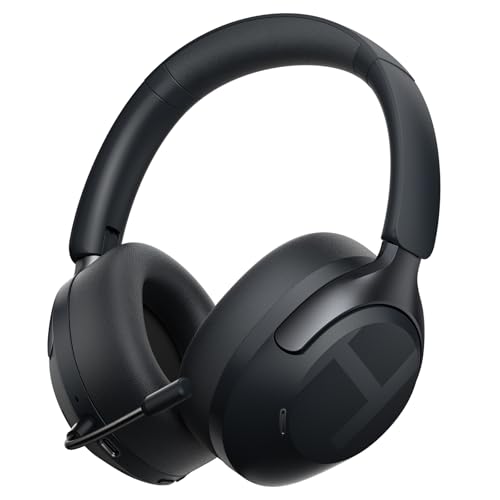
本商品の検証も、今回で最終回。Blackview Tab9 WIFIに接続する。


ここで気を付ける必要があって、マルチポイント接続を実現するにはHAYLOUアプリが必要だ。


まだの人はスマホにインストールしておこう。


「多地点ペアリング」をオンにすれば、2台目のペアリングに成功する。


このアプリ、低音の強化などのプリセットのほか、イコライザーも付属していて、カスタマイズ性が高いのも特徴。


これだけの機能があって、2万円以上するのではと思ったところ、なんと8千円以上で20%オフのクーポンもあった(令和7年9月21日の執筆時現在)


しっかりと音楽に向き合いたい方であれば、ぜひ導入を検討してほしい商品といえるだろう。