モバイルバッテリーのレビューなどでお世話になっている、RORRYのイベントが上野で開かれていたので、顔を出してきた。


RORRYというと、パステルカラーのモバイルバッテリーを多く出しているイメージがある。


主力製品も、USB-Cやライトニングポートなどをサポートしており、ケーブル内蔵型もあった。これは便利だ。


ワイヤレスもいいけれど、スピーディーに充電をするなら、やはりワイヤードだ。


充電器や、Apple Watchが充電可能なマルチポートもあり、今後ますます楽しみである。


参考商品も出品されており、一部ではあるが気になる商品があったので紹介しておきたい。


会場到着!


パステルカラーがここぞと並ぶ


Type-CとLightingの両ポートを備えている。中央はApple Watch用


デコレーションされている


充電とおしゃれの二刀流


ワイヤレス型スタンド


こんな大型も


取り外し可能

#PR(当方の記事には、協力先企業から商品の商品提供ないし無償貸出を受けており、記事のリンクにはアフィリエイト広告が含まれている場合がございます。その旨ご了承くださいませ)


続いてiPad mini(A17 Pro搭載、第7世代)で充電を試す。


ProMaxがワイヤレス充電可能で、iPad miniが非対応なのは不条理な感じもしないではないのだが、規格が違うのだからやむを得ない。


それでも、本機は有線なら充電できるのでやってみる。20分充電したところで、4%から25%充電できていた。


最後に、iPhone 14をワイヤレス、iPad miniはワイヤードで2台同時充電を試してみる。


これまでいろいろな20台くらい充電器やモバイルバッテリーのレビューをしてきたが、複数台充電が必要な場面はあり得る。


どうしてだかよくわからないが、複数のデバイスが同時多発的に電源不足に陥ることがあり、自宅であれば片方を充電器で、もう片方を外部モニターのUSBケーブルを使うことがよくある。


外出時ではそのようなわけにはいかないから、一つのモバイルバッテリーで複数台充電を行う。


20分充電したところで、iPhone(ワイヤレス)が16%から28%、iPad mini(ワイヤード)が3%から20%へと、それぞれ充電できていた。


速さを優先するならワイヤード、便利さならワイヤレスであり、複数台充電ができるのも、本機を導入するメリットと言えるだろう。


とにかく形も瀟洒で、持ち運びに便利。基本的にはスマホのワイヤレス接続がメインだと思うが、タブレットにも使っていきたいと思う。


有線でiPad miniを接続


iPhoneとiPad miniの2台充電に挑む!


#PR(当方の記事には、協力先企業から商品の商品提供ないし無償貸出を受けており、記事のリンクにはアフィリエイト広告が含まれている場合がございます。その旨ご了承くださいませ)


先日RORRYのワイヤレスモバイルバッテリーを試してみたので、その時の話でも。


本機は、厚さはわずか0.86cmと非常にスリムなワイヤレス充電器だ。ワイヤレス充電対応のAndroid/iPhoneスマホにピタッと接続することができる。
 
カラーバリエーションは、グレー、ピンク、パープルの3色展開となっており、お使いのスマホの色との親和性で選べばいいだろう。
 
この薄さにもかかわらず、5000mAhの容量があるので、約1回分の充電が可能だ。カバンの中に1個忍ばせておけば、もしもの時でも安心だ。充電器はコンセントがないと機能しないが、モバイルバッテリーならそのような心配は無用だ。宿泊を伴う機会があれば、充電器も持ち合わせれば良い。
 
パッケージを開封してみる。
 

触ってみた感じカードサイズになっていて、使いやすそうだ。


アルミ合金を採用しているため、軽くて堅牢だ。高級感があるのも良い。さらに汚れや指紋が付きにくいマット仕上げであるのも評価ポイントと言えるだろう。
 
今回検証に使用したのは
 
・iPhone 16
・iPhone 14

・iPad mini(A17 Pro搭載、第7世代)


iPad miniはワイヤレス充電に対応していない。そのほかはOKだ。
 
iPhone 16にて検証する。20分間充電したところ、7%から25%まで増加していた。


いざというときには心強い。
 
この点有線接続よりも遅いかもしれない。本機は無線接続のほか、有線接続も可能なのである。別の言い方をすれば、限られた時間の中で充電のスピードを選ぶのであれば有線充電、Magsafeの手軽さを選ぶのであれば無線充電が妥当する。
 
続いて、少し変わった検証をしてみたい。


それは何だったのか!


商品到着!


本機と付属品一式。USB-Cケーブルが付属しているのも良い


USB-Cポート


裏側から


横から見ると、薄い!


給電してみる。容量はLEDライトで表示され、わかりやすい
  

iPhone16を充電中!


#PR(当方の記事には、協力先企業から商品の商品提供ないし無償貸出を受けており、記事のリンクにはアフィリエイト広告が含まれている場合がございます。その旨ご了承くださいませ)


本商品には「デバイスの共有」という機能があり、これを使えば、スマホアプリ「Tapo」を使って、デバイスを他人と共有することができる。


実家の様子を見守りするのであれば、一人で行うのは制約がある。日々の生活も忙しいので、四六時中見守るというのはなかなか困難だ。


そんなときどうすべきか。ならば、兄弟姉妹がいれば、見守りを手伝ってもらってもいい。そのほうがより効率的だ。


カメラ画面を共有できる、便利な機能がスマホアプリTapoにはある。


詳しくはこちらの記事を参照されたい。


ぜひ活用してほしい。


また、本商品はワイヤレスなので、バッテリー容量が気になるところである。しかしながらスマホアプリTapoを使えば、残量が一目でわかる。


気になったら充電すればいいだろう。


実家には、本商品を含め、6台のTapoカメラがあり、いろいろな角度から見守っている。


それらはすべて同一のネットワークの配下にあり、スマホアプリTapoを通して効率的に確認することができる。


見守りをもっと多角的に行いたい人にはぜひ、本商品の導入を勧めたい。


わかりにくい場所に設置(写真はモザイク処理)


デバイスの共有機能(共有される人は、Tapoアプリをインストールし、TP-Link IDを事前に作成する)


Tapoの設定画面。ワイヤレスカメラはバッテリー残量がひとめで分かるようになっている。これは便利


楽天


#PR(当方の記事には、協力先企業から商品の商品提供ないし無償貸出を受けており、記事のリンクにはアフィリエイト広告が含まれている場合がございます。その旨ご了承くださいませ)


さて、どこに設置するか。


本当は、被写体がバッチリ写せるような分かりやすい場所に設置したい。


本商品はスマート人物検知も付いていて、それが時系列で保存される。設定すればアラートも鳴る。こういった機能が1万円以下(令和7年10月8日の執筆時)で手に入るのだから、ぜひ試してほしい。


ただ、実家の中に設置する場合、「監視されているようで嫌だ」という意見があった。カメラの設置を見つけると、そのたびに向きを変えられてしまう。


見つかって向きを変えられるのであれば、こっそりとわかりにくい位置に設置するのがベストだ。そこで、今回は棚の上に設置した。この点もフルワイヤレスの良いところだ。


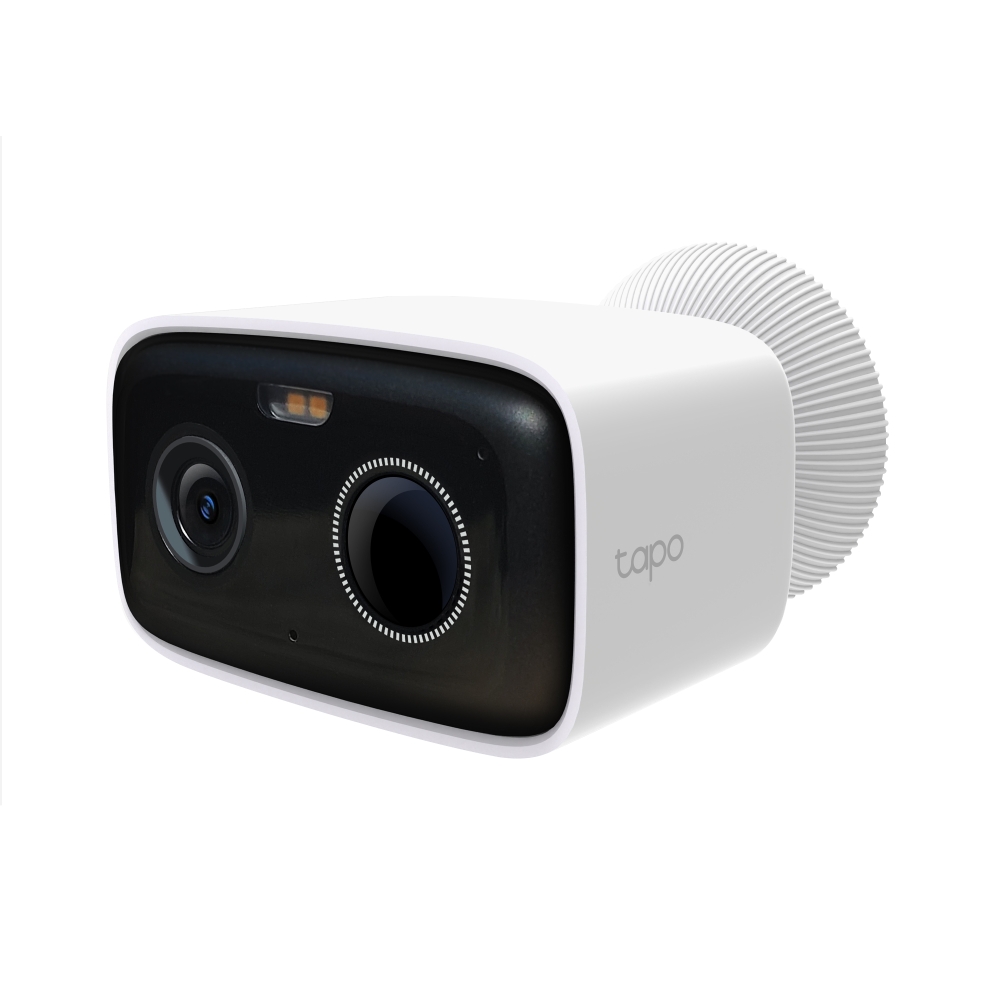
なにしろ81×48×58.32mmと本体サイズが小さくて、電源ケーブルがいらない。見た目にも美しい。


夜に見守りをした場合、外出時は電気が消えている。帰宅時には電気が付いている。というふうに生存が分かる。ライブカメラで音を拾うことができる。


遠隔操作でライトを付けることもできる。


本商品は音声を伝えることができる。例えば屋外に設置して、宅配業者の方と荷物の授受のやり取りをするときは便利である。


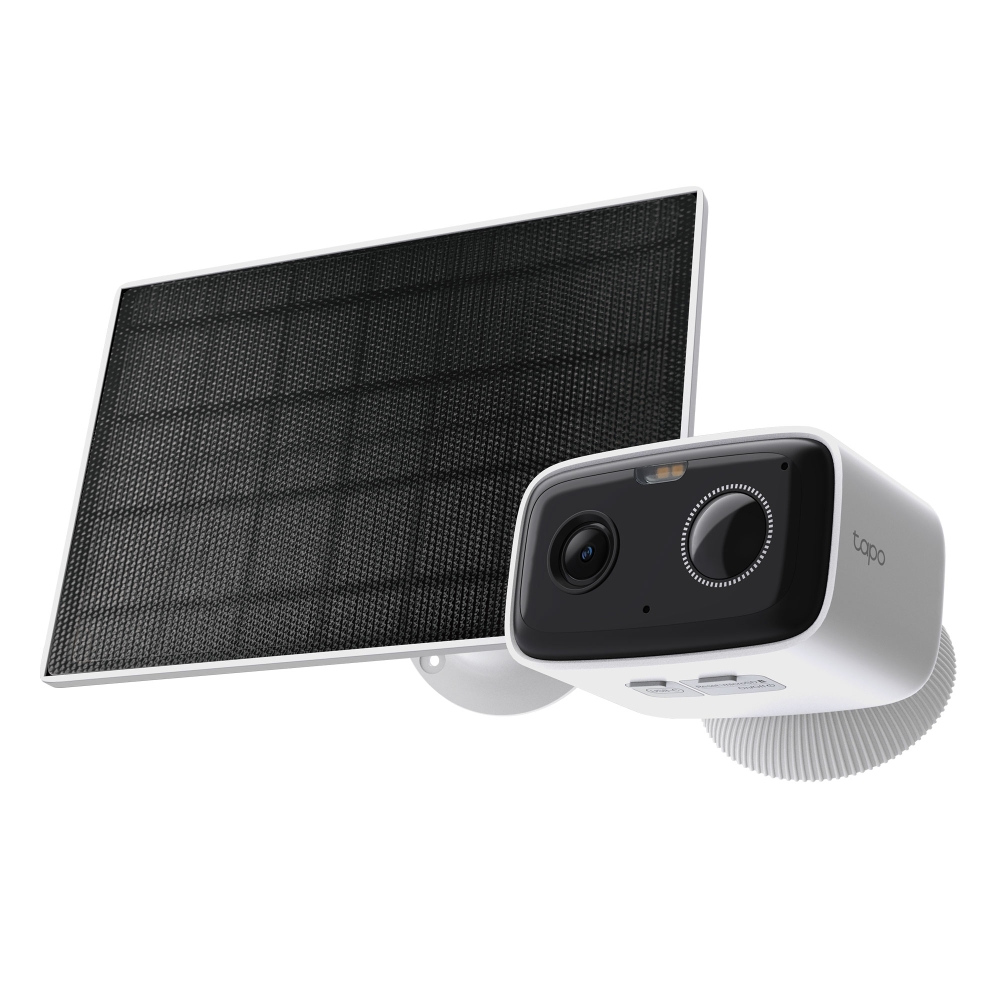
屋外で設置する場合は、ソーラーパネルとセットになった商品も販売されているので、これなら充電の心配もない。


壁に取り付ける際は、壁に穴を開けて台座を取り付けるのだが、今回は壁に穴を開ける機会がなかった。今後の商品開発への希望であるが、本商品にマグネットの機能が付いていれば、金属面への設置も容易かつ強固であると確信する。若しくは、両面テープで貼り付けて、バッテリーを充電する際に取り外し可能というアプローチも有用だ。


ぜひ今後の商品開発に期待したい。


次回は、見守りに有用な機能について紹介する。


バッテリー機能を確認中


電源のオンオフ(写真はモザイク処理)


スマホを横にして大画面で見る(写真はモザイク処理)


楽天


#PR(当方の記事には、協力先企業から商品の商品提供ないし無償貸出を受けており、記事のリンクにはアフィリエイト広告が含まれている場合がございます。その旨ご了承くださいませ)


先日、TP-Linkのフルワイヤレスセキュリティカメラ「Tapo C400」を試用したので、その時の話でも。


TP-Linkのスマートカメラは、大きく言って、電源アダプターを必要とするものと、フルワイヤレス(バッテリーで稼働)のものの2種類がある。


本商品は、後者のフルワイヤレス。なにしろ1度フル充電をしておけば最長180日間連続で使用できる長持ちバッテリー(5200mAh)を搭載している。


これは非常に心強いスペックと言える。コンセントが届かなくてもケーブルを気にせず、バッテリー容量が足りなくなったら充電すれば良い。


ちなみに本商品も含め、フルワイヤレス製品は、3回目の記事で後述する通り、スマホアプリ「Tapo」経由でバッテリー残量が表示される。


注目すべきは、本商品のUSBポートにMicroUSBではなく、Type-Cを採用していることだ。Type-Cは多くのスマホにも採用されており、汎用性が広いことが挙げられる。


本商品はMicro SDカード(最大512GB/カードは別売り)に録画画像を保存することが可能である。Micro SDカードは暗号化され、何者かが物理的にカードを抜いても不正アクセスされることはないので、安全だ。


クラウドサービスTapo Careを使って、クラウドに保存しても良い。


30日間のトライアルもあるので、まずは試してみて判断してもいいだろう。ちなみに筆者は「Tapo H200スマートハブ」(別売り/日本での単品販売は未定(令和7年10月8日の執筆時現在。)を接続している。


一気に設定をしてしまおう。


設定はスマホアプリTapoを使用する。


このアプリを使った設定は、非常に直感的で操作しやすい。


あっという間にできた。


少し補足説明すると、なぜ設定が必要かというと、自宅で使用しているWi-Fiと本商品を紐づけるためなのである。これによって、外からアプリを通して見守りをすることができるのだ。


一通りの設定が終わったところで、次回は実機検証をしたい。


商品到着! 購入後1年保証が付いている


ポートカバーを外したところをチラ見せ。Micro SDポートと電源ボタン


Type-Cポート経由で充電中(充電ケーブルは私物)


image

1080pの解像度で昼夜を問わず鮮明な映像を取得できる


image

スマホアプリTapoからデバイスを追加


LEDが緑と赤に点滅する


接続中!


Tapo Careサービス 1台ごとに30日間の無料トライアルがある


取り付け位置のインストラクションがある


壁の取り付け方法


プレビュー画面をテストする(写真はモザイク処理)


楽天


#PR(当方の記事には、協力先企業から商品の商品提供ないし無償貸出を受けており、記事のリンクにはアフィリエイト広告が含まれている場合がございます。その旨ご了承くださいませ)


本機の解像度はFull HD(1920×1080)。21.5インチクラスであれば個人的には十分だ。将来的にはもっと高精細な商品も登場するかもしれないが、特段問題になるようなことはなく、使いやすい。


本機を使用する場合、可能であればモニター本体に電源を供給したほうがより明るくなる。


コンセントの位置までが遠い方は、モバイルバッテリーを使っても構わない。


もちろん、この半面、外出先で少しでも荷物を減らしたい方は、PCからUSB-Cケーブル一本で使用しても良いだろう。


アスペクト比は、スタンダードな16:9。これまでにアンバサダーとしていろいろな比率の画面を試してきたが、一回りしてこのサイズ感が一番落ち着く(と書きながらも、別の機種のレビューでは違うことを言っているかもしれないが…)。


個人的な意見であるが、本機は、21.5インチというサイズ感から一画面でデスクトップ代わりに使うのをメインと考えていた。そうはいっても2画面を拡張させても良い。片方で作業して、もう一つの画面でブラウザを参照するといった使い方が考えられる。これはこれで使いやすい。AIに調べ物をさせても良いだろう。


以上の次第で本機の検証は終了である。


本機のような大型のモバイルモニターは、どこでも設置ができるから拡張性が高い。思いついたときにささっと使って、外出先のカフェなどで、場所が確保できればデスクトップ環境を存分に味わいたい。


画面の明るさの違いに注目。上の写真の画面が明るく見えるのは電源アダプターに接続しているから


モバイルバッテリーを接続し、本機に給電していたのである


2画面でも試してみる


自立式キックスタンドを採用しているので、角度を変えても安定している


今回の検証を後ろから見たところ


iPad miniをUSB-C経由で接続することだって可能


モバイルモニターとは思えない大迫力


ブルーライトカットを調整中


Gメールを使用中


エクセルの画面表示


ディスプレイの詳細設定、フルHD(1920×1080)で表示されている


2画面でも試してみる


#PR(当方の記事には、協力先企業から商品の商品提供ないし無償貸出を受けており、記事のリンクにはアフィリエイト広告が含まれている場合がございます。その旨ご了承くださいませ)


先日、JAPANNEXTの21.5インチのモバイルモニター「JN-MD-V215F」を試用したので、その時の話でも。


なにしろ21.5インチと大画面。ほとんど、デスクトップモニターだ。


何が良いのかというと、デスクトップのモニターがあるけれど家族に占有されている場合や、外出先でもデスクトップの環境を使いたい場合に重宝する。


部屋をミニマルに見せるために、使わないときには仕舞っても良いだろう。


本機にはキャリングケースが付属している。取っ手もついているので持ち運びに便利だ。手前にはファスナー付きの小口があって、ここにケーブルや充電器を入れてもいいだろう。。


さっそく検証する。


本機に搭載されているポートは、Type-Cとmini HDMIの2種類。


Type-Cを採用しているPCであれば、ケーブルを1本つなげれば、PC側から電源供給もしてくれる。但し、より明るく画面を表示させたい場合は、付属の電源アダプターに接続するといいだろう。


今回は、DELLから借用しているラップトップにType-C経由で接続。


DELL PCについては現在検証中なので、別途レビュー記事を書くつもりだ。


キーボードは、最近発売したばかりのEpomakerのメカニカルキーボード「G84 HE」を使った。


Bluetoothでも、USBレシーバーでも接続できる。軽くて打鍵感も秀逸だ。


さっそく起動する。


本機のパネルは、VA(Vertical Alignment)を使用している。パネルの規格にはIPS、VA、TNとあり、VAの特徴は、暗部の表現に強く、画面も鮮やか。画像編集にも向いている。そうかといってギラギラしたという感じではなく、ナチュラル。ビジネス用途に使用しても全く問題なく使える。


次回は、実際に使ってみた感想を述べたい。


商品到着!


(写真左から)Type-Cケーブル、mini HDMI-HDMIケーブル、取扱説明書、保証書(購入後2年間)、電源ケーブル&アダプター


JAPANNEXTオリジナルキャリングケース


起動!


Dell Plus


Type-Cケーブルを接続中


ベゼルも狭く使いやすい


裏面にはVESA穴が。75mm(2穴/M4x5mm)規格のアームや壁掛け金物を取り付けることができる


ポート類はmini HDMI 、Type-C x2、Type-Cのいずれかはモニター本体の給電用に使う


反対側は電源ボタン、画面調整のボタン、オーディオポート


#PR(当方の記事には、協力先企業から商品の商品提供ないし無償貸出を受けており、記事のリンクにはアフィリエイト広告が含まれている場合がございます。その旨ご了承くださいませ)


USBメモリにいくつかサンプルのファイルを入れて、再生を試みる。


まずはビデオ。前回述べたことの繰り返しになるが、サンプル用の動画をiPhoneで撮影すると、フォーマットはMOVになる。使用可能なフォーマットには含まれていなかったので、MP4に変換した。


再生したところ、動作も含めてスムーズに再生できた。うれしいことに、サポート対象外のMOVでも再生ができた。たまたま再生できたということかもしれない。


続いて、写真。こちらも何の問題なく投影できた。使用したのはJPEGだが、このほかBMP、PNGも投影可能だという。


音楽も再生できる。MP3のフォーマットデータで再生したところ、イコライザーが現れた。プレゼン前のBGMなどに活用できそうだ。


あまり使う場面はないと思うが、テキストも再生できるというので一応検証してみる。再生可能なフォーマットはTXTのみ。黒い画面に白い文字が現れる。英語については問題なく投影できたのだが、日本語については文字化けしてしまった。少し残念なところであるが、メーカーのアップデートを期待したい。


以上の次第で、本レビューは終了である。


本プロジェクターは、低価格で利用できるということもあって、直感的に拡大・縮小操作ができない(管理画面で数値を入れる方式)点はあるものの、十分な明るさ、シャープネスを得られた。さすがに高級機のように、明るい部屋で出力することは難しいかもしれないが、コストを考えれば十分認容できるところだ。


拙宅のようにテレビが比較的小さいところでは、大画面の出力は感動的である。


続いて音声出力についてだが、本プロジェクターにはAVポートがついているのだが、拙宅にはそれをつなぐ出力先がなかった。多少コストが上がってもいいので、Bluetooth接続の実現を検討してほしい。そうすると、Amazon Echoから出力することができるので、より多くの家庭にアピールできるのではと考えられる。


本商品の仕様は、ビジネスで使用できることを前提に開発されていると推察するが、コストパフォーマンスが非常に優れているので、家庭に特化したバリエーションもほしいところ。日本の住宅事情を考えると、明るい場所・狭い場所でも使用できる超単焦点プロジェクターも併せて開発してほしい。一般的な超単焦点プロジェクターは10万円以上すると思うが、同社が開発すれば、どのくらいのコストで提供できるのか、非常に楽しみなところである。


いろいろと意見を述べたが、このプロジェクターは、コストを削減したい企業はもちろん、家庭でも十分楽しめるものである。特にお家で映画を見たいという方には、大画面は迫力あるので、ぜひ試してほしい。


本プロジェクターに接続すると、USBメモリが赤く点滅する


管理画面。ここから「ビデオ」を選択


「C」を選択


フォルダから目的の動画を選択


再生開始


ライブ映像の再生もスムーズ(著作権の関係でモザイク処理済み)


「写真」より、これまで撮影したいろいろな画像を投影


「音楽」を再生すると、イコライザーが投影される


「テキスト」を再生。英文(上)はうまくいったが、和文は文字化けしてしまった

#PR(当方の記事には、協力先企業から商品の商品提供ないし無償貸出を受けており、記事のリンクにはアフィリエイト広告が含まれている場合がございます。その旨ご了承くださいませ)


本プロジェクターは、USBメモリも使用可能だ。このとき注意したいのはUSBにはいくつかフォーマットがあり、本プロジェクターを利用するためには「FAT32」にフォーマットを指定する必要がある。このため、USBメモリであればなんでも使えるというわけではないので、この部分は注意が必要。


USBメモリのフォーマット自体は、Windows PCがあれば簡単にできる。エクスプローラーを立ち上げ、該当するUSBメモリを、右クリックからフォーマットするだけだ。


今回用意したUSBメモリは、メーカー不詳。「NTFS」にフォーマットされていたので、データを一時的に引っ越しさせて、「FAT32」に再フォーマットしようとした。


ところが、問題発生!


なんとUSBメモリがうんともすんとも認識しなくなったのだ。


突然寿命が来た、といった感じだろうか。


やむを得ないところであるが、上記USBメモリの使用を断念し、別のメモリを使用することに。


先日、父親に貸与していたUSBメモリを彼の事務所から回収したので、それを使う。


父親はMacを長年使用しているので、「FAT32」のフォーマットで貸し出していた。


ここに、動画、静止画、音声、テキストのファイルをコピーする。取扱説明書には使用可能なフォーマットが記載されているので、ぜひ参考にしてほしい。


ビデオの欄を見ると、MOVはサポートされていないとのことなので、インストール不要のWebサイトからMP4に変換した。


USBメモリの準備にてこずってしまったので、今回はここまでにし、次回は実践編。


うまく投影できたのか!


USBメモリ(メーカー不詳)


フォーマットしようとすると、うまくいかず断念


父親から回収したUSBメモリ


FAT32にフォーマットされていたので、そのまま使える。


USBメモリで再現できるフォーマット(クイックスタートガイドを謄写)


動画変換サイトを使って、MOVからMP4にフォーマットを変換