よく忘れるAWSが提供している用語集のページ

パワーポイントで使えるAWSのアイコン集のページ

AWSの状態を確認するヘルスダッシュボード
AWSのドキュメント
よく忘れるAWSが提供している用語集のページ
パワーポイントで使えるAWSのアイコン集のページ
AWSの状態を確認するヘルスダッシュボード
Bluetoothが利用できなくなり、デバイスマネージャーを確認すると、Bluetoothの表示がなくなっていた。
※Windows10 64bit
■通常時の状態
デバイスマネージャーを確認すると、Bluetoothが表示されている。
ユニバーサルシリアルバスコントローラには不明なデバイスはない。

■Bluetoothが表示されなくなった状態。

■PC情報
ideapad 330
windows10 64bit
Qualcommのbluetooth(QCA9377)
■やったこと(でも治らなかった。)
以前にもBluetoothでのトラブルが発生したため、下記を実施したが回復せず。
※以前の記事
Qualcomm QCA9377/QCA61x4Aでbluetoothがエラーとなる。コード43
・OS再起動
・デバイスマネージャーからデバイスのアンインストール/インストール
・Bluetoothデバイスの最新版のファームを確認(インストールしているのが最新だった)
・OSアップデートの確認(無かった)
・BIOSのアップデートがないか確認(なかった)
■やったこと(治った。)
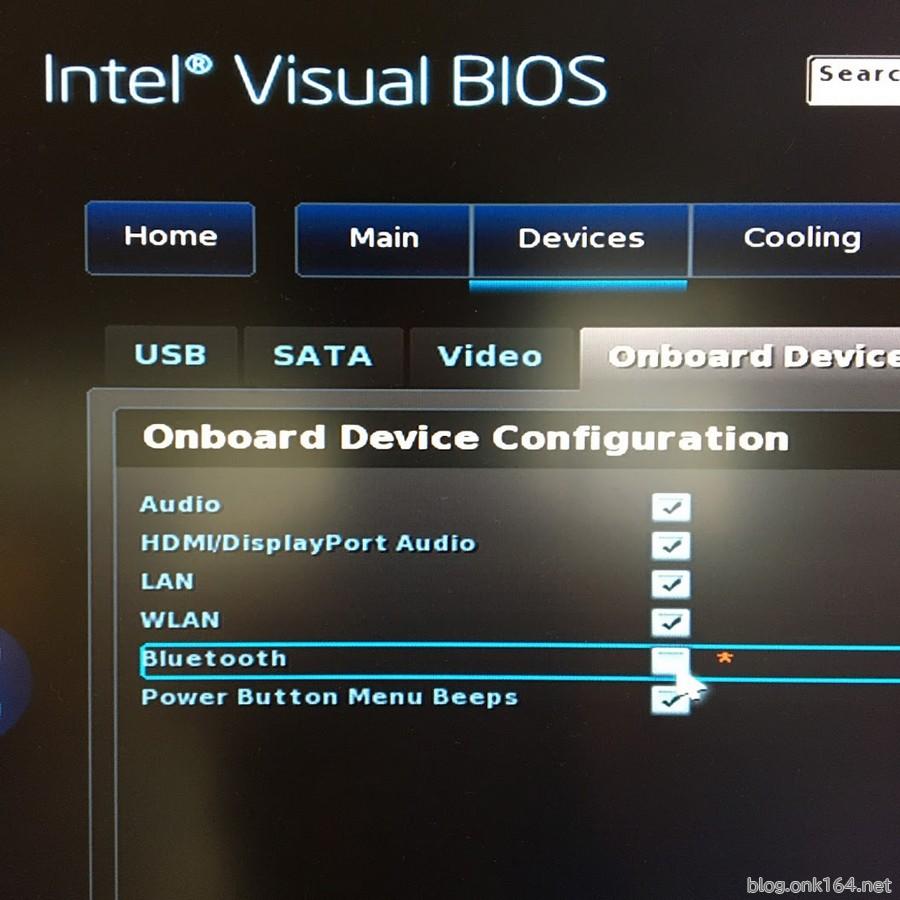
BIOSのwirelessをdisableを設定。
その後enableを設定したところ回復。
※正しいやり方かどうかは分からないのでお勧めはせず。
1.BIOSを起動する。

2.Wireless LANをDisabledで設定、(設定後にOSが起動するので再度BIOSを起動し)再度Enabledに設定する。
※Bluetoothの設定があればBluetoothを実施するのが正しいよう。

※参考にさせて頂いたサイト
不明なUSBデバイス状態のBluetoothをBIOSで無効有効にして解決する方法。Windows 10 デバイス記述子要求の失敗
▪パソコンのBluetoothが突然使用できなくなった?復旧までの対応経過!
EXCELを利用していると気づいたら設定した覚えのない名前の定義がされていることがある。
「名前の管理」から削除することができればいいが、表示されない場合もあるためマクロを利用して表示して削除する。
1.VBAの起動
名前を表示させたいEXCELを起動した状態で、Alt+F11でVBAを起動する。

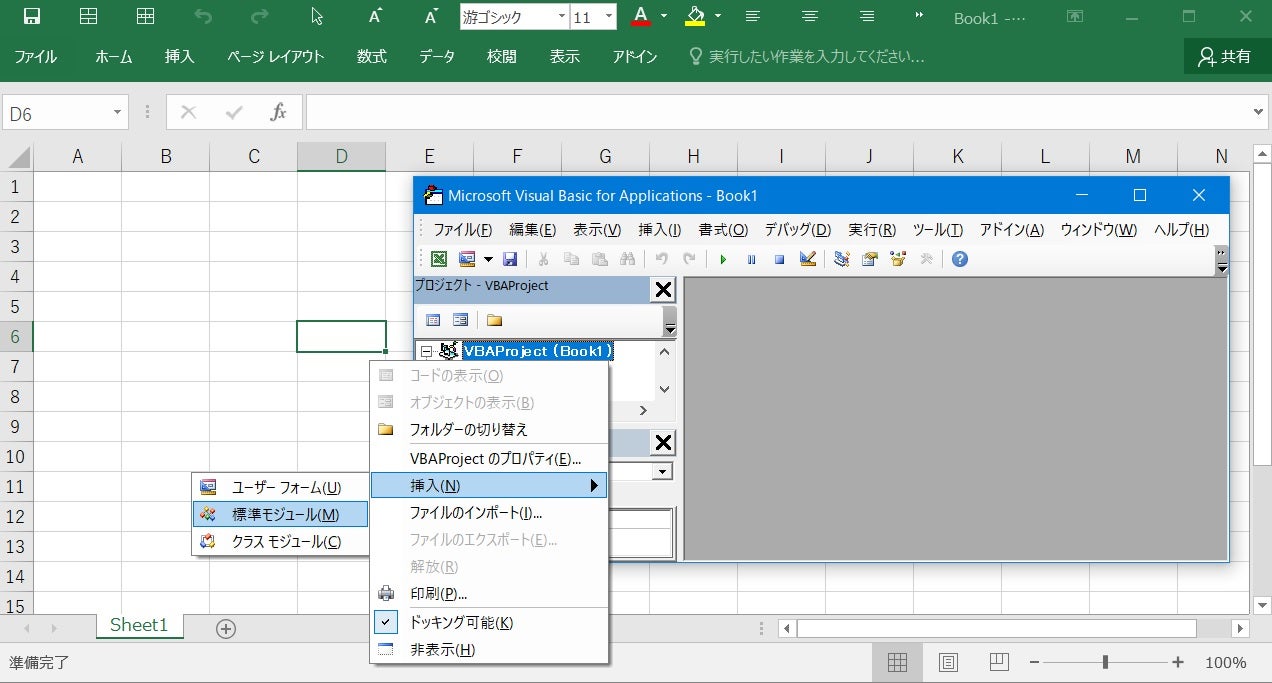
2.標準モジュールの起動
「VBAProject(ファイル名)」を左クリック→右クリックし、「挿入」→「標準モジュール」で標準モジュールを挿入する。
 →
→
3.マクロの貼り付け
下記コードをコピーし、標準モジュールに貼り付け、「マクロの実行」、またはF5キーを実行する。
ポップアップは「OK」を押下する。
####↓
Public Sub NameOpen()
Dim name As Object
For Each name In Names
If name.Visible = False Then
name.Visible = True
End If
Next
MsgBox "すべての名前の定義を表示しました。" & vbCrLf & "メニューバーの「数式」→「名前の管理」から「値」、または「参照範囲」が#REF!を削除してください。", vbOKOnly
End Sub
####↑
 →
→
4.名前の管理を起動
メニューバーの「数式」→「名前の管理」を選択し、「名前の管理」を起動する。
「値」、または「参照範囲」が#REF!を削除する。
 →
→
5.標準モジュールの解放
マクロは不要となるため、解放する。
エクスポートは不要となるため、「いいえ」を選択する。
 →
→

■マクロの有効化
★マクロ実施後は設定変更前の値に戻すことをお勧めします。
1.メニューバーの「ファイル」→「オプション」をクリックし、「Excelのオプション」が開く。
2.左側ペインの「セキュリティセンター」をクリックし、右側の「セキュリティセンターの設定」をクリックし、
セキュリティセンターが開く。
★設定変更前の情報を記録しておく。
3.左側ペインの「マクロの設定」から「マクロの設定」にて下記を選択し、「OK」ボタンを押下する。
「すべてのマクロを有効にする (推奨しません。危険なコードが実行される可能性があります) (E)」
4.「Excelのオプション」を「OK」ボタンを押下する。
★
※参考
・excelマクロで名前の定義を表示する。
[Excel] シートで非表示になっている名前の定義を消す方法
・excelマクロの有効化
Office ドキュメントのマクロを有効または無効にする - Office サポート (microsoft.com)