遂にワールドカップが始まりましたね。

日本代表の活躍を期待したいです。

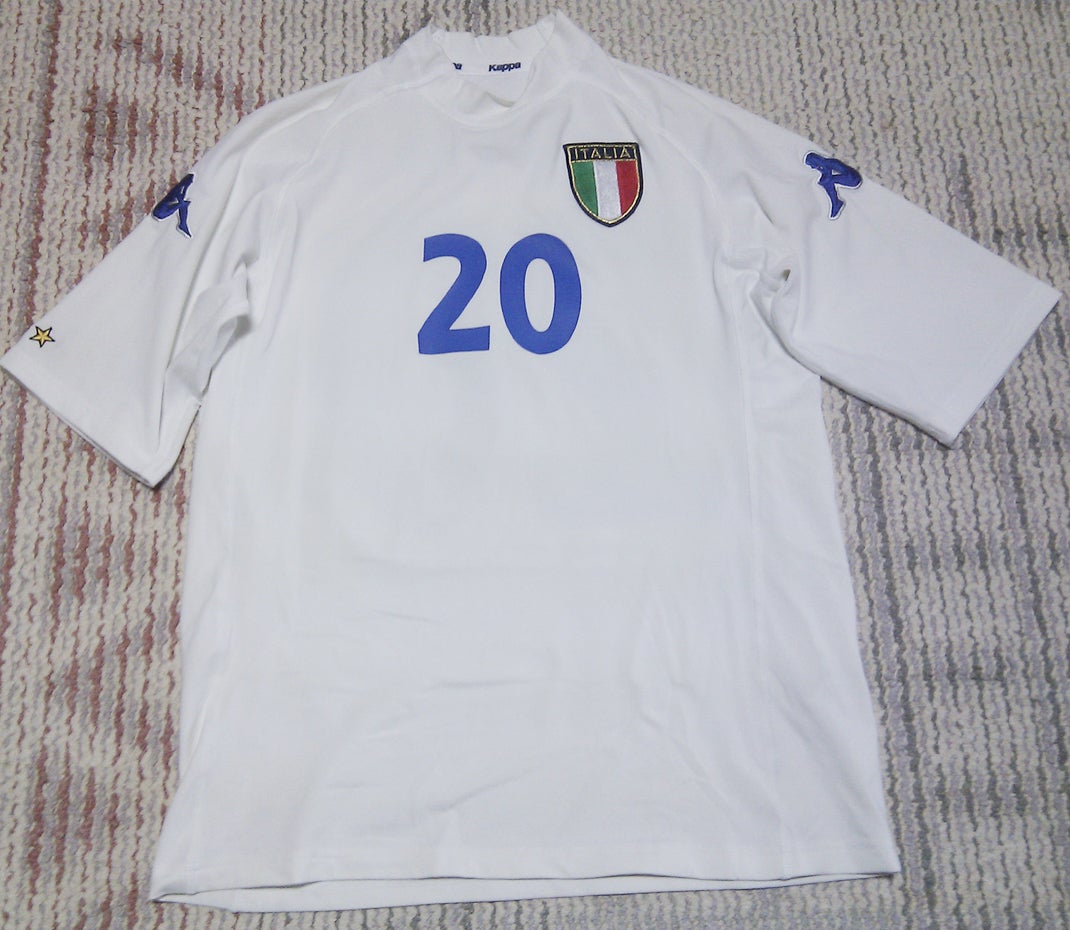
私がサッカーに興味をいだいたのは、2002の「日韓ワールドカップ」からでした。もちろんにわかレベルです。印象に残ったものが、イタリアvs韓国の忌まわしき試合なんですが、その時のイタリア代表のこのユニフォームに興味を持ち始めたのが集めるキッカケでした。とは言え、このユニフォームもすぐに入手したわけでなく、それから数年後して、サッカー人気の市場が落ち着いたときに中古で購入したものです。

調べてみると、製造メーカーは「 カッパ kappa 」製です。

しかも選手支給品と呼ばれるユニフォームで、レプリカ品で無く、いわゆる「本物」になります。

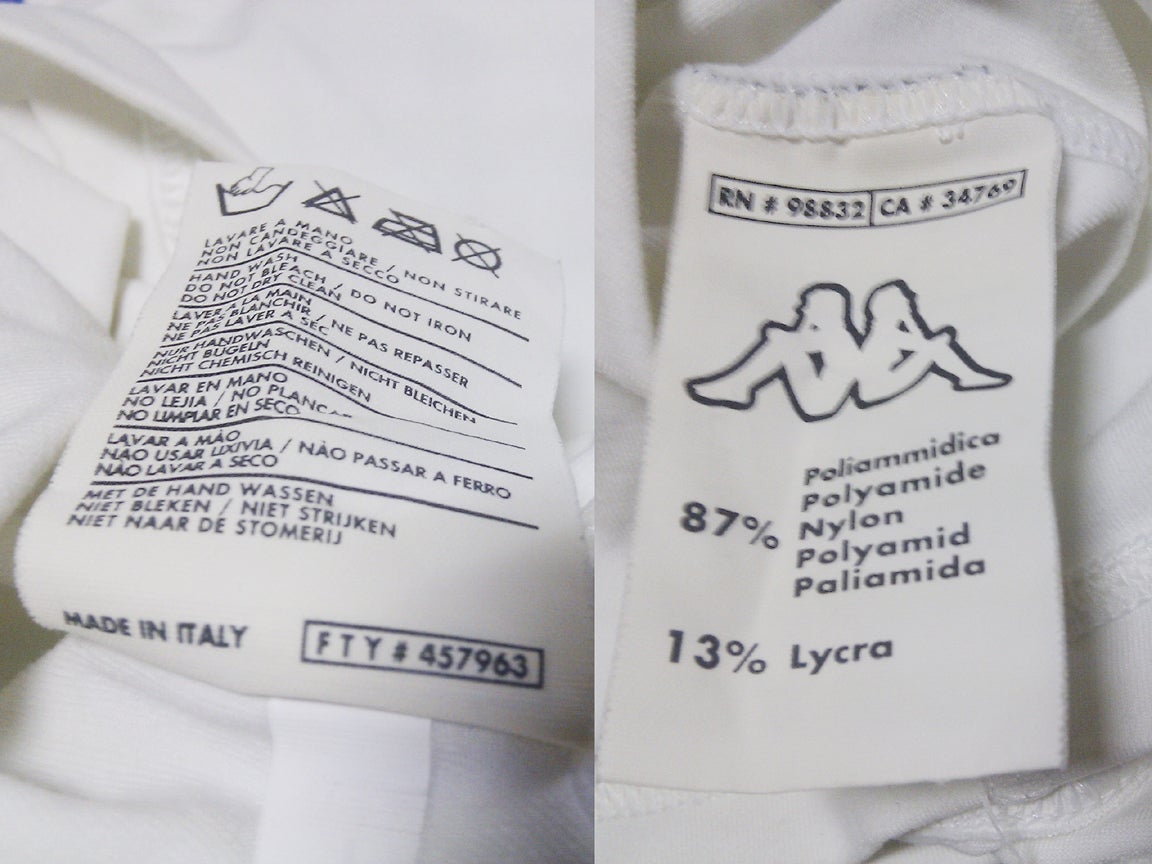
*選手支給品の見分け方は素材の「配合」になり、2000年モデルのこのユニフォームだとナイロン87%ライクラ13%みたいです。作られた時代で違いがあると、某サッカーショップで語られていました。


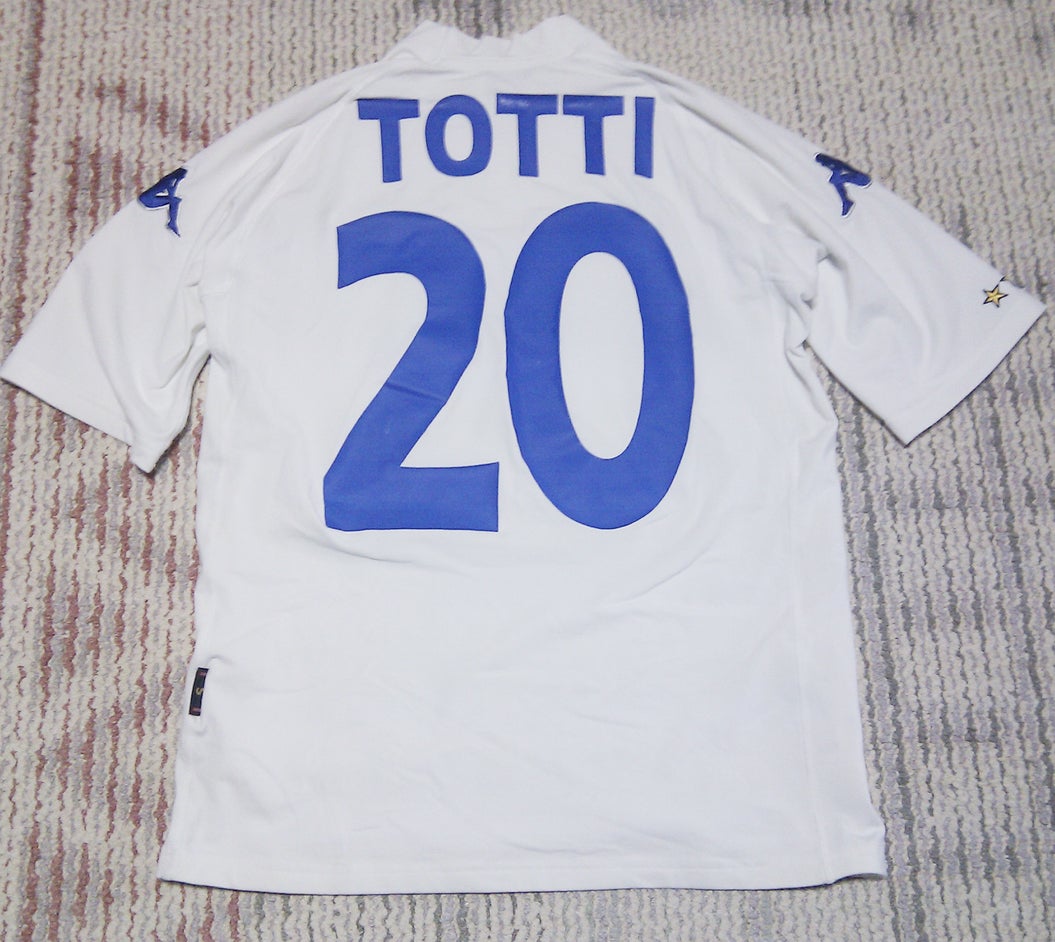
実際の着用者は、ローマの王子様こと「フランチェスコ・トッティ」元選手が、背番号20番でユーロ2000に出場し惜しくもフランスに破れ準優勝した時のアウェーモデルがこれになります。

これ以降、トッティ選手は背番号10番になるので、20番を付けての時代は短いです。


お気に入りの点はまず、デザインがサッカーユニフォームぽく無い?と言いますか?変な飾りやワッペン、切り込み等がなく、一枚Tシャツの感じが良いのと、素材ですね。適度に伸縮するので、身体に負担もなく、着心地も柔らかいです。色もアウェーモデルの白をベースに青文字のラバーで背番号と名前がプリントされています。レプリカ品ですと、このへんがかなり雑だったりします。

サイズが大変珍しい「S」サイズなので、ベストサイズで着れて、ダボ付きが無いので、キレイに着れます。調べると、余程が「LかXL」が大半なので、S・M等がまず入手が難しいです。

なので、これは某オークションで紙タグ付きの未使用品として5000円前後で確か購入しました。

個人的に2000年のこのモデルと2002年の日韓ワールドカップの時代のユニフォームがデザインと素材、色等がかなりマッチしてると思います。メーカーもイタリアのカッパ社製で、ナイキやアディダスに比べるとネームバリューはあまりありませんが、それ故にいわゆる「ミーハー系」に見えず、個人的にさり気なくオシャレ感が出ると思うんですね。なので、Tシャツ感覚で着ています。


タグには "KOMBAT 2000 - 2"とあるので、推測ですが恐らく

2000年の2月の試合用でサイズ違いで何枚か予備で用意されたとユニフォームだと思います。ただ当時はいわゆる「ピタT」がチーム内で嫌煙されたようで、余程の選手達はXやXLを選び「ダボダボ」で試合に出てる写真が見受けられます。

なので、余程見かけるモデルはサイズが大きいものが大半です。

モデル名が解りませんが、

恐らく[「アロハシャツ」または「かりゆしウェア」を模した開襟シャツだと思います。

これも古着屋さんで破格の「1080円」で買いました。

タグ自体は80年代頃に見かけるものですが、製品タグを見ると比較的新しいので、恐らくリバイバル品か復刻版かも知れません。

とにかくこの「波柄」と色が最高の組み合わせだと思います。

素材もポリエステルをベースにレーヨンに対して竹炭繊維をブレンドした吸湿性や通気性を考慮した生地になっています。サイズも当方にはピッタリのSサイズなので、古着屋さんでは大きいものが多い中、よく捕獲出来たとおもいますね。


個人的にはかなりお気に入りのジャケットです。

数年前に古着屋さんで確か「1080円」前後?で普通に売られていました。

因みに当古着屋さんでは、別のノースフェイスのジャケットは普通に10000円前後(種類に寄って変わります。)の値札が付いて居るので、「何故?これだけ激安?」って思い、速攻買いました。*ロゴが黒なので生地と「同系色」なので、メーカー名が解らなかったのですかね?

一応買う前に状態を確認したんですが、家に帰りさらに状態をよく見ると袖部分に薄く短く断線?がありましたね。生地が黒なのと店内の照明の関係で見落としたんですが、黒故に目立たず全然着れないレベルでは無いので、大満足でした。古着故に本来付属されてる収納袋が付いて無かったので、別に無くても良いのですが、ゴールドウインに問い合わせをして注文しました。かなり古い製品ですので、別のノースフェイスの収納袋が送られると思いましたが、なんとちゃんと同じ生地で作られた収納袋でした。ストックが偶然あったのか?新たに作成したのか解りませんが、他のサイトで同製品を見る限り、同じ物だったので、これは嬉しい誤算でした。ちなみ値段は1080円でしたwww。

調べてみると、このモデルは初代のモデルで2代目は、生地が更に薄いパーテッククワンタムGLを使い、フード裏にマジックテープ式のポケットに入れる「パッカブル仕様」になり、重さも90gとかなりの軽量なジャケットとして生まれ変わっています。ただ残念?なことに、ロゴが現在の白で統一されて、いわゆる「ロゴ隠し」じゃ無いですが、初代モデルの見えにくいロゴからの「さり気なさ」?がありませんね。また生地もかなり「光沢感」がある素材に進化した関係で、よりスポーティーな感じがあるので、好みが分かれるかも知れません。

購入した初代モデルですが、素材は当時では最薄、最軽量のパーテックスクワンタムを使い、若干ですが撥水性もあるようです。重さも当時としては130gと軽量です。ウインドブレーカーとしては完璧です。ポケットもフロント左右にジッパー式、ジッパーの金具は高級感を演出する金属製です。フードやウエスト部分にもドローコードが有るので適度に絞る事で調節出来ます。収納袋に入れてもコンパクトになりますので、カーディガン代わりに通勤カバンに忍ばせたり、週末のお出かけのポーチに忍ばせてと、大活躍です。


因みに私の知る限りですと、ノースフェイスさんでは、パーテックスの生地を使用したジャケット系はこれ以降ほぼ消えて、自社開発のナイロン素材の生地にシフトし始めた時代でもあるので、ある意味貴重?かも知れません。*一部高級ラインには信頼が要求される場合もあって、同素材が使われています。


ジャンクで入手したDesireですが、調べると様々なカスタムROMが有るので、片っ端から色々インストールしてみました。

因みにカスタムROMの入手先はおなじみで「xda-developers」です。

余程の情報だったり様々なツール等はこのサイトを起点に集めて試しました。


結果論ですが、どれも完璧なものはありませんでした。

まあ、そもそも根本的に内蔵ROMが「512MB」しか無いのがネックなのと、アプリを退避刷るための「a2sd」化も、カスタムROMに寄って中途半端な場合があり、メモリー容量が逼迫する始末でした。

しかしかと言ってデフォルトの「Android 2.2」に戻したところで使い物に成らないのは明白なので、何処かで妥協をせざる終えない部分はどうしてもあります。最低限日常的に使うアプリを残し後は削ぎ落とす作業は延々と続きます。


現時点でベストと思われるカスタムROMは「CW9 Android 4.0.4」や「SlimKat 4.4.4 or  CW11 KitKANG 4.4.4」、次点で「CW 10 4.2.2」が取り敢えず使えるレベルまでの完成度は有ると思います。厳選すると、やはり「CyanogenMod」シリーズはどのバージョンでも定評ある安定度が高いカスタムROMだと思います。

ただ細かいところで作動しきれない部分があり、例えばBluetoothですが、WiMAXのモバイルルータ「NECSpeed Wi-Fi NEXT WX05」はBluetooth接続出来る機能があり、これをDesireのBluetooth機能で繋なげて見ると、「4.0.4」のROMでは検索掛けても認識しないですし、「4.4.4」のROMでは接続は出来ても通信が出来ない一方で、「4.2.2」のROMでは可能だったりです。*恐らくこの辺はカスタムROMのヴァージョンに寄ってBluetoothのドライバーの違いが関係するかも知れません。


これに似た形で、特定のアプリでも同様の事例が見れたりと、やはりカスタムROM故に細かい部分の調整具合にバラツキが有るのは否めませんね。でも正直文句言える立場じゃ無いですからね。実際カスタムROM作られてる人達には頭上がりませんから。何を差し置いてもこのDesireで「4.0.4」や「4.4.4」等が動作する事実が凄いと思う事が大事だと思います。


写真は「SlimKat 4.4.4」を入れた状態で、このカスタムROM特有なのか、

解像度がデフォルトで上がっています。


更に「魔法の5行」なるものがあるのですが、サイトに寄って設定がまちまちだったり、確証が得られて無い記述も散見するので、「これが正解」とはなんとも言えません。

当方の情報や各サイトの情報含め、大元の情報源は「xda-developers」だと思うので、細かい部分はこちらのサイトで実際ご確認いただくほうが確実です。

で、この「build.prop」ファイルをテキストファイル等で見る限り、この記述自体を変更刷ることでシステムの動作等の制御を設定変更出来るようで、


例えば、

休止状態への高速移行の項目の場合は
   ro.semc.enable.fast_dormancy=true

アイドル時に低電力モードの項目の場合は
   ro.ril.disable.power.collapse=1  


と言った感じで、記述を細かく見るとそれらしい設定があるので、これを変更または新たに記述を加える等すれば、理想的?なシステムの運用が出来るものと思われます。


ただし、実際に作業を行う場合は、元ファイルのバックアップを行い、コピーファイルに実際に記述変更等行い、元に戻すのが得策だと思います。

ただシステムファイルなので、扱いには慎重を期すことを要求されますので、自己責任でお願い致します。


下記の記述は幾つかサイトに掲載されたる情報をまとめたものです。参考程度に留めていただければと思います。


いわゆる「魔法の5行」
ro.ril.oem.ecclist=110,118,119 
ro.ril.enable.a52=0 
ro.ril.enable.a53=1 
ro.ril.fast.dormancy.timeout=3 
ro.ril.enable.sbm.feature=1
*調べたところ、この5行はソフトバンクのHTC Desire X06HT向けのものなので、全般的に使えるものではなさそうです。


更に追加されてるものです。

ro.semc.enable.fast_dormancy=true
ro.ril.disable.power.collapse=1
ro.ril.oem.ecclist=110,118,119
ro.ril.enable.a52=0
ro.ril.enable.a53=1
ro.ril.hsdpa.category=10
ro.ril.hsupa.category=6
ro.ril.hsxpa=2
ro.ril.fast.dormancy.timeout=3
ro.ril.enable.dcm.feature=1
ro.ril.disable.fd.plmn.prefix=44010
ro.ril.enable.sdr=0
ro.ril.oem.mosms.mode=1
ro.telephony.default_network=2
ro.ril.def.agps.mode=2
ro.ril.def.agps.feature=2

*これもサイトに寄ってまちまちなので、自己責任になります。


大まかな手順ですが、
1、「ルートエクスプローラ」アプリで /system/build.propを、

  SDカードにコピーする。

*万が一の為に別にもう一つコピーを取ったほうが良いです。


2、USBデバック状態でパソコンと接続し、先程コピーした

  build.propファイルに対して「.txt」を付けて

  テキストファイルに変更し、テキストエディタで開き、

  各項目ごとに上記の文字列を追加、または変更を行う。


3、逆の手順でbuild.propを上書きコピーして

  「ルートエクスプローラ」アプリ等でパーミッションを

  「rw-r-r」に変更し再起動する。
  

実際にバッテリー駆動で時間の経過を見る。
 

今回はパソコン側で作業を行いましたが、システムにアクセス出来てファイル操作出来れば、直接スマホ側で上記作業も行う事も可能だと思います。単にパソコンの方が作業が楽です。


その後、「build.prop」ファイルを調べると、

皆さん独自でこの分野を日夜研究開拓されてる人達が居るみたいで、意外と奥が深いことが解りました。

その中でも便利なアプリを発見しました。

その名もズバリ


 「BuildProp Editor 2.2.4.0 By JRummy Apps」。


調べると幾つかこの手の編集アプリが有るようで、細かい部分は解りませんが、試しに入れたところ、これは素晴らしいアプリだと実感しました。なんと直接ファイル編集出来る優れものです。変更項目もちゃんと「赤字」で指し示められているので、入力ミスの少ない感じです。詳細は多く語りませんが、もし本格的に「build.prop」ファイルの内側をお知りになりたい場合は必見のアプリだと思います。


但し、念を押しますが、決して推奨する行為ではありません。

理解せずに単に記述を変更する・削除する、後に端末の挙動がおかしくなるなどのトラブルに関しては全て自己責任になりますので、ご理解のほどよろしくお願い致します。

また基本的に「触らぬ神に祟りなし」という言葉がありますので、単純にバッテリーの持ちを改善したいのであれば、原始的ですが、こまめにWiFiの電源を切るとか、時間を見て充電刷るとかが物理的な意味で効果はあると思いますね。あくまで個人的な意味で言えばですが。

と言うのも調べるうちに、劇的に改善出来た話をあまり聞かないからなんですね。これを言うと身も蓋もない話になりますが、まあ個人的な勉強も兼ねてシステムの中身を知る意味では役立つと思います。


後、これは4.2.x以降の症状?みたいで、一日立つと

時間のズレが発生します。

で、これの解決策ですが、標準でインストールされてる「clock」や「時計」等のアプリをアンインストールすると解決出来るようです。

*一部サイトでも同様の事例はこの対応で解決しており、恐らくアプリに寄って同期がズレるのではと思います。しかし、4.0.4以前ではこの症状が無いので、詳細は不明です。

アンドロイド・スマホが世に出たのが大体2008年頃からだったと思います。

その頃はガラゲーが全盛期で、陰に隠れる形?でi以前からWindowsMobileやBlackBerry等の「物理キーボード」を備えた、

所謂「PDA」として端末モデルが既に出ていました。

この動きと並行する形で、最初に「アンドロイドOS」が開発され、やがてそれを搭載した端末が「アンドロイド・スマホ」も海外で誕生し普及し始めた頃でした。

当方元々パソコン関連が好きで趣味で「パーム・パイロット」やCASIOの「カシオペア」、先に紹介したAppleの「メッセージパッド」、シャープの「LinuxZAURUS」等様々なPDAを持っていたので、恐らくPDAの集大成?と思われる、このアンドロイド・スマホの分野も何気に気にはしてました。

最初に手に入れたアンドロイド・スマホは何れ紹介したいと思いますが、海外モデルである、ソニー・エリクソン社製の「Xperia Mini Pro」でした。細かなスペックはほぼHTC Desire X06HTと同じですが、スライド式の物理キーボードを備え当時世界最小最軽量で販売された所謂「廉価版」モデルとして海外展開されたモデルでした。しかし、日本ではニーズが少ないニッチ向け?等の問題?で、結局正式に日本で販売されなかったスマホでした。

したがって日本に持ち込んで使用することが便宜上出来ない(技適マーク問題)モデルです。当方訳あって中古で入手し、しばらくは実験用として自宅内等で使用していたんですが、そうこう刷るうちに月日が流れ、スマホ自体が所謂「タッチ切れ」を起こして、遂に使えない状態になったところ、様々なスマホを模索していた丁度今年偶然に、HTC Desire X06HTを入手したわけです。


並行して、2008年頃当時としては、スマホを使うにしても相応の知識が必要となり、インターネットを始め書籍、雑誌等で情報を集めて糧としましたが、中でも一番約に立ったのが、


その名もズバリ

「Android スマートフォン自力バージョンアップガイド」

だったんです。


当時販売されていた様々なスマホに対して細かく対応した各種使用方法等が載せられていて、私に取っては「バイブル」でしたね。内容に関しては今調べれば出てくるものばかりですが、発売当時はこの手の知識はインターネットで調べても所謂「人柱」的な情報すら全然無い時代でしたから、その意味でとても参考になりました。

もちろん、普通の書籍の内容では無く、

ある意味「裏技」的な事柄ばかりなので、基本「自己責任」です。

単に好きなアプリ入れて終わりと言う一般的な使い方で満足出来ない人向けの本ですね。当方ブログで紹介したHTC Desire X06HTのルート化等の記事がそのまんま掲載されています。


HTC Desire X06HTも然り、Xperia Mini Pro然りですが、この時代のスマホが一番面白く遊べたガジェットだったと改めて思いましたね。最近のスマホはどれも似たり寄ったりで面白くないんです。勿論性能は最新型が良いに決まってますので、それは否定はしません。

ジャンクで購入したHTC Desire X06HTですが物理ボタンがほぼ全滅とまともに使えないと思いましたが、考えてみれば昨今のスマホの操作は殆どタッチパネル「だけ」で操作刷るので、その方向で持って行けばと、いざAndroid4.4.4(キットカット)を入れて使って見ると、アンドロイドOS自体が「HTC Desire」ベースの作りなので、基本的に物理ボタンを使用する仕様なんです。しかも一番多用する「戻るボタン」が使えないのが致命的でした。

とにかくアプリを使うにしても終了の動作に近い「戻るボタン」が使えないので、カメラアプリ起動しても終了が出来ないんです。電源ボタンや設定等にアクセス出来ても、ホーム画面に戻れないので、結果的に再起動してホーム画面を出す始末でした流石にこれではとても使い物に成らないので、なんとか「戻るボタン」を常駐アプリで無いかと探した所、在るもんですね。なんとAndroid4.4.4(キットカット)からのシステム仕様なのか、システムに依存出来る「戻るボタン」アプリが在るんです。これは目からウロコが落ちた瞬間でしたね。


早速数種類ほど試した結果、「Soft Keys Home Back Button」と「戻るボタン(Back Button No root)」に落ち着く事が出来ました。


写真の青い「◁」マークと上部薄く表示されてるホームアイコン等が今回インストールした2種類のアプリになります。配置の変更も自由に出来て、アイコンの色や透明度も変更出来ます。

これで電源ボタン以外の物理ボタンが壊れても普通にスマホが使えて大満足の結果になりました。

但し、当方の環境は物理ボタンが効かないので、以下の手順でインストールしました。


1、スマホ起動後、パソコンとUSB接続し、コマンド・プロンプトから

  「rootexplorer.apk」ファイルソフトをインストール。

  c:\Android SDK>adb install com.speedsoftware.rootexplorer.apk

2、「戻るボタン」を事前にダウンロードし、スマホ内のSDカードに

  保管した場所を同様のアプリで開いてインストール。

*スマホ内でAPKファイルが扱えるものなら何でも良いです。


ついでに日本語化についても記載致します。

アンドロイドOSのバージョン「Android4.4.4」以前のOSではデフォルトで日本語の選択肢がありますが、「Android4.4.4」以降のOSでは日本語選択肢どころか選択画面が無表示状態です。そもそもこういう「カスタムROM」は基本海外ベースの開発故に、英語を中心になる傾向です。アジア圏では中国語ぐらいです。なので、これを日本語化にします。


1、事前に日本語フォント「MTLmr3m.ttf」を用意して、アプリ「root explorer」を使って「/system/fonts」内に「MTLmr3m.ttf」ファイルをインストールをします。

2、インストール後、「MTLmr3m.ttf」を選択しプロパティ内の

「パーミッション」を選択し現在の「rw-rw-rw」を「rw-r-r」に変更し再起動します。(コマンド・プロンプト経由からでも「su」(SuperUser)にすればインストールは可能です。ただこの「root explorer」は在るとかなり便利なアプリです。

再起動し、設定-言語と入力-言語から「日本語」を選択し設定すると日本語が表示されます。


次に、カメラアプリのシャッター音の消去ですが、

1、ルートファイルアプリ(名前の変更出来る事)で、/system/media/audio/uiフォルダー内の「camera_click.ogg」
と「camera_focus.ogg」の名前の「.ogg」の前にそれぞれ「_no」を付け加える。

*ファイル自体の「削除」はしないでください。


実際にカメラを起動し無音を確認する。
恐らく他のファイルも上記の操作を刷ることで、

強制的に無音化出来ると思います。

最初にお断り致しますが、決してこの手の行為を推奨している訳ではありません。あくまで自己責任の上、自身の方法を残して置く為ですので、ご理解のほど、よろしくお願い致します。決して真似をして最悪スマホが「文鎮化」してしまう可能性もあるので自己責任でお願いします。


またこの手の方法等に関しては、各サイトをお調べいただければ、ある程度情報が得られます。私も十分参考にさせていただき、それを複合した結果をまとめてるだけなので、自己流です。


「a2sd」はOSインストール直後におこなってください。

これは、主要アプリをSDカードに作成した任意の容量の領域に退避させるもので、これをしないと入れたアプリが全てシステム内蔵ROMに集中します。調べた所個々のカスタムROMのヴァージョンによって「組み込み型」と「別アプリ」の2種類があるみたいで、アンドロイドOS4.0.4ではリカバリー経由からインストールする「mounts2sd-4.6.2_aroma」と、それ以降のアンドロイドOS4.1.x以上では、OS起動後付属の端末コンソールからコマンド・ラインを入力するタイプとに分かれます。今回は2種類の方法を載せておきます。


組み込み型ですが、「端末コンソール」アプリを起動し、

以下のコマンド・ラインを入力します。

1、最初に「su」と入力しますが、これが「SuperUser」の略語で、

  所謂「管理者権限」で作業を行う意味になります。

*この直後にカスタムROM側でスーパーユーザー設定が起動し、

 アクセス許可を求める画面になるので、許可してください。

2、次に、「a2sd install」と入れるとコマンドラインが流れ最後にYes/No

の選択が出るので、「Y」と入力します。

3、次の選択肢は「N」と入力し、最後が「Y」と入力するとスマホが

  再起動します。これで完了になります。

*どこのサイトも「Y/N/Y」ですが、2番目の「N」については英文を読めば解りますが、「sd-extカード」にデータを移動させる選択肢なので、実はこれは「YES」にしないと、後にアプリを沢山入れた場合、データが逃げない仕様になりますので、SDカードの容量が十分であれば「Y」にして、「Y/Y/Y」で良いと思います。


次はリカバリー経由からのインストールになります。

*画面は「TWRP」での説明になりますが、「CWM」でもほぼ同じです。

1、「mounts2sd-4.6.2_aroma.zip」ファイルを選び実行します。

2、2回ほど「Next」を選択「Customize」を選択すると「Next」ボタンが出るので先に進みます。

3、写真では選択されてないですが、「Dalvik」にチェックを入れて

「Next」を押して進めます。

*因みに「Data」にもチェック入れると先に作成した「sd-ext」に文字通りデータが移動するので、SDカードに余裕があれば作成したほうが良いです。そうしないと内部メモリーにデータが溜まります。また、カスタムROMに変わりますが、後からシステム付属の設定で変更出来るものもあります。


4、次にファイルフォーマットとSDカードの種類が選択出来ますが、既に領域が作成されていればそのままスルーして「Next」ボタンを押します。

5、全ての選択し終えたら、そのまま「Install」ボタンを押します。

6、数分後に「Done!」完了と出たら「Next」ボタンを押します。

7、全ての作業が完成し最後に「Finish」を押して完了します。

8、後は「Reboot System」で再起動し、スマホを起動します。


実際に反映されてるかの確認はシステム設定の「ストレージ」や「アプリ」の容量のバランスで解りますし、システムアプリ等でも確認出来ます。一番確認し易いのは、「TitaniumBackup」の起動後の画面の一番したに表示されます。


その後、端末をリカバリーモードで起動し、その後に

「spz_gapps-slim-kitkang」等他のソフトをインストールしてください。

*OSインストール後続けてgapps入れるとOSループになります。


これで、全ての作業が一段落しますので、後は細かな調整をすれば使えます。


蛇足ですが、一部カスタムROMでは、電源ボタン長押しで、通常は「電源をOFF・リブート・機内モード」ですが、他に「リカバリーモード」等細かい起動メニューがでます。で、万が一、当方のケース、物理ボタンが死んでる端末では、リカバリーモードで起動出来ません。しかし、以下の方法を行なう事でリカバリーモード起動が出来ました。冷静に考えれば「その手もあるな。」って事でした。


1、アプリ「端末エミュレータ」(無い場合インストールしてください。

)を起動し以下のコマンドを入力。


   $su   ←スーパーユーザー設定ダイヤログ出るので許可。

    #reboot recovery


すると端末が再起動し、リカバリーが起動出来ます。

なので、いちいちパソコン側からリカバリーモードで起動する手間が省けます。


最初にお断り致しますが、決してこの手の行為を推奨している訳ではありません。あくまで自己責任の上、自身の方法を残して置く為ですので、ご理解のほど、よろしくお願い致します。決して真似をして最悪スマホが「文鎮化」してしまう可能性もあるので自己責任でお願いします。


またこの手の方法等に関しては、各サイトをお調べいただければ、ある程度情報が得られます。私も十分参考にさせていただき、それを複合した結果をまとめてるだけなので、自己流です。


続いて「CWM(ClockworkMod)」についてですが、このリカバリーソフトは歴史も古く余程のリカバリーソフトはこれがインストールされてると思います。ただし、現在CWMはサービスを終了して居るため、現在の主流?は先に取り上げた「TWRP」に変更されてるかと思います。実際にHTC DesireにインストールされてるCWMのヴァージョンは「2.0.5xx」だと思いますが、これでは最新のアンドロイドOSが格納されてるzipファイルが上手く読み込め無いので、このバージョンを「3」以降に変更する必要があります。また別のリカバリーソフトで「recovery-RA-desire-v2.0.0.img」がありますが、これは後にお話するSDカードにアプリ等を移動させシステムファイルを軽くする「a2sd」を使う為のSDカードを拡張する「ext2to3 or 4」が必要になります。*先にこの作業を行わないとa2sd化してもアプリがSDカードに退避出来ません、当たり前ですが。またこの作業を行うと割当容量以外の領域も「消える」のでご注意ください。例として8GBのSDカードの場合、2048MBをスワップ領域に当て、SDカードを抜いてパソコン等に認識させると、割当た領域以外が表示されるので、それが残り使用できるフリーの容量になり、そこに後からバックアップファイル等を入れて再度リカバリーを掛ける流れになります。


作業の流れとしては、リカバリーソフトで「recovery-RA-desire-v2.0.0.img」でSDカードを拡張し、その後「CWM(ClockworkMod)」のバージョンアップを行い、それからアンドロイドOSをインストールします。

*SDカードの拡張は単なるLinux系のファイルパーテーションなので、パーテーション作成の知識有れば以降紹介する方法でなくても出来れば問題ありません。またリカバリーのバージョンに寄ってはデフォルトでSDカードの拡張が出来ます。


スマホを「HBOOT」起動し「FASTBOOT」モードに変更後、パソコンとスマホを接続します。

次に事前に「recovery-RA-desire-v2.0.0.img」や後に使う「recovery-clockwork-5.0.0.0-bravo.img」をダウンロードし任意の作業フォルダーに入れておきます。

その後、パソコン側でコマンド・プロンプトを開き以下のコマンド・ラインでスマホにインストールします。


   Microsoft Windows [Version 6.1.7601]
   Copyright (c) 2009 Microsoft Corporation.  All rights reserved.
   C:\Users\USER>cd c:\android sdk

   c:\Android SDK>fastboot boot recovery-RA-desire-v2.0.0.img ←入力場所です。


実行すると、スマホが自動的に再起動するので、以下の状態になります。


項目内の「Partition sdcard」を選択して、SWAPファイルを任意の値に設定(一部サイトではSWAP自体使用しない意見や256MB等様々なようです。私は256MBにしてます。)、続けてext2領域のサイズを「2048MB」(領域サイズに関しては、一部サイトを見ると大体2048MBで落ち着いてるいます。また実際に移動刷るアプリの大きさで変わると思いますが、使用するSDカードのアクセススピードや容量、相性問題?また実際に使用する各種アンドロイドOS等で異なる動作等で変わる可能性もありますので、あまり大きいサイズを割り当てるは再考の余地はあります。*ちなみに最大割当は4096MBになります。)に変更してフォーマットを開始します。(数字の入力は光学ジョイスティックを上下刷ることで変更出来ます。決定は光学ジョイスティックをそのまま押します。)

次に続けて「ext3 to 4」と出るので、これも同時に行います。

これでアンドロイドOSアプリ等の退避場所が完成します。


次にスマホをまた「HBOOT」起動し「FASTBOOT」モードに変更後、パソコンとスマホを接続します。

そして今度は「recovery-clockwork-5.0.0.0-bravo.img」を上記の手順でインストールします。


  Microsoft Windows [Version 6.1.7601]
  Copyright (c) 2009 Microsoft Corporation.  All rights reserved.
  C:\Users\USER>cd c:\android sdk

  c:\Android SDK>fastboot boot recovery-clockwork-5.0.0.0-bravo.img ←入力場所です。


実行すると、スマホが自動的に再起動するので、以下の状態になります。


項目内の「wipe data/factory reset」を行います。

その後、最初の画面に戻り「apply update ftom sdcard」を選んで、事前に用意した使用したいアンドロイドOSが入ってるzipファイルを選んでインストールを行います。


以下の写真はTWRP版で「factory reset」の流れになります。

1、「Factory Reset」を選択します。

2、インストール先のデータが削除されます。

3、作業が完了します。

*新しいアンドロイドOSを入れる際は必ず実行してください。


ここまでの手順でですが「recovery-RA-desire-v2.0.0.img」も「recovery-clockwork-5.0.0.0-bravo.img」何れも再起動するとデフォルトでインストールされてる「clockwork-2.0.5.0」になるので、今度はこれを先程一時的に入れた「recovery-clockwork-5.0.0.0-bravo.img」に完全に置き換えます。


手順は簡単で先程のコマンド・ラインを変更刷ることで書き込み出来ます。


  Microsoft Windows [Version 6.1.7601]
  Copyright (c) 2009 Microsoft Corporation.  All rights reserved.
  C:\Users\USER>cd c:\android sdk

  c:\Android SDK>fastboot flash boot recovery-clockwork-5.0.0.0-bravo.img ←入力場所です。


「fastboot boot 」の間に「 flash 」(書き込み)を加えるだけです。


すると次回からリカバリーモードは、新しい「CWM(ClockworkMod)」からの起動になります。


因みにfastbootモードのコマンド・ラインについては他のサイト等で使い方が乗っているので、覚えておくと便利です。パソコン側でから直接スマホにアプリをインストールしたり、ファイルの移動も可能です。


次にパーテーションテーブルについてですが、これは蛇足になりますが、実はこれアンドロイドOSインストール後でも変更可能です。実際に変更したらちゃんと指定したパーテーションテーブルに置き換わって居てそのまま問題なくスマホも使えました。ただ念の為に、基本としてはアンドロイドOS入れる前に事前に行うべきだと思います。


実際の作業手順ですが、上記作業内の「wipe data/factory reset」の段階で一度パーテーションテーブルを任意の容量(各種アンドロイドOSに特化したパーテーションテーブル)に変更した後の作業に続きます。

各種アンドロイドOSの配布元からセットで置いて有ったり、または先にS-OFF化で紹介したソフトの配布先でもダウンロード出来ます。例としてはCM-11.0-KitKANG-bravo.zip内の「hboot.img」のファイルが「Bravo Stock/system250M/cache40M/data147M」のファイル構成に成っています。これをスマホに反映させます。しかし、元々のデフォルトがほぼこのファイル構成なので、そのままパーテーションテーブル弄らなくても問題無いケースはアンドロイドOSの種類に寄ってあります。試したところ、アンドロイドOS4.4.4まではぎりぎりデフォルトのパーテーションテーブルでもインストール出しそのまま運用する事は出来ます。


作業は上記とほぼ一緒です。

スマホを「HBOOT」起動し「FASTBOOT」モードに変更後、パソコンとスマホを接続します。

次に事前に任意の「hboot.img」ファイルをダウンロードし任意の作業フォルダーに入れておきます。

その後、パソコン側でコマンド・プロンプトを開き以下のコマンド・ラインでスマホにインストールします。


   Microsoft Windows [Version 6.1.7601]
   Copyright (c) 2009 Microsoft Corporation.  All rights reserved.
   C:\Users\USER>cd c:\android sdk

   c:\Android SDK>fastboot flash hboot hboot.img ←入力場所です。
   target didn't report max-download-size
   sending 'hboot' (512 KB)...
   OKAY [  0.109s]
   writing 'hboot'...
   OKAY [  0.156s]
   finished. total time: 0.281s


実行すると、スマホの再起動も無いので、続けてwipeクリア、OSインストールと続きます。


以下の写真はTWRP版でOSインストールの流れになります。

1、インストールファイルを選びます。

2、インストールが開始されます。

3、インストールが完了するので、「Reboot System」で再起動します。


OSインストール後ですが、これが一番重要で、最初の起動ではSIMカードは挿さずにWifiの設定とWifi接続を先に必ず行って下さい。これをしないでSIMカードを挿した状態で起動するとSIMカード経由で通信を始めます。

これはOSインストール直後の設定が「モバイルネットワーク設定」で「データ通信を有効にする」がデフォルトで「ON」状態(APN設定が一番上の「Softbank(datesim)softbank」に成っています。)に成っている為なので、

下手したら通信費が青天井になりますwww。

ですから、Wifi設定の後で「モバイルネットワーク設定」の「データ通信を有効にする」を「OFF」にしてから、スマホの電源を切り、改めてSIMカードを挿して起動、再度「モバイルネットワーク設定」の「アクセスポイント名」を開き、挿したSIMカード会社に対応したAPN設定(例:「Softbank(open)open.softbank.ne.jp」(銀SIM用APN設定))を指定します。

なお「Softbank(open)open.softbank.ne.jp」が無い別のAPN設定しか無い場合が、カスタムROMに寄ってありますし、空欄の場合もあるので、この項目が無い場合は、新たにAPN設定を作成してください。

なお、APN設定は公式ではアナウンスされておらず開示もされてない設定なので、詳細に関してはググるで「銀SIM APN設定」等で、他サイトで確認ください。*ここは自己責任になります。


WIFIオンリーなら、こうすることでSIMカード経由でインターネット接続出来ない状態にし、でもSMSは受信出来る状態になります。

設定が完了したら続けて「a2sd」化を行います。


次は、その「a2sd」化についてお伝え致します。

最初にお断り致しますが、決してこの手の行為を推奨している訳ではありません。あくまで自己責任の上、自身の方法を残して置く為ですので、ご理解のほど、よろしくお願い致します。決して真似をして最悪スマホが「文鎮化」してしまう可能性もあるので自己責任でお願いします。


またこの手の方法等に関しては、各サイトをお調べいただければ、ある程度情報が得られます。私も十分参考にさせていただき、それを複合した結果をまとめてるだけなので、自己流です。


HTC Desire自体がアンドロイド2.2までのアップデートで終了してるので、スマホの延命を考えた場合はアンドロイドOSのバージョンアップを含めて入れ替えしか選択肢しかありません。ただ、一方で内蔵ROMやRAMの容量はそれぞれ「512MB」しか無いので、OSのアップデートも簡単に行きません。単純に容量もアップし、端末自体の性能も枯れたスペックですので、全体的「重い・鈍い」動作が考えられます。何処まで妥協するか、個人のご判断になりますが、ガラゲーからスマホに切り替えてガラゲーの延命と割り切ってしまえば、ある意味使えるスマホだと個人的には思います。実際様々なOSのバージョンをインストールし使って見ましたが、それほど致命的なエラーだったり、動作が重い等の実感はありませんでしたので、一応成功を見たと思っています。まあ一部の有志?が愛情を込めて独自のカスタムROMが作られてるだけあって、その辺の心配は無いと思います。(勿論一部のカスタムROMでは、NGだったりもあります。)


手順としては、通常であれば標準で搭載されている「CWM(ClockworkMod)」を起動させて操作刷るのですが、光学ジョイスティックが使えないので(後に使えるようになりました。)、タッチパネル操作でリカバリー操作が出来る「Team Win Recovery Project(TWRP)」にリカバリーを書き換える作業から始めました。


まずスマホを「HBOOT」の「FASTBOOT」モードに設定し、パソコンと接続します。

次に「TWRP」ファイルをダウンロードし、その中身「recovery2220.img」を任意の作業フォルダーに入れます。

コマンド・プロンプトを起動し、以下のコマンド・ライン「fastboot flash recovery recovery2220.img」を入力し「TWRP」ファイルの書き込みを行います。


  Microsoft Windows [Version 6.1.7601]
  Copyright (c) 2009 Microsoft Corporation.  All rights reserved.
  C:\Users\USER>cd c:\android sdk
  c:\Android SDK>fastboot flash recovery recovery2220.img ←入力場所です。


*2018年6月27日付けの話ですが、上記の方法でリカバリーを「TWRP」に変更すると、今後別のリカバリーソフトに再変更刷る際に、何故かTWRPが削除(eraseコマンドでエラーになる。)出来ない状態になる上に、TWRPに対して別のリカバリーソフトに「上書き」をしても容量不足でNGになりますので、削除も出来ず上書きも出来ない状態になりますので、注意が必要です。

なので、TWRPに完全移行したく無い場合は、次に紹介する、「CWM編」の「fastboot boot recovery xxx.img」等のコマンドで、一時的に別のリカバリーをインストールし起動する方法が安全です。


続けてスマホを再起動刷るため、再度コマンド・プロンプトから「adb reboot recovery」と入手します。

*先程のコマンド・プロンプトの続きで入れてもいいです。


  Microsoft Windows [Version 6.1.7601]
  Copyright (c) 2009 Microsoft Corporation.  All rights reserved.
  C:\Users\USER>cd c:\android sdk

  c:\Android SDK>adb reboot recovery ←入力場所です。


スマホが再起動すると、

となり、その後、

「TWRP」が起動します。


使い方に関してはその手のサイトをご覧いただければと思いますので、詳細は省きますが、作業が全てタッチパネル操作で簡潔します。


後は写真の「CM-11.0-KitKANGA-brabo.zip」を選択してインストール刷ることで、アンドロイドOS4.4.4(キットカット)が上書きインストールされます。


次は話が前後しますが、アンドロイドOSを入れる前のパーテーションテーブルの変更や「CWM(ClockworkMod)」のリカバリーソフトについてお伝え致します。


追記


実験でSDカードを32GBにしてsd-ext容量最大4096MBスワップ256MBにして(ここまではSDカード自体は認識してます。)リカバリーを掛けたところ、sd-extの場面で何故か?エラー出してしまいAndroidOSが立ち上がってもSDカードが認識エラーの状態でした。何度かリカバリーから再インストールしても同じ繰り返しでエラーを出してしまます。

ちなみに16GBのSDカードでは同様の事例が無いので、恐らくはカスタムROM側(4.0.4)?のリカバリーソフトが32GBのSDカードを認識?出来ない可能性があります。

*但し、単なるデータのみのSDカードとしての認識や利用であれば、そのまま使えると思います。

最初にお断り致しますが、決してこの手の行為を推奨している訳ではありません。あくまで自己責任の上、自身の方法を残して置く為ですので、ご理解のほど、よろしくお願い致します。決して真似をして最悪スマホが「文鎮化」してしまう可能性もあるので自己責任でお願いします。


またこの手の方法等に関しては、各サイトをお調べいただければ、ある程度情報が得られます。私も十分参考にさせていただき、それを複合した結果をまとめてるだけなので、自己流です。


S-OFF化ですが、正式名称は「セキュリティー・OFF」の意味でして、アンドロイドOSがインストールされるシステム領域にアクセス出来る状態に刷ることで、後にアンドロイドOSを新規・再インストールする事や、アンドロイドOSのパーテーションの作成、その後のシステムファイルの更新等が出来ない等、システムに起因する作業が出来ない為に行なうものです。


手順ですが、事前に「AlphaRev.iso」ファイルをダウンロードし、「起動ディスクファイル」として作成刷るために、CD-RやDVD-R、USBメモリー等の読み書き出来る各種メディアに書き込みます。*私はUSBメモリーを起動ディスクとして作成しました。

次に、スマホ側を「HBOOT」起動し、「FASTBOOT」モードに切り替えた後、パソコン側とUSB接続し、そのままの状態にしておきます。

次に、先程作成した起動メディアドライブからパソコンを起動し、コマンド・ラインが流れますので、指示に従い進めると、数回ほど再起動が掛かります。


写真はスマホ側の進歩状態になります。


その後端末を起動刷ると「SOFTBANK」のロゴ画面から、バットマン・リターンズの「ジョーカー」の顔に変更されたら作業は完了になります。


こうなります。


実際HBOOTで起動すると、緑色で「S-OFF」と成っているはずです。

上段右の「SHIP S-OFF」に変更されます。

これが「S-ON」のままだと失敗しています。


電源OFFからの起動や再起動刷る度にジョーカー画面ではどうも感じが悪いと言うことで、この「スプラッシュ画面」を好みの画像に変更刷る手順を行いたいとおもいます。


手順ですが、img画像変換ソフト「nbimg nbimg-1.1win32.zip」をダウンロードし、任意の作業フォルダーに入れます。(当方の環境はCドライブ内に新たに「AndroidSDK」のフォルダーを作成し、そこのフォルダーにファイルPASHを通します。話は前後しますが、Android ADBshellコマンド・ラインやFASTBOOTコマンド・ライン等を行なう為の作業場の役割を果たしますでの、事前に作成します。)


次に、変更したい画像を「横480×縦800の24bit BMPファイル」を作成し、名前を「splash1.bmp」というファイル名に変更する。


次にコマンド・プロンプト画面を開き任意の作業フォルダ場所(例:Android SDK)に移動後、以下のコマンド・ライン「nbimg -F splash1.bmp」を入力する。


   Microsoft Windows [Version 6.1.7601]
   Copyright (c) 2009 Microsoft Corporation.  All rights reserved.
   C:\Users\USER>cd c:\android sdk
   c:\Android SDK>nbimg -F splash1.bmp ←入力場所です。


   henkan.jpg


コマンドライン実行後任意の作業フォルダ内に、新たに「splash1.nb」ファイルが出来上がるので、そのファイルを「splash1.img」という名前に変更する。


次に、スマホを「HBOOT」(電源+「-」ボタン押し)で起動し、もう一度電源ボタンを押して、赤文字の「FASTBOOT USB」に切り替えて、パソコンとUSB接続します。


先程のコマンド・プロンプトから次のコマンド・ライン「fastboot flash splash1 splash1.img」を入力して実行。


   Microsoft Windows [Version 6.1.7601]
   Copyright (c) 2009 Microsoft Corporation.  All rights reserved.
   C:\Users\USER>cd c:\android sdk
   c:\Android SDK>fastboot flash splash1 splash1.img ←入力場所です。


スマホを再起動すると、ジョーカー画面から別の画像ファイルに変更されます。


次は、アンドロイドOSの入れ替え化についてお伝え致します。