レモン_柑橘類.txt -3ページ目

レモン_柑橘類.txt

日常の小ネタなどを書いています。


前回のSurface Goの記事から1年弱経ってしまいました。

この記事の中で近々紹介予定と書いていたペンのお話です。


少し愚痴要素が多めですがよろしくお願いします。


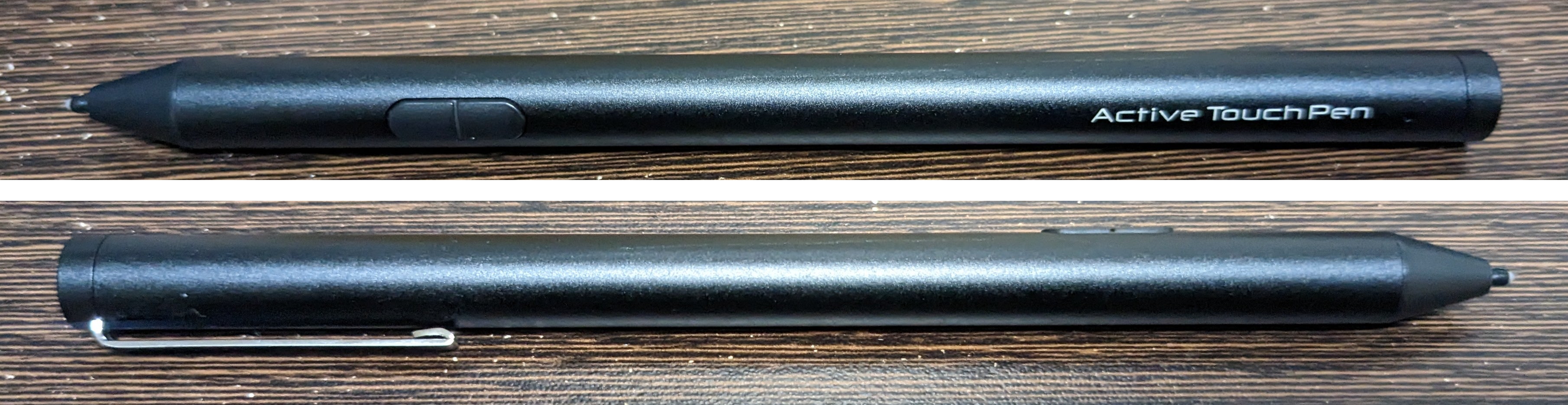
エレコム製のSurface(P-TPMPP20BK) 


購入価格:6435円 (Amazon.co.jp)

僕が購入したときは6400円ほどでしたが、2023年5月7日現在だと6400円以下になっていました。


パッケージ・商品外観 


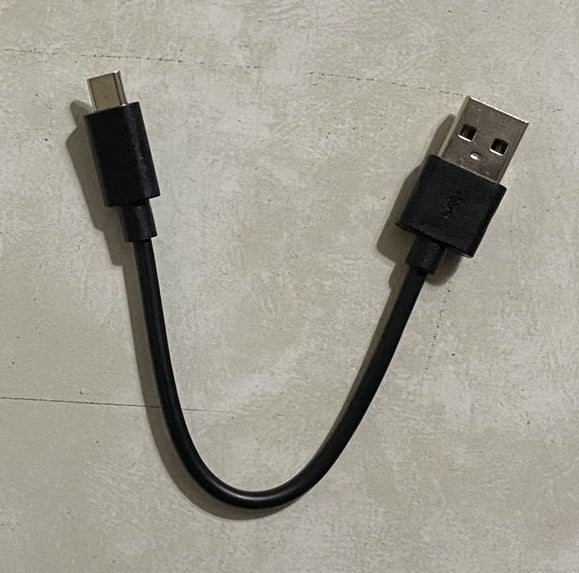
充電にはmicroUSBを使います。欲を言えば、Surface Goは初代からUSB-Cなので此方の製品もUSB-Cだと尚良かったかと思います。ただ、充電用のケーブルは付属しているためmicroUSBのケーブルを持っていない人でも大丈夫です。

 

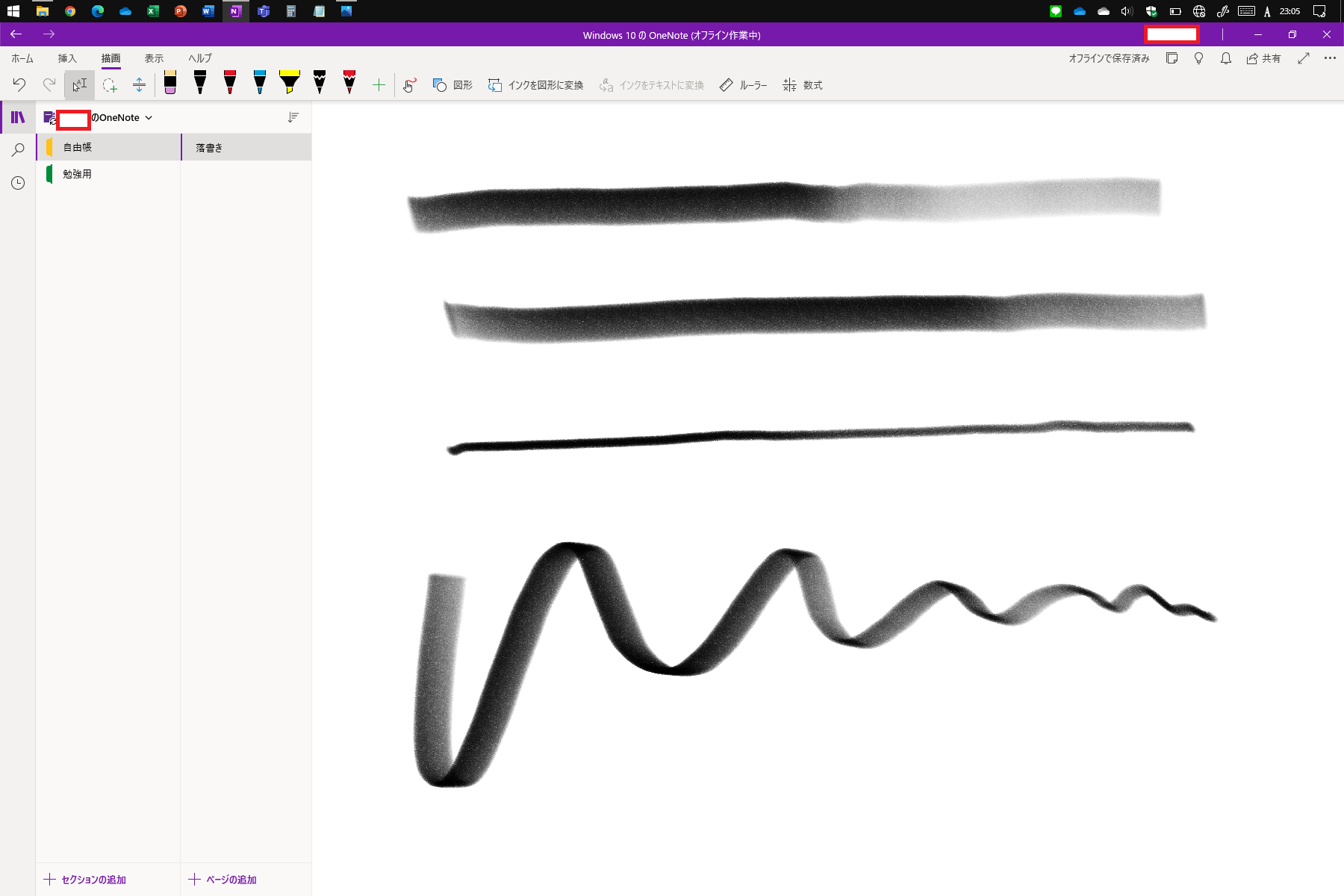
筆圧・傾きの検出にも対応しているようですが、自分はOneNoteで文字を書くために購入したのでこれの恩恵を受ける機会はあまりありません。^^;


良かった点 


早速ですが感想を書かせていただきます。


①充電式(個人的にかなり重要)

実はこのペンを購入するときに純正のものと悩んだのですが、この点だけでこれを選んだと言っても過言ではありません。

このSurface Goに磁石でくっつけられる純正ペンは駆動に単6電池が必要なのです。この単6電池が入手性があまり良くない上に地味に高く、仮に交換頻度が多かれ少なかれ後々面倒臭いことになりそうだなと思ったので純正ペンは諦めました。


②使い方には迷わない

逆に使用感に迷うペンと言われても思いつきませんが、、、

特に設定も無かったので届いてするSurfaceで使うことが出来ました。


悪かった点(微妙だと思った点) 


ここからは若干愚痴を含みます。ご了承ください。


①脆い?(構造上の欠陥?)

上の写真の、1枚目が正常時(充電中)で2枚目が異常時です。

これは僕の場合なのですが、充電が終わってmicroUSBケーブルを抜いたら動いたらダメな部分まで動いてしまって2枚目の写真のように隙間ができてしまいました。ペン先についても引っ込んでしまっているので、ペンの外装と内部がズレたのでしょう。

1本目は公式に問い合わせて交換してもらったのですが、2本目でも同様のことが起きたため製品の構造上の欠陥なのではないでしょうか。(2本目はもう面倒臭かったので見なかったことにしました。)


②隣接するボタン

このペンの先端から数センチ上の部分に、消しゴムボタンと選択ボタンがついています。
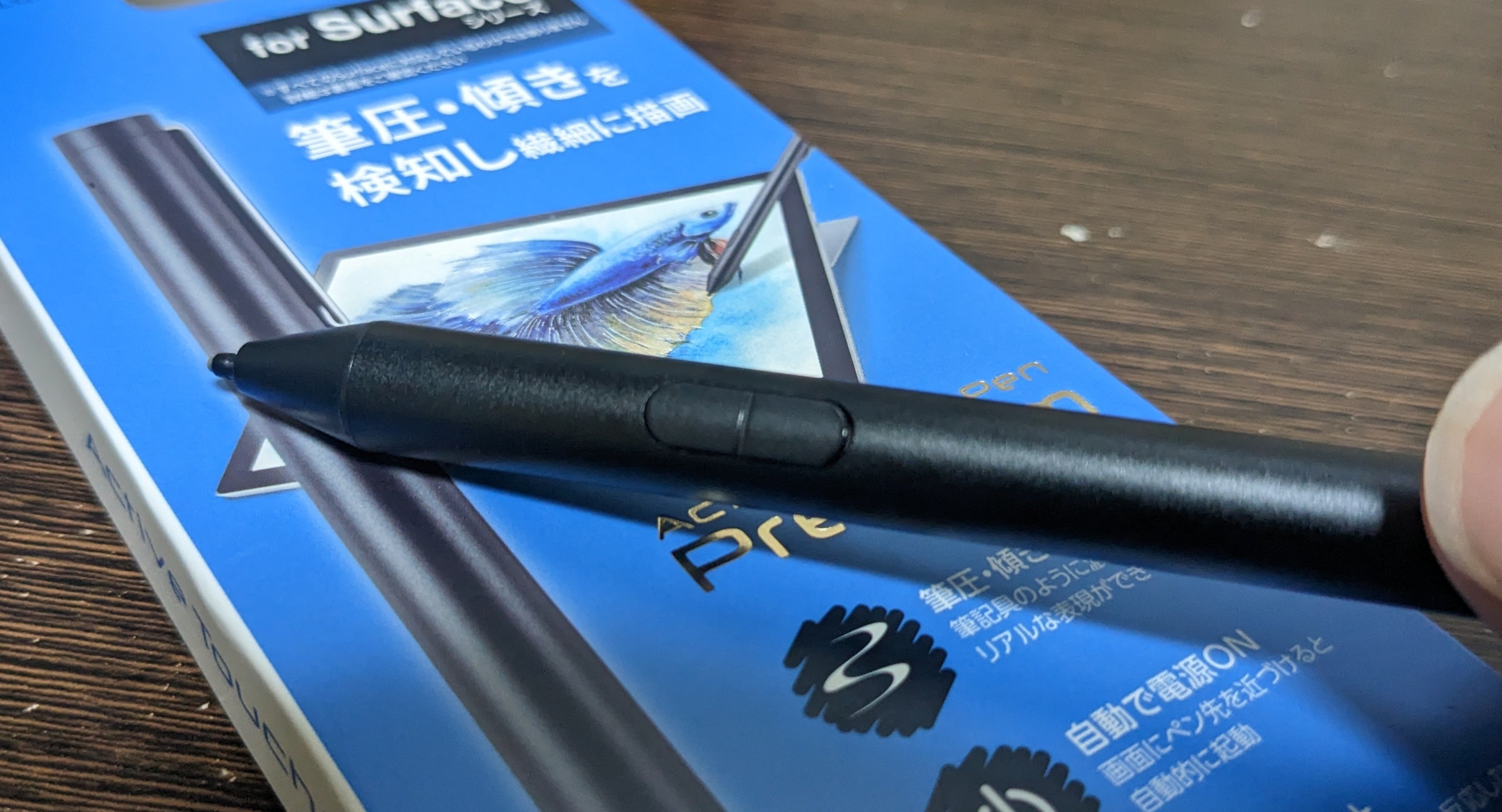
これの何が問題かというと、隣接しているせいで人差し指で押したときに高確率で押し間違いが発生することです。自分がしっくりする持ち方をしたら人差し指のところにボタンが来るのですが、そうなってくると非常にボタンが押しづらいです。もうかれこれ1年弱使っていますが未だに慣れません。


③Surface本体にはくっつかない&クリップは要らないと思う

箱には「for Surfaceシリーズ」と書かれていますが、別にSurfaceにくっついたりはしないようです。もしかしたらくっつくのかもしれませんが自分が試した限りはくっつきませんでした。


磁石でくっつかない代わりなのかもしれませんが、これにはポケットなどに引っ掛けるためのクリップがついてます。ただ、個人的には無くても良いと思います。
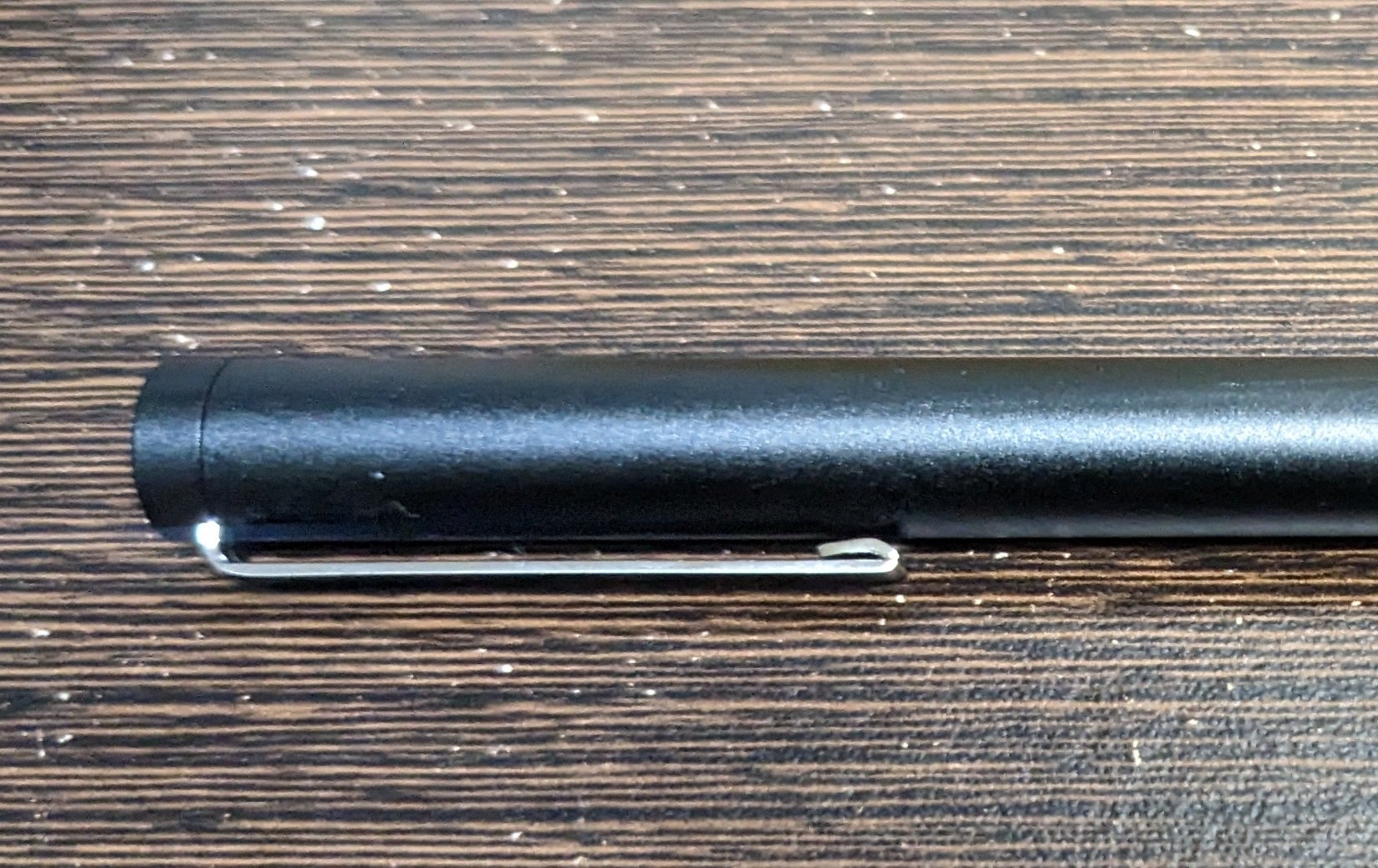
もしかしたら転がり防止の目的もあるのかもしれませんが、ゼブラ社のサラサのような引っ掛けやすい構造はしていないので別になくても良いのではと思いました。


総評:「ううん、、、」 


タイトル通りですが、個人的には「ううん、、、」という感想です。

確か充電式な上に純正ペンより安いので悪くはないと思いますが、他人に勧めるかと言われると何とも言えません。もっとも、現在Microsoft公式サイトで販売されている「Surface スリム ペン 2」は充電式なので、今からSurfaceを新品で買う人なら迷わずこの純正ペンを買ったほうが良いのではと思います。これはペンの頭が消しゴムツールになるようです。


しかし、「全くもって使えない製品」というわけではありません。6000円+αという価格で…

・「Microsoft Pen Protocol 2.0」に対応している(Surface以外でも、このプロトコルに対応している製品ならペンを使用できるものと思われる)

・筆圧、傾きの検知やパームリジェクションに対応している

・単6乾電池とかいうマイナーな電池ではなく、リチウムイオン電池を内蔵していて充電式となっている

・なんといってもエレコムという安心感(怪しい中華ではない、サポートも日本語)

これらの点から、このエレコムのペンを選ぶ理由になるという人も居るのではないでしょうか。


そのため、この製品が気になる人はAmazonのレビューなども見てから購入するかしないかの判断をしていただけたらなと思います。

それでは。


おまけ・ペン先について 


こちらの製品、しっかりと交換用のペン先も販売されています。
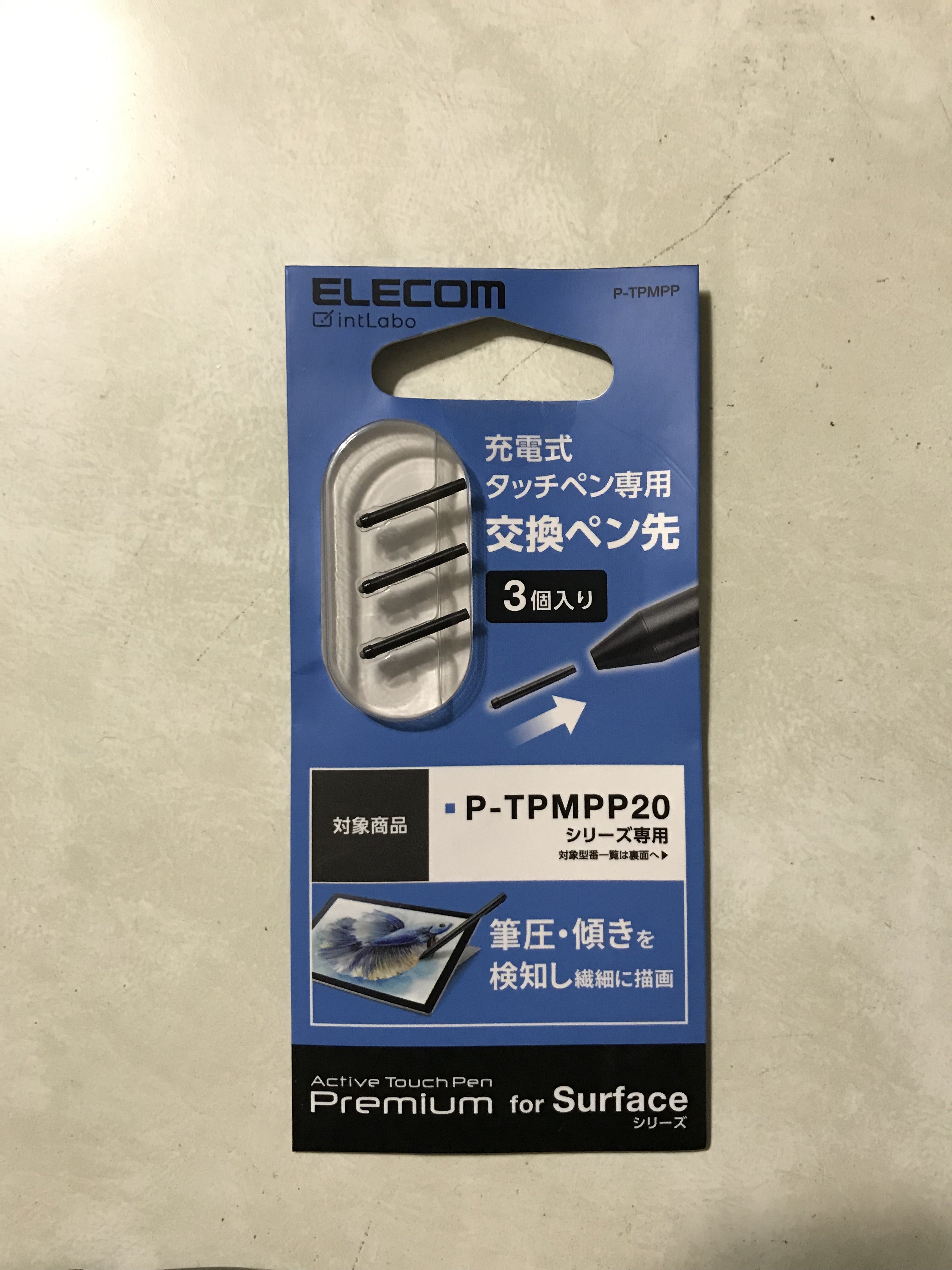
型番:P-TPMPP


手元の記録上だと僕はYahooショッピングで519円で購入したようですが、2023年5月7日現在ではAmazonで1000円弱で販売されています。


下の写真の撮影日は2022年10月末です。それまで使ってたであろうペン先は右で、新品であろうペン先は左です。ペンの購入は2022年6月中旬ですが使用頻度の記録がない為、ペン先の消耗度合いに関する言及は控えさせていただきます。

(というかこれ、いつ交換するのが正解なのだろうか…)


Surface Go (初代) 購入! 


学校でOneNoteを使う必要があり、今まではASUSの「Transbook 101HA」を使用していました。

今まで安いタッチペンで書き込みをしていましたが、細かく描き込む事が難しい上にパームリジェクションに対応していなかったりと流石に厳しいものがありました。

Windowsタブレットからの置き換えという事で、iPadではなくSurfaceにしました。


本体外観 


Surface Go (初代) RAM 8GB/SSD 128GBモデル

付属品:互換ACアダプター(Surface Connect)

購入価格(送料込み):約17000円

ヤフオクにて購入、クーポンを使ったので700円オフに。

OSはWindows10 Proなので法人向けモデルだと思われます。リース落ちでしょうか。


今回手に入れた個体はバッテリーやSSD、外観などの状態が非常に良く、視認できた傷もわずかでした。(5枚目)

ネット記事でも言われていますが、キックスタンドはかなり広がります。(6枚目)

Windows Hello対応なのでカメラ以外にもセンサーっぽいものがあります。(7枚目)


Cinebench R15で性能比較 


色々ベンチマークしようかとも思いましたがこれ一つだけにします。

※環境によって多少の誤差がある場合があります。

全て電源に接続した状態で計測。スコアは「169」で、x5-Z8350より性能が高いことがわかると思います。


いいと思ったところ 


購入してからしばらく使ってみたので思ったことを書き留めてみます。


①画面がきれい

写真では絶対に伝わりませんが非常に画面がきれいです。


②ペンは便利

Surface GoはMPPという規格に対応しているので、MPPに対応しているペンなら大抵のものは使えると思います。

今回Surface Goと合わせて購入したペンも近々紹介予定です。


③顔認証は便利

Windows Hello(顔認証)に対応しているのでPIN入力すら不要で便利です。

認証率も高めで非常に良いです。


少し気になったこと (あくまで個人の感想です) 


①端子は少なめ

『本体外観』の3枚目の写真から分かる通りUSBはType-Cが1つのみ

リカバリをするためにType-AのUSBメモリと思っても変換アダプタを使う必要があります。

しかしそれが終われば何も問題ないような気がします。


②光沢液晶。それはそれは光沢液晶。

『本体外観』の7、8枚目の写真を見ていただけたらわかると思います。

でもWindowsタブレットはたいてい光沢液晶な気がします。(Transbook 101HAもそうでした。)

指紋も気になるので非光沢の保護フィルムを購入予定。


③気持ち熱いような?(個人的に重要)

直近に使っていたタブレットがAtom+eMMCのタブレットなので、これは少し比較対象が悪いかもしれません。

しかしタブレットとしてバッテリーがある以上、個人的に熱問題は結構気になります。

加えて本体が熱いときにOneNoteを使ってると画面越しに熱が伝わってきます。

ファンレスの宿命なのでしょうか。


総評→概ね満足 


熱問題など結構気になる点もありましたが、やっぱりペンで精度の高い手書き入力ができるというのが非常に便利です。

Windows標準機能のスケーリングを100%にしたとき、指でのタッチだと限界がありますがペンを使うことでそれも解決します。


今回はタイプカバーの無いものを購入したのでいくらでタイプカバーが買えるか調べてみたのですが…

うん、高い。(個人の感想です)

充電不要でバックライトも付いていて、オートスリープにも対応していると考えても悩むレベル。


とりあえずしばらくはOneNote用と動画視聴用に使っていこうと思います。

それでは~


★おまけ★

・ヤフオク購入時の付属されていたACアダプターに怪レい日本语が。


・楽天市場で買ったL字3ピンプラグがデカすぎた。

左:2ピン(メガネ型)プラグ

右:3ピン(ミ○キー型)プラグ

そもそも種類が少なかったのでこれで妥協します。


色々わけあって、iPhoneを6sから7に機種変更させてもらうことになったのですが

イヤホンジャックが無い。


まあAppleがAirPodsとか売ってるところから察するに「ワイヤレスイヤホン使え」ということなのかもしれませんが、あいにくワイヤレスイヤホンは壊れてリサイクルに出したので無い。

どうしようか悩んでいたら、スリコ充電しながらイヤホンジャックが使えるという便利そうなものがあるとのこと。

早速買いに行きましたε≡≡ヘ( ´Д`)ノ

(買った次の日に電車に数時間乗る予定だったので。)


パッケージ&本体写真 


価格:550円(税込み)

自分はあんまり派手な感じのデザインが好きではないので、このシンプルな感じは結構個人的には好印象です。


非常にケーブルがゴチャゴチャしていれあれですが、このように充電しながらイヤホンが使用できます。


では何が問題なのか? 


ここまでは「めっちゃええやん!」と思っていましたが、実際に使用したときいくつか問題点が発覚しました。

(これはあくまで僕が感じた点なので、問題と感じない人もいると思っています。)


1、イヤホン、、、ではない?

(1枚目)現在紹介しているスリコのアダプターを使ったとき

(2枚目)後ほど紹介する純正の変換アダプターを使ったとき


比べてもらえばわかると思うのですが、今回のスリコのアダプターはなぜかイヤホン判定されていません。

これの何が問題かというと、


・内蔵のスピーカーと同じように、消音モード中に音が出ないアプリが有る(原神など)

・音をギリギリまで小さくしないと聞いていられないほど音がデカイ


という問題が自分の環境では起きました。

後者に関してはイヤホンに音量調節機能がついていて、音を更に小さく出来たりするなら問題無いのかなと思います。

(僕は KZ ZSN Pro というイヤホンを使って検証しました。)


2、音がスカスカ、、、?

注:僕の耳は細かく音質の違いがわかる程は良くないので、それを踏まえて読んでいただけたら幸いです。


自分の環境だけだったら申し訳ないのですが、他の環境で聞いた時と比べてなんとなく低音が弱いような気がします。


この動画の35秒あたりを聞いていると特に感じます。


3、ケーブルがワチャワチャする

これに関しては広いところでは問題無いかもしれませんが、人が少し多い電車などあまり大きな動きができないところではケーブルが絡まるともはや地獄です笑


結論、、、純正を買った! 


もうここまで来ると「自分の場合は純正品を買ったほうが良いのでは?」となったので純正品を買うことにしました。

しかしApple純正は充電機能が無いけどスリコのアダプターの2倍の値段がします。でもまあそれは個人の考えよう次第だと思います。


☆Apple Lighting - 3.5mm ヘッドホンジャックアダプタ☆

価格:1100円(税込み)

(購入場所によって少し違うようです。自分はヨドバシ.comでポイントを使って997円で買いました)

こちらも非常にシンプルで良いと思います。


少しケチをつけるとしたら、ケーブルが細くて心もとない点ぐらいですかね。


使ってみても至って普通に使えました。


まとめ 


人によって妥協点は違うと思うので、僕が挙げた点を全然気にしない人もそこそこ居ると思います。

なので僕個人的にはスリコで手軽に買えるという点や、充電しながらイヤホンを使えるという点から別にこのスリコの変換アダプターも有りっちゃ有りかなと思います。


ちなみにApple公式で今回紹介したスリコの変換アダプターのようなものが売ってないかなと思い調べてみたのですが、、、

うん、高い。(あくまで個人の感想です)

でもAppleが認めたであろう商品なので性能は文句なしでしょう。^ ^;


非常に文章が長くなってしまい申し訳ありませんが、これがみなさんが買うときの参考に少しでもなれれば幸いです。


それでは~。