レモン_柑橘類.txt

レモン_柑橘類.txt

日常の小ネタなどを書いています。

完全に日記です。

やわらかあたま塾をするためだけに始めたWiiと必要周辺機器集めに一旦区切りがついたのでそのログを残します。

なお全部ハードオフで揃えました。


Wii本体 110円 


ある意味これがハードオフに売っていたからこそ今があります。

(何故か1100円のWiiが多い中これだけが110円でした。ダ◯ソーかな)


スタンド 55円 


補助プレート(RVL-019)をつけると110円になるので補助プレート無しで妥協。


AVケーブル 110円 


持ち合わせのコンバータでは赤白黄タイプのケーブルしか使えないので取り敢えずこちらを購入。

将来的にはHDMIコンバータの導入することを検討中。


ACアダプタ 330円 


ここで初めて周辺機器が本体価格を上回りました。

ACアダプタが高いのか本体が異常に安いのか…


リモコン 330円 


ひも付き。

多分1mmのひも…なはず。


参考資料(外部サイト)


センサーバー 110円 


こちらプラのスタンド付きで110円でした。

今もパソコン用ディスプレイの上にくっつけていますがやや違和感あり。


ちなみにこれとリモコンに関しては汚かったので分解清掃しました。

分解方法については割愛。

(美品中古買ったほうが早いのではという意見はさておき)


Wii Fit バランスボード 330円 


体重の計測・記録ができてこの価格なら体重計を買うより安いかなということで購入。

後述のWii Fit Plus(ソフト)と合わせても440円なのでリーズナブル。


電池ボックス部の液漏れ跡も無く、きちんと動作したので良かったです。


ヌンチャク 110円 


個人的にヌンチャクに思い出は有りませんが110円だったので一応買っておきました。


ソフト 各110円(合計 330円) 


  • Wiiでやわらかあたま塾
  • Wii Fit Plus
  • New SUPER MARIO BROS. Wii
の3点。あたまやわらか塾以外は説明書付きでした。
マリオは動作確認のために買っただけに近いですが気が向いたら遊ぼうかと思います。


合計 1815円! 


以上のWii + 周辺機器を1815円で揃えられました(AV2VGAコンバーターなどは含めず)。

最低限(Wii + リモコン + ケーブル2種 + センサーバー)であれば990円で揃えられたことになります。


ハードオフで購入したジャンク品が必ず動作するとは限りませんが、動作するか否かのドキドキ感を得たい人は是非集めてみてはいかがでしょうか。


それでは。


2-in-1ノートパソコン、特に360度回転するコンバーチブルタイプが大好きです。


そんな自分のノートパソコンの選び方を備忘録として書こうと思います。

PC選びに悩んでいる新大学生の参考になれば幸いです。


なぜコンバーチブル 


①タッチパネル

②スタンドモードが便利


PDFで公開される講義資料を開きつつ授業を聞くときに結構便利です。

特にスマホ感覚でスクロールが可能なので操作が楽です。


ただこのスタンドモードの欠点としてタッチ操作時にディスプレイが揺れます。


※画像はイメージです。


この問題はスタイラスペンで何か書くときに非常に厄介です。


ある程度角度がついている方が画面が見やすいけどそうするとディスプレイが揺れる…

自分はディスプレイの下に腕を入れることでこの問題に対処しています。


多分ですが、本当にパソコンでなにか書く場合はスタンドを内蔵しているSurfaceのほうが便利かと思います。


じゃあなぜSurfaceを選ばないか? 


①画面が熱い

②タイプカバーがたわむ


画面が熱くなる問題はSurface Goを使っていたときすでに感じていました。


コンバーチブルであれば発熱する部分がキーボード側なのでペンを使っていてもそんなに手は熱くならないです。


また、高校時代に学校でSurface Go 2を使ったこともあるのですが個人的にタイプカバーがあまり許せませんでした。

キータイプの際に若干たわむ感覚があまり良い思い出でありませんでした。


iPadとの2台持ちについて 


①充電するデバイスが単純に1つ増加する

②持ち物も1つ増加する


自分の周りにも何人かWindowsノート+iPadの構成をしている人はいます。

別にその人達を否定したいわけではないのですが、どうしても持ち物が増えるのが面倒で買っていません。


Surface Goシリーズの中古がそこそこ安いので普通のノートパソコン+Surfaceの構成でも良かったのですが、そうしていないのはこのせいです。


書き心地を犠牲にしてペン内蔵に 


・黒:Lenovo ThinkPad X13 2-in-1 Gen5 内蔵ペン

・シルバー:HP MPP アクティブペン


内蔵する都合でペンが小さくなりがちなのですが、それ以上に内蔵できることは「精神衛生上」ありがたいです。


というのも、このHPアクティブペンは磁石が内蔵されているためスチールデスクなどにくっつきがちです。

どこかにくっつけて紛失するかもしれないという心配が付きまとうので個人的にあまり好きではありませんでした。


加えて、ノートパソコンと本体が擦れる都合で塗装がハゲて残念なことになりました。

全てのペンがこんなことになる訳ではないと思いますが…


変なUSB端子はやめよう 


ここからはコンバーチブル関係ないところで感じたポイントです。


こちらはHP ENVYのUSB A端子なのですがこれを拡げることでUSBメモリ等を挿せるようになります。


これが結構面倒臭いです。

普通のノートパソコンスタイルのままで挿せた試しがないです。(もしかしたら自分が下手クソなのかもしれませんが)

USBメモリを挿したければまず本体を持ち上げる。


USB A端子を使わない自信が無い限りは下のような一般的な形状にしておくべき。


F4/F5、F8/F9のスキマ 


同じくENVYを使っていたときのイライラポイント2つ目。


自分はAlt+F4を使いがちなのですが毎回F4キーがどこだよってなりました。

特にこのENVYは色の都合で見る角度によってキー印字自体が見辛いのでイライラゲージが上昇しがちでした。


大学生ならExcelでF2(セルの編集モード切り替え)やらF4(数式のセル参照切り替え)を使うと勝手に思っているのでコレが区切られている方が便利だと思います。


指紋認証がおすすめ 


ZOOMなどの誤爆防止に有効なプライバシーシャッター。

ただ、これを有効にしているときはWindows Helloの顔認証をパスしません。

IRセンサは塞がっていないので認証できるかなと思っていましたがそうもいかないようです。

(知り合いのDynabookで試したときもそんな感じでした。)


加えて、Windowsキー+Lキーでロックした直後からWindows Helloは稼働します。

指紋認証であれば問題ないのですが、顔認証の場合ロックしたいのにパソコンと目が合ってしまいロック解除されてしまうという状況が何度か発生しました。


どっちか選べと言われたら顔認証より指紋認証のほうが個人的におすすめ。


目を犠牲にして便利になる高解像度ディスプレイ 


最近よくある1920×1200(所謂WUXGA)解像度だとこんな感じ。(約13インチ)


ウィンドウを1、2個並べる程度ならこの解像度でも問題無いのですがウィンドウ数が増えると1つ1つの表示量が減って不満が募ります。

それが2880×1800(所謂2.8K)解像度だとこんな感じ。(スケーリング100%)


PowerToysのFancyZones と組み合わせることで物凄く有効活用できます。


ただ、死ぬほど目が疲れます。

気づいたらディスプレイと顔の距離が近づいていることもしばしば。

確かにスケーリングを上げれば済みますが上げすぎるとウィンドウサイズも大きくなって意味がなくなるので難しい。


生まれ変わったら強い眼球を手に入れたい。


USB Cは2つ 


これに関しては中古PCを購入するときの注意点でもあります。


USB PD充電に対応しているUSB Type-Cは最低でも1つあったほうが良いです。


iPhone、イヤホン、etc…、USB Type-Cで充電可能なデバイスは結構あります。

充電器を共通化できる方が外出時など便利です。


加えて言うのであれば、タイプCは2つあったほうが良いです。

充電器+映像出力、充電器+外付けSSDのような組み合わせが発生しがち(個人の感想)なので2つあったほうが便利。


電源ボタンの位置 


何かと槍玉に上がりがちなHP製ノートブックの電源ボタン。


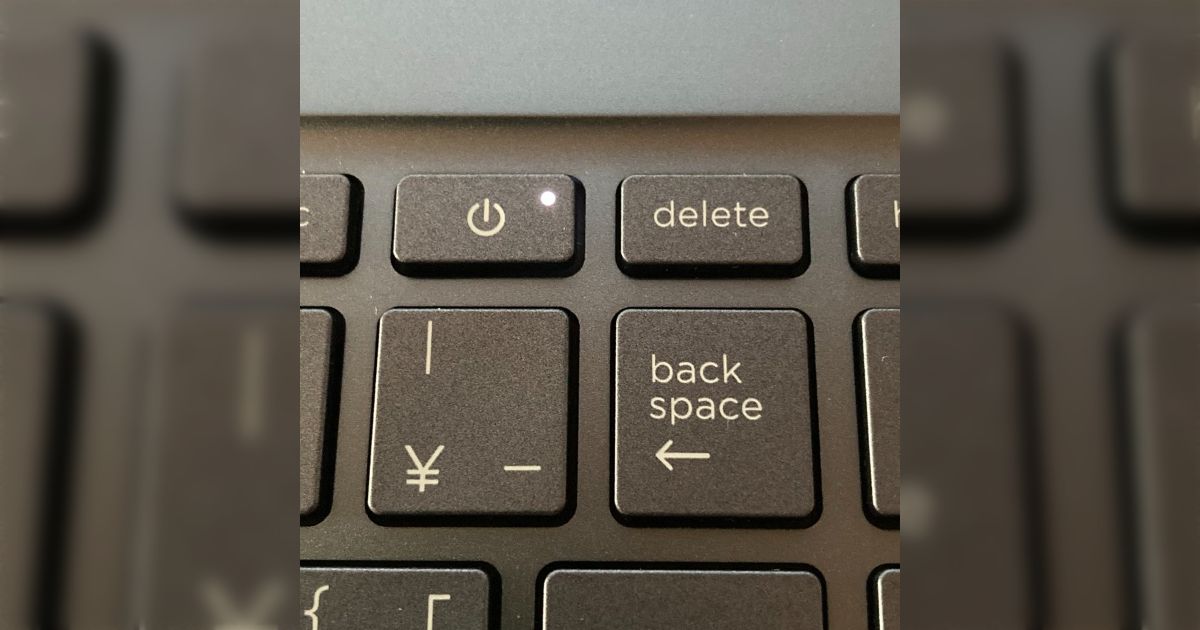
自分が使っていたENVYもキーボード上に電源ボタンがありました。


あくまで右上になるのはdeleteキーな上に一瞬押しただけでスリープになるということは発生しないので個人的にはさほど気になりませんでした。


ただ、どうしても気になるというのであれば避けておいても悪くないと思います。


安くない買い物だと思うので、不安は減らしておくに越したことはない。


コラム:中古PC 


もしかしたら、大学1年の間はWordぐらいしか使わないから中古で様子見…という方も居るかと思います。


絶対悪いとは言いませんが万人には勧められません。個人的な注意ポイントは以下の通り。


①バッテリーガチャ

②外観ガチャ

③無理矢理Windows 11を入れているもの


大学の教室の全ての席にコンセントがついているとは限らないため、バッテリー駆動することは考慮しましょう。

バッテリー交換可能な中古PC+新品バッテリーと言う手段だとお金が掛かってお得感が薄れるという場合もあるのでよく計算しましょう。(互換バッテリーであれば費用も抑えられる場合がありますが大っぴらにはオススメしません)


また、場合によってはキーボードの隙間のホコリやらゴミやらが詰まっていることもあります。

気になりだすと本当に気になるのでここは注意してほしいです。

(キーボードを全バラして清掃しても良いですが破損には注意しましょう。)


そして、③に関しては中古PCでも比較的古めの機種で注意したいです。


生協PC:個人的には「無難」 


やめとけやらボッタクリやら言われがちな生協PCですが、


①サポート窓口が大学になる

②割と使っている人が居る


などの理由からそこまで悪くはないかと思っています。

(②に関しては大学・学部によって差があると思いますが自分が所属している学部では少なくとも数十人は居る印象です。)


どうしても使いたい機種がある、多少のトラブルであればググって解決できるなどの理由があれば生協PCでなくても良いと思いますがそうでなければ生協PCが無難かと思います。


好きなPC or 生協PC 


コンバーチブルからかなり話が逸れましたが、個人的にはこの一言に尽きます。


ただ、極端な低スペックPCは選ばないようにしましょう。


大学生活を送る上でどのぐらいの性能があれば支障が無いかがわからなければ生協PCの選択も視野にいれることを強く推奨します。


最後まで読んでいただきありがとうございました。


それでは。


そういう問題じゃねえ 


Lenovo公式のアウトレットストアで購入したThinkPad X13 2-in-1 (旧Yoga) Gen5。


購入時の仕様ではIRカメラ付きであったにも関わらず実際の商品には無かった。

問い合わせたところリワードポイント3000Ptをいただけた。


でもリワードポイント3000で顔認証がつけられるかと言われれば否。

個人的にはムッとなりましたが嘆いていても仕方ないので生体認証をセルフ増設することに。

軽く調べた限り指紋認証のほうが安く済みそうだったので指紋認証を増設しました。


結論:できた(保証はできません) 


結論からいえば増設はできました。


購入物 


・指紋センサ


自分が購入したときは送料含めて1470円でした。


正解がわからない 


今回は博打の改造で無事成功しましたが、未だに正解のパーツがわかりません。


・理由1:なぜか2種類あるドライバ


何が違って何によってこれを使い分けなければならないのかが未だにわからない。

今回のものは「Synaptics UWP WBDI」として認識されてドライバも自動で当たりました。


・理由2:微妙に違う?


(1枚目:公式パーツ 5M11N99715、2枚目:今回購入したもの)

パッドみたいなところの個数や位置が若干違うのですが何でか動きました。

本当にわからない…


改造ログ 


お待たせしました。以下からが改造ログです。

詳細な分解方法は公式のハードウェア保守マニュアルに譲りますので、ここでは改造の様子を写真メインで残そうと思います。


届いたパーツ、粘着テープ付き。


指紋認証の増設にはシステム・ボードを取り外す必要がありますが、システム・ボードを外す前に外さなければならないパーツがあります。詳しくはハードウェア保守マニュアルをご覧ください。


電源ボタンが付いている部分。

この金属部分を外す必要があるため、粘着テープ部分を図書カードのようなモノが便利と思います。

このときキレイに剥がすことができれば粘着テープを新しく取り付けずに済みます。(ケチ思考)


外したパーツ。この黒い部分についても同様に図書カードのようなモノで剥がすと良いかと。


現物に触れたらわかってもらえるが、指紋センサの裏側に突起がついているため金属部分の穴にハマるようになっています。

指紋センサ裏側(端子がついている方ではない)の粘着テープ保護を取り除いてから、金属部分に接着させます。


金属部分を元通り取り付けたらこんな感じ。ケーブルがピロピロ出ている。


端子がついている方の粘着テープ保護を取り除いてからロジック・ボードに貼り付ける。

なお、接続するケーブルはテープで覆われているので接続前に剥がすこと。


取り付け後。

見た目は全く変わりませんが指紋認証に対応することができました。

初回起動だけ時間が若干かかりました。


なぜかできた 


勝因が本当によくわかりませんが指紋センサの増設に成功しました。

多分、大抵の新品購入者は購入時のカスタマイズで追加していると思うので誰得情報かと思います。


一切の保証はいたしかねますが、誰かのお役に立てれば幸いです。


それでは。