
DJI Phantom 4 PRO 全方位障害物センサー(その2)
DJI Phantom4PROを評価する機会がありましたので、遅ればせながら・・・前から気になっていた障害物センサーをいろいろ試してみました
▼Phantom4PRO専用のプロペラガード

以前のブログで全方位に障害物センサーを搭載していても死角がある旨はお伝えしましたが、プロペラガードを装着する事で死角を回避でき、また万が一障害物に接触した際でも双方の負担が軽減できます
▼Phantom4PRO障害物センサーの検知範囲

▼プロペラガード装着した様子


装着もクリップを押しこむだけでとても簡単になりました!

このプロペラガードには方向があるので、黒マークが付いているガードを黒丸の付いたモーターに設置しなければなりません。逆方向に付けると障害物センサーを遮ってしまうので注意して下さい
よってプロペラガードを装着した状態で全方向の障害物センサーがそのまま使用できます・・・当り前なんですけどね・・・
それでも前後方向はプロペラがはみ出しているので、前後方向はビジョンセンサーを使用する事が前提のようですね・・・
この点は、ご注意ください。
▼プロペラを装着した状態

前後方向のビジョンセンサーは通常のPモードでも使用できますが、左右の赤外線センサーはビギナーモードかトライポットモードのみ使用できます。
※マニュアルによりますとビジョンセンサーは、Pモードであっても速度が22km/h以下であれば前後ともに作動しますが、それ以上の速度の場合は進行方向のみが有効になります。
ビギナーモードは、いくつかの使用制限や飛行中に入り切りが出来ないので、赤外線センサーを使用する時は迷わずトライポットモードを使用。
トライポットモードは、DJI GO4アプリのインテリジェント・フライトモードアイコンから選択する事ができます。


トライポットモードとは、細かな制御とより安定した撮影を行うために飛行速度と制御感度を大幅に下げて機体の安定性を向上させます。
※マニュアルによりますとトライポットモードでは、最大飛行速度が9km/hに制限され、制動距離は2mに低下します。よりなめらかに動きをコントロールするために、スティックの動きに対する応答性も低下しますとの事。
注意:トライポットモードは、GPS信号が強く、または明るさの条件がビジョンシステムの使用に理想的な場合にのみ使用して下さい。GPS信号が消失し、ビジョンシステムが機能しない場合は、自動的にATTIモードに切り替わり、飛行速度が上がり、機体は低位置ではホバリング出来ませんので、ご注意ください!

前後のビジョンセンサーは障害物までおよそ2.0mまで近づく事ができます。
※条件によって異なる場合があります

それに対して左右の赤外線センサーはおよそ1.5mまで近づく事ができます。
ビジョンセンサーはより遠くの障害物を認識できる分、赤外線センサーの方が検知精度は高いという事でしょうか。
ということは…例えばPhantom4PROがギリギリ通れるような隙間を通過したい時は、赤外線センサーを切らないと通過できない…?
DJIはさすがです!そういう時の為にPhnatom4PROには「ナローセンシング」機能を搭載しています。
この機能を使用するとギリギリまで障害物に近づく事ができます

「ナローセンシング」機能を使用するには、プロポのC1かC2のカスタマイズ機能に割り当てて、ホールド(押しっ放し)することで有効になります。

トライポットモードでは、左右の障害物センサーが発動して進む事ができなかった狭い隙間も「ナローセンシング」機能を使うと…

おおお・・・

なんなく通過できちゃいます
素晴らしいです。この機能があれば構造物の調査などでも安心して機体を対象物に近づけることができます。

最近になって左右の赤外線センサーと後ろのビジョンセンサーを省いたPhantom4Advancedがリリースされましたが、25,000円の価格差でこの機能が使用できる事を考えると断然Phantom4PROをお勧めします

ちなみにMAVIC PROにはナローセンシング機能はありませんが、その飛行安定性の高さと機体のコンパクトさから、先ほどの隙間もトライポットモードでふつーに難なく通過・・・

当然、左右の障害物センサーはないので、操作を誤るとぶつかりますのでご注意を・・・
やっぱりDJI MAVIC PROサイコー
風がなけければね・・・
────────────────────────
ケーエステック株式会社
〒654-0111 神戸市須磨区車字下大道1226-9
北緯:34度41分00.7118秒 東経:135度06分35.5006秒
mail-to: info@kstec.net (スパム対策で@を大文字の@へ変えております)
TEL:078-741-8450 FAX:078-741-0690
────────────────────────
DJI Inspire2のスレーブプロポ
これまでDJI Inspire1をはじめMATRICE600などで使用するスレーブプロポ(カメラとジンバルのみ操作できるセカンドプロポ)は、マスタープロポ(機体の操作ができるメインのプロポ)との通信に920MHzの周波数を使用していました。

▼DJI Inspire2ユーザーマニュアルの仕様欄より抜粋

しかし、Inspire2から、2.4GHz帯と5.8GHz帯を使う仕様に変わったのですが、国内の法律では5.8GHz帯を使用する事ができないため、国内仕様は2007年1月から屋外使用が認められた5.6GHz帯を使用しています。
▼DJIホームページのニュースリリース

この5.6GHz帯は屋外では地上のみで使用が認められているため、プロポ間通信に使用されています(機体との通信には今のところ使用できません)
また国内においてこの5.6GHz帯を使用する場合は、「DFS機能」の使用が義務付けられています。
「DFS機能」とは、周囲の気象レーダーの周波数を関知して干渉しないようにチャンネルを切り替えるか、あるいは通信を遮断する機能です。
よって、Inspire2のスレーブプロポは、電源を入れてからマスタープロポと接続するまで30~60秒くらい時間が掛かる場合があります…
また環境によっては頻繁に接続が解除されたりする場合がありますので、注意が必要です。
接続に少し時間が掛かるのは致し方ないとしても、環境によって接続が解除されたり、場合によっては接続できなかったすると困りますね…電波は見えませんので。
せめて環境によって、5.6GHzと920MHzを切り替えて使用できるようにしてもらえたら良かったのですが。
みなさまもご注意ください
────────────────────────
ケーエステック株式会社
〒654-0111 神戸市須磨区車字下大道1226-9
北緯:34度41分00.7118秒 東経:135度06分35.5006秒
mail-to: info@kstec.net (スパム対策で@を大文字の@へ変えております)
TEL:078-741-8450 FAX:078-741-0690
────────────────────────
UAVを用いた公共測量マニュアル(案)改正
平成29年3月31日付けで「UAVを用いた公共測量マニュアル(案)」が改定されました

主な変更点としましては、第2編「UAVによる空中写真を用いた数値地形図作成」においては、地上画素寸法が地図情報レベル250で2cm以内、地図情報レベル500では3cm以内と明確化されました。
SfMソフトを使用して解析を行う事を想定した第3編「UAVによる空中写真を用いた三次元点群の作成」については、条件が緩和されより使用し易くなりました。
①外部標定点は計測対象範囲外に設置する事を標準とし、外部検証点は廃止され検証点の総数を標定点の半数以上(端数は切り上げ)と分かり易くなりました。

※「UAVを用いた公共測量マニュアル(案)」より抜粋
②空中写真の重複度が、同一コース内の隣接空中写真との重複度(フロントオーバーラップ)が撮影後に実際の写真重複度を確認できる場合は、80%以上とした撮影計画が可能となりました。
③カメラキャリブレーションが、SfMソフトで一般的に使用されている「セルフキャリブレーション」を標準としました。
UAVを用いた公共測量マニュアル(案)平成29年3月改正板新旧対照表
また同時に「地上レーザースキャナを用いた公共測量マニュアル(案)」が新たに制定されています。
地上レーザースキャナを用いて測量を実施する場合における、精度確保のための基準や作業手順等が定められています。
これだけではなく、i-Constractionの3本柱のひとつである土工への「ICTの全面的な活用」に向けて多くの作業要領が新設ならびに改正されています
①地上型レーザースキャナーを用いた出来形管理の監督・検査要領(土工編)(案)→改正
②地上型レーザースキャナーを用いた出来形管理要領(土工編)(案)→改正
③空中写真測量(無人航空機)を用いた出来形管理の監督・検査要領(土工編)(案)→改正
④空中写真測量(無人航空機)を用いた出来形管理要領(土工編)(案)→改正
⑤TSを用いた出来形管理の監督・検査要領(土工編)→新設
⑥TSを用いた出来形管理要領(土工編)(案)→新設
⑦TS(ノンプリ)を用いた出来形管理の監督・検査要領(土工編)(案)→新設
⑧TS(ノンプリ)を用いた出来形管理要領(土工編)(案)→新設
⑨RTK-GNSSを用いた出来形管理の監督・検査要領(土工編)(案)→新設
⑩RTK-GNSSを持ちた出来形管理要領(土工編)(案)→新設
⑪無人航空機搭載型レーザースキャナーを用いた出来形管理の監督・検査要領(土工編)(案)→新設
⑫無人航空機搭載型レーザースキャナーを用いた出来形管理要領(土工編)(案)→新設
⑬TS・GNSSを用いた盛土の締固め管理監督検査要領(案)→新設
⑭TS・GNSSを用いた盛土の締固め管理要領(案)→新設
⑮地上型レーザースキャナーも用いた出来形管理の監督・検査要領(舗装工事編)(案)→新設
⑯地上型レーザースキャナーを用いた出来形管理要領(舗装工事編)(案)→新設
⑰TSを用いた出来形管理の監督・検査要領(舗装工事編)(案)→新設
⑱TSを用いた出来形管理要領(舗装工事編)(案)→新設
ICT技術は、土工に加えて舗装、そして構造物へと今後もどんどん広がっていきます
覚える事が多すぎて旅に出たくなります…
皆さんもほどほどに…
────────────────────────
ケーエステック株式会社
〒654-0111 神戸市須磨区車字下大道1226-9
北緯:34度41分00.7118秒 東経:135度06分35.5006秒
mail-to: info@kstec.net (スパム対策で@を大文字の@へ変えております)
TEL:078-741-8450 FAX:078-741-0690
────────────────────────
トプコンGLS-2000計測代行
昨日、兵庫県多可郡の測量会社様からのご依頼でトプコンGLS-2000で橋梁のスキャニングに行ってきました
▼トプコンGLS-2000レーザースキャナー

スキャナーの取り扱いを始めた頃は、スキャナーを持っているユーザー様がまだ少なかった事もあり、月に1~2回くらいは計測代行の依頼があったものです。
最近ではスキャナーもかなり普及して、現場に出てもデモ計測のような簡単な仕事が多い中、今回は久しぶりにがっつりスキャンしてきました…
しかも計測対象は、これまた久しぶりの橋梁まるまる1本…

路面から桁下からまさに端から端まで…全14スキャン行いました。
計測代行の仕事は基本的に現場へは一人で行くので、機材を出来るだけ少なくするために機械点合成用のターゲットの固定は、専用のポールを使用します。
▼GLS-2000用のターゲット板とターゲットポール
これだとあまりかさばりません。

ターゲットポールはライカ製…
今回ご依頼頂きました測量会社様も基準点設置から基準点測量、路面から橋脚や橋台の3次元計測、はたまたドローンでの空撮から写真測量まで何とおひとりで難なくやってしまわれる恐るべしお方…
▼ワンマン測量に使われていたトリンブル社S6…GLS-2000と似てます?

こちらも三脚はライカ製…

コントローラを首から下げて、橋全体を路面から対岸から桁下からありとあらゆるところをワンマン測量されていました…

そういう私も三脚は、トプコンだったりライカだったりソキアだったりで…節操がありません

ソキアもいつのまにか黄色になってしまいました…
計測データは、機械点合成と色付けをした後、クリーニングを実施してからお送り致しますのでしばらくお待ち下さい。
暑い中本当にお疲れ様でした
────────────────────────
ケーエステック株式会社
〒654-0111 神戸市須磨区車字下大道1226-9
北緯:34度41分00.7118秒 東経:135度06分35.5006秒
mail-to: info@kstec.net (スパム対策で@を大文字の@へ変えております)
TEL:078-741-8450 FAX:078-741-0690
────────────────────────
DJI GS Proがアップデートされました。
3月19日付けにてDJI専用自律飛行ソフト「DJI GS Pro」がアップデートされ、Ver1.2.0になりました
主な変更点として、カメラの設定画面が追加され「DJI GS Pro」上でカメラの露出やフォーカスの設定ができるようになりました。
これまで「DJI GS Pro」ではカメラの露出やフォーカスの設定ができなかったので、いちいち飛行前に「DJI GO」を立ち上げてカメラの詳細設定をしなければなりませんでした…
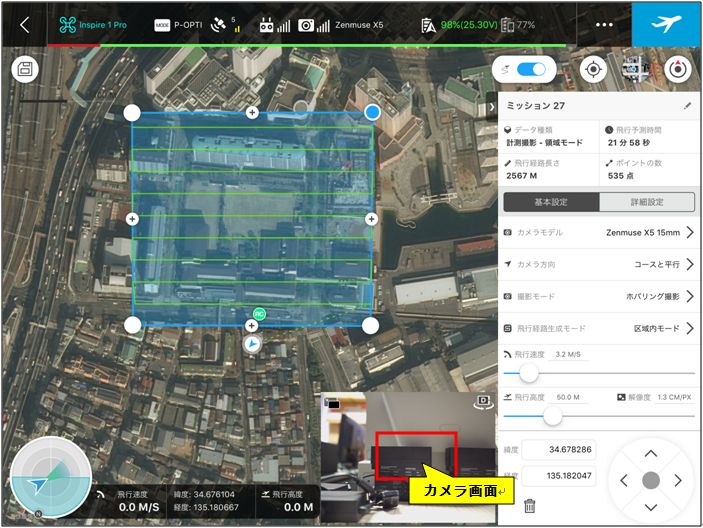
「DJI GS Pro」の「計測撮影」モードのルート設定画面
※Inspire1Pro/X5カメラ使用時での画面です。
上図のカメラ画面(赤枠内)をタップすると、

カメラ画面に切り替わり、「DJI GO」とよく似たカメラの露出パラメータと設定ボタンが表示されます。
右上の3つのアイコンでフォーカス/側光、AF/MF、AEロックの設定ができます。
右側の「カメラ詳細設定」アイコンをタップすると、カメラの露出などの設定ができるようになっています。
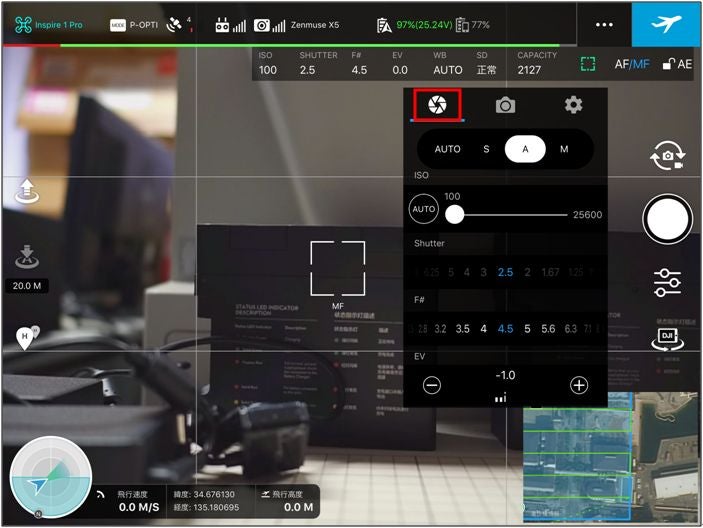
カメラ詳細設定(露出設定タブ)
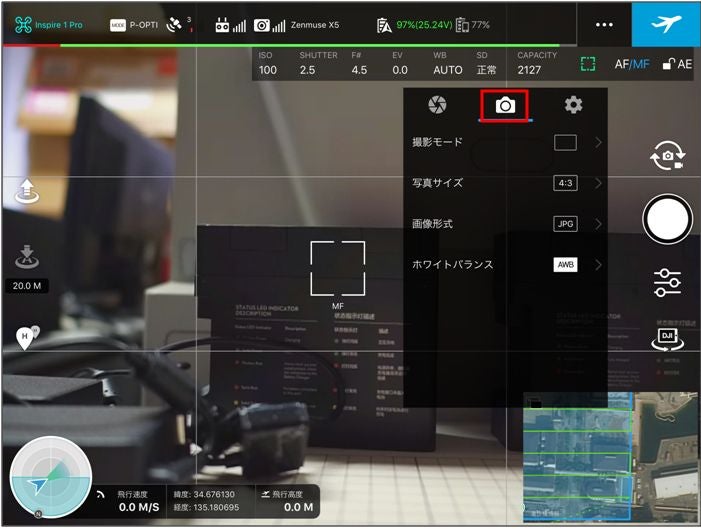
カメラ詳細設定(撮影モード設定タブ)
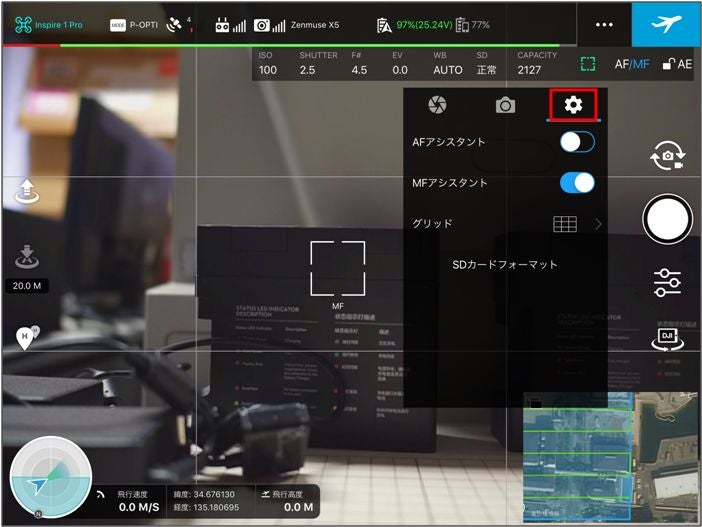
カメラ詳細設定(その他の設定タブ)
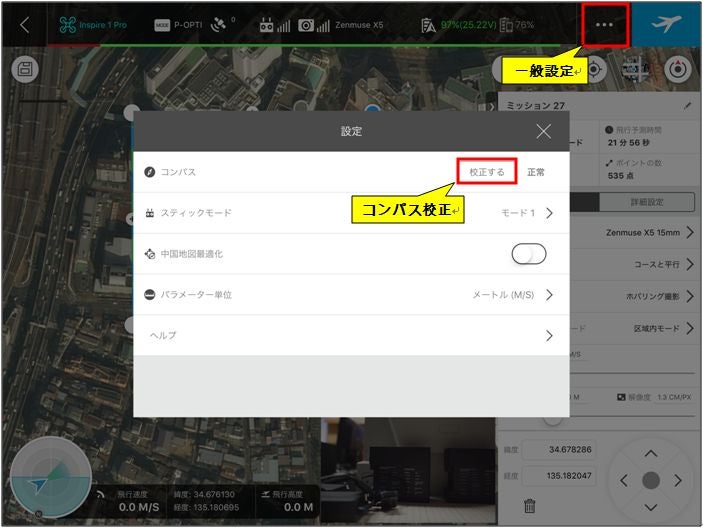
コンパスのキャリブレーションは、機体と接続後に画面右上の「一般設定」画面から行う事ができます。
※注意 これで「DJI GO」をはじめに立ち上げなくてもカメラの詳細設定やコンパスキャリブレーションはできるようになりますが、これはあくまでもバッテリ交換時などの継続使用時のためのものです。
はじめに飛行する際は、いきなり「DJI GS Pro」を使用するのではなく、まずは「DJI GO」にて
①IMU(センサー類)の異常はないか
②補足衛星数の確認
③通信状態に問題はないか
④バッテリの温度やセル間の電圧差に問題はないか
⑤コンパスキャリブレーションは必ず実行
などの確認を必ず行い、更に自律飛行させる範囲と高度を一度マニュアルにて飛行させ、十分に問題が無い事を確認してから「DJI GS Pro」を使用して下さい
「DJI GS Pro」も今後更なるバージョンアップにてどんどん良くなっていくと思いますが、取り急ぎ早急にウェイポイント数の制限を解除してもらいたいです…
────────────────────────
ケーエステック株式会社
〒654-0111 神戸市須磨区車字下大道1226-9
北緯:34度41分00.7118秒 東経:135度06分35.5006秒
mail-to: info@kstec.net (スパム対策で@を大文字の@へ変えております)
TEL:078-741-8450 FAX:078-741-0690
────────────────────────