kingmanの趣味ログ | 模型・PC・ときどき旅行 -12ページ目

kingmanの趣味ログ | 模型・PC・ときどき旅行

カーモデル・戦車模型を中心に、バイク、艦船、飛行機、ガンプラなど様々なプラモデルの製作過程をゆっくり書いています。最近は愛用のBTOパソコンのカスタマイズやPCパーツのレビュー、さらに国内外の旅行記なども交えつつ、好きなことを詰め込んだ趣味ブログです。

宇宙兄弟 ムッタ&アポ EVAセット パグ塗装
バンダイ 1/10 宇宙兄弟 ムッタ&アポ EVAセット(0175720)の製作記3回目です。
今回は水性塗料「ファレホ」の筆塗りによる、アポの塗装の製作記。


このキットを作った最大の目的がアポなので、気合を入れて塗装しました。
水性塗料のファレホの事も色々分かって来たので、その辺も織り交ぜながら書いていきます。
このキットはミニチュアペイントの基本技法であるベース・シャドウ・ハイライトの3色を使った『レイヤリング(積層塗り)』で塗る事にしました。
まずはベーシックな塗装方法でファレホの使い方を学びたい、感覚を掴みたい、という事と、原作が漫画なのでシンプルな3色のハイライトが合いそう。という理由からです。


塗装準備

ファレホ水性塗料用ウォーターパレット
ファレホでの筆塗り前に準備しておいて良かったものNo.1がコレ。ウォーターパレット(ウェットパレット)です。
水性塗料の筆塗りにおいては絶対必須だと思いました。これがあると筆塗りの快適性と楽しさが段違いです。
下に水分があるのでパレット上の塗料が全く乾かず、乾く前に一気に塗らなきゃ、みたいなプレッシャーから解放されて自分のペースで塗装が出来ます。
また、蓋をしておけば2、3日は塗料がそのままの状態で保持されるので、パレットに出した塗料が無駄にならず、一度混色した塗料も翌日そのまま使えたりして超便利。

パレット上で混色の比率を変えてグラデーションをかける、とか、使った色がパレット上に揃っているので、はみ出した箇所を忘れないうちにすぐ修正する、等も自由自在。


クリアケースで水性塗料のウォーターパレットを自作
作り方、準備の仕方は簡単です。
高さが低くて広めのタッパーに、スポンジまたは「リードクッキングペーパー」のような水を含んで保持してくれる物を敷いて水を含ませます。
その上にクッキングシートまたは厚手のトレーシングペーパーを置くだけです。
自分が使っているタッパーは100円ショップのCanDoで売っていた「No.1294 ミリオンパック ワイド1200」というのを買ったのですが、大きさがちょうど良くておススメです(高さが低くて広めのタッパーは意外と少ない)。

※同じものがAmazonでも売られていますが、恐怖の80個セットですw 間違って買わないでくださいね!

また、水を含ませる部分はリードを使っています。スポンジは水に湿らした状態で長く使っていると、臭くなったりカビたりしますが、リードなら使い捨てに出来るので衛生的。
そして、上に敷くものは最初トレーシングペーパーを使っていたのですが、水を通し過ぎて翌日塗料がビチョビチョになったりするのと、紙が水を吸って波打つのでクッキングシートに変えました。

ちなみに、下記商品のように市販品もあるので、自作が面倒な方はこちらを使ってみてはいかがでしょうか(個人的には密閉できるタッパーの方が優秀だと思う)。


Vallejo プライマー3種 (グレー、ブラック、メッカグレー)
2つ目はプライマーサーフェイサー吹き
ファレホ(アクリジョンやシタデルも)は溶剤がまったく入っていないので、ラッカー系塗料等と違ってプラを溶かして塗膜を食いつかせる事ができません。
またプラに直接塗るとそもそも塗料が弾かれやすかったりもします。
なので下地にプライマー成分の入ったサーフェイサーまたはプライマーを塗るのは必須です。
今回、アポだけはクレオスのプライマーサーフェイサーをエアブラシで吹いたんですが、他のパーツは試しにファレホのプライマーを筆塗りしました。
筆塗りでもほぼ仕上がりは変わらなかったので、エアブラシ無しでも行けると思いました。
注意点としては、ファレホのプライマーはウォーターパレットを使ってはいけません。ウォーターパレットに出して使うと、水分を含んで食い付き効果が弱まります。アルミホイルやプラ板等の上に出して使いましょう。


ファレホ製エアブラシ用塗料・添加剤セット
3つ目はファレホから色々出ている添加剤の準備。
ファレホは塗料に混ぜて使う添加剤が各種用意されているのですが、適切に使う事が出来れば塗装の難易度が大分下がるなと思いました。
今回主に使ったのは、塗料の透明度を上げてグラデーションをかけやすくする「70596 グレーズメディウム」、塗料が乾きにくくなる&伸びやすくなって細部塗装が楽になる「71262 フローインプルーバー」等です。


アポの顔面の塗装

宇宙兄弟アポのフィギュア塗装、下地処理
さっそく一番大事なアポの顔面を塗っていきます。
まずはアポの毛色のフォーンの塗装。フォーンとはベージュ〜金色がかった明るいブラウンの事で、英語で小鹿の意味。
我が家にいたパグのキングマンもフォーンだったので、この色の再現にはこだわりました。
ファレホ絵の具のウォーターパレット
ファレホのベージュ、茶色系の塗料を混色して試行錯誤しながら理想の色味を探しました。
アポの顔と宇宙服のパーツ
結果、70837 ペールサンド(40%)+70875 ベージュブラウン(20%)+70917 ベージュ(20%)+70993 ホワイトグレー(20%)という配合で塗りました。
自分の中での(というか飼っていたパグの)フォーンが再現できました。
ちなみに、しっぽの部分は塗装指示では宇宙服の色(しっぽも宇宙服に覆われている設定)なのですが、しっぽだけ出てた方が面白いかなと思ってフォーンで塗装してます。空気抜けちゃいそうだけど、アポクラスの優秀なパグなら大丈夫でしょう(謎理論)!


ちなみにファレホでベタ塗りする時は、一度でムラ無く均一に発色させようと思わず、水で薄めた状態で何度かに分けて塗り重ねるのが綺麗に塗るコツだと思います。
あと、一度塗った部分が乾燥しかけているところにもう一度塗ったりすると、塗膜がベロっと剥がれて汚くなったりするので厳禁です。乾燥は速いので、薄めた塗料であれば(一度に厚塗りしなければ)5分ぐらいで重ねられる状態になると思います。急がば回れ!


パグのアポの顔塗装、ファレホ筆塗り
次はマズル(鼻ぺちゃ犬界隈で言うタフタフの部分)、耳、目の周り等の黒い部分の塗装。
パグのここの部分の色は黒に近いこげ茶のような色をしているので、混色して理想の色味に近づけました。
70822 カモフラージュブラックブラウン+70872 チョコレートブラウン+70862 ブラックグレー(少々)+70950 ブラック(少々)という配合で塗装。
パグは皺の部分にもうっすらこの色の毛が生えているものなので、その辺にも点描しています。


パグのアポの顔塗装、フォーンと黒部分
アポの顔面塗装:ファレホ使用
次はフォーンのシャドウ、暗色の塗装。
ここからは塗料に70596 グレーズメディウムを混ぜ、透明度を上げて塗り重ねていきます。
グレーズメディウムによって下の色が透けやすくなるので、違う色の塗料が馴染みやすくなります。
パグの特徴の一つでもあるおシワの部分に70875 ベージュブラウンを塗りました。


アポの顔面と胴体の塗装準備
続いて頭頂部など光が当たる部分にグレーズメディウムで薄めた70837 ペールサンドでハイライト塗装。なるべく実物のパグの毛並みに合わせて塗ってます。


アポの顔面塗装、ファレホ筆塗りの製作
同じようにマズルや耳の黒い部分にもシャドウとハイライトを入れました。
この時点ではシャドウとハイライトを入れた部分が目立ち過ぎているように見えますが、ご心配なく!
アポの顔面塗装、パグのミニチュア製作
ファレホで塗装されたパグのアポの顔
シャドウ、ハイライトの境界線や目立ち過ぎる部分に、グレーズメディウムでかなり薄めたベース色を塗り重ねることにより、ベース色のフィルタがかかって馴染ませる事が出来ます。グレーズメディウム様様です。
ちなみに、水で薄めれば良いじゃん、と思うわれるかもしれませんが、水だと塗料がシャビシャビになり過ぎてしまってコントロールが難しいです(上手い人は水で行けるのかもしれません)。


宇宙兄弟ムッタ&アポのパグ顔面塗装
そして緊張の目玉入れ。これでアポの仕上がりが決まると言っても過言ではありません。西野カナばりに震える手で集中して塗りました。若干黒目の縁がガタついてますが、大きな目玉を持つパグ特有の、涙でウルウルした目を再現しているという事にしておきました。目玉には最後にクリアを塗る予定なので、ごまかせるレベルでしょう!(やり直すとドツボにハマりそうだし)


アポの胴体の塗装

宇宙兄弟 ムッタ&アポキットのサフ吹き前パーツ
胴体の宇宙服の部分も同じような手順で塗装しました。
ベース色を超微妙に茶色味のある70820 オフホワイトで塗装。
その上にグレースメディウムを混ぜた70989 スカイグレーでシャドウ塗装。
ベースがホワイトでハイライトが効かないので、さらに暗部にもう少し暗いグレーを塗装。
最後にベース色をグレースメディウムでかなり薄めた塗料を塗って馴染ませて終了。


宇宙兄弟ムッタ&アポキット、ファレホ塗装
そのあと、赤い部分はメカカラーの69008 レッド、左腕の幸せのハートマークはゲームカラーの72013 スクイッドピンクで塗装。
メカカラー、ゲームカラーは粘度が低くなっているので薄めずにそのまま使え、かつ発色が良い(ビビッドで派手な色が多い)のが特徴です。
そしてこのような細部の塗装に便利なのが「71262 フローインプルーバー」です。この添加剤の本来の目的は、ファレホを乾燥させにくくしエアブラシで吹きやすくする為のものなのですが、この効果が筆塗りの細部塗装にも威力を発揮します。
塗料が伸びやすくなり乾燥もしにくくなるので、少量の塗料で慎重に塗る作業が楽になります。


ちなみに、ファレホのキャップって、Mr.カラーとかタミヤカラーと違って全部同じ黒なんですよね。なのでぱっと見で(特に上から見たとき)どの塗料なのか分かりにくいんですよね(キャップのリングはシリーズ毎に別の色にはなっている)。

そこで、キャップのてっぺんにそれぞれの塗料を塗って上げると、その不満が解消されます。そのまま色見本になるのも良いところ。自分は剝がれにくくする為に下地にプライマーを塗ってから色を乗せてます。プライマーは筆で塗った方が良いですが、塗料を乗せるときはキャップにそのまま垂らして爪楊枝や攪拌棒等で伸ばすだけでOK。


宇宙兄弟プラモ塗装にシルバー塗料使用
お腹のスイッチ類を銀色に塗るために使った、ゲームカラーの72052 シルバーも優秀でした。
一回の塗装でバッチリ発色し、かつメタリック粒子が細かくて綺麗。筆塗りでもここまで綺麗に塗れるものなんだと感心しました。


宇宙兄弟アポ、ファレホ塗装用塗料
最後にファレホのウォッシング塗料、ゲームカラーの73200 ウォッシュ セピア73201 ウォッシュ ブラックを使って軽く墨入れをして塗装は完了です。


仕上げ

水性プレミアムトップコートつや消しスプレー
塗膜保護と質感の統一を目的に、クレオスの水性プレミアムトップコートスプレー つや消しを全体に吹きました。
ファレホは24時間ぐらい経って完全に乾いてしまえばラッカー系のトップコートでも耐えられるそうですが、やはり水性の方が安心安全です。臭いも強くないですし。


宇宙兄弟 アポのフィギュアとファレホ塗料
そして最後に、パグ特有の潤んだ眼(目が大きくて出っ張っているので涙が溢れがち)を再現する為、目玉の上にファレホのクリア塗料70510 グロスバーニッシュを塗りました。

※この塗料もウォーターパレットはダメです。固まらなくなる可能性あり。
宇宙兄弟 ムッタ&アポ EVAセット アポ塗装
目玉以外にも、常に涙や涎で濡れている目元や鼻、口の周りにも塗ってあげて、パグらしさを表現しています。


宇宙兄弟アポのフィギュア塗装記
宇宙兄弟アポのフィギュア製作記:ファレホ筆塗り
宇宙兄弟 アポのプラモデル塗装記
宇宙兄弟アポのフィギュア、ファレホ筆塗り塗装
宇宙兄弟アポのフィギュア塗装記
うーん、満足!かわいい!!
まるであの世から、我が家の愛犬キングが帰って来たよう(妻も喜んでました)
こんな感じでアポ完成です!
満足したし、このキットの制作は一旦これでいいかなーw
水性塗料の筆塗りが楽しすぎ&快適過ぎて、他の色々なジャンルのキットも塗ってみたくなっちゃったんですよね。
試したい塗装方法も色々あるし。


というわけで、思い入れの強いキット&ファレホの本格使用が初めてだったので長くなりましたが今回はここまで!
ではまた!
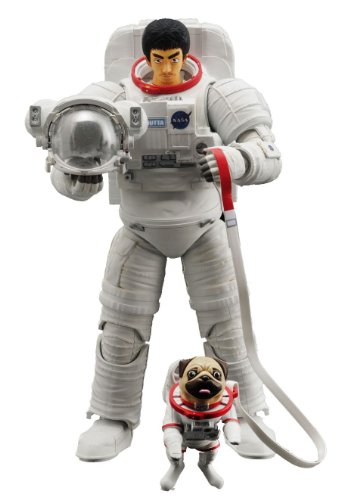


宇宙兄弟 ムッタ&アポ EVAセット プラモデル

バンダイ 1/10 宇宙兄弟 ムッタ&アポ EVAセット(0175720)の製作記、第2回です。
今回はキットの組み立てから、塗装前の下地処理(合わせ目消し)までを進めていきます!


さすがはバンダイ製キット、パーツの合いが良く小さいパーツも少ないので、非常に組み立てやすいです。
ただ、宇宙服というデザインの都合上、「モナカ割り(最中のようにパーツを真っ二つに貼り合わせる構成)」の箇所が多く、至る所に合わせ目が出ます。ここを綺麗に処理しようとすると、それなりに手間がかかるキットでもあります(箱や説明書の完成見本でも合わせは目消してないので、消さなくても大丈夫です)。


ムッタの組み立て

今回は「そのまま組んでファレホで筆塗りする」というスタイルなので、仮組みはスキップしてどんどん形にしていきます。
ムッタは一昔前のガンプラのような内部構造ですが、今回は全身を真っ白に塗るため、塗装をラクにするための"後ハメ加工"などは不要です。
スナップフィット(接着剤不要)キットですが、合わせ目をしっかり消したいのと、作業中に隙間が空くのを防ぐため、今回はあえて接着剤を使ってガッチリ組み上げました。


さっそくインスト(説明書)に沿って組み立てていきます。
まずはムッタのヘルメットから。
宇宙兄弟ムッタのヘルメットパーツ3点
宇宙兄弟 ムッタのヘルメットと宇宙服キット
ヘルメットは本物に近い凝った作り!内側のドーム状の耐圧カバー、可動式の透明バイザー、さらにその上に太陽光から目を守る金コーティングのバイザーが被さるというリアルな多重構造になっています。
ヘルメットの"こめかみ"部分にはヘッドライトユニットも装着。元となったISS船外活動用宇宙服のキットにはここにLEDライトが仕込めるギミックがあったのですが、残念ながらこのキットではオミット(省略)されています。
ムッタのヘルメット組み立て、合わせ目処理
ヘルメットの左右真ん中、ライトユニットの上下にガッツリと合わせ目が出ます。※この写真は接着前なので余計に目立っていますね。


宇宙兄弟ムッタのプラモデル組み立て途中
続いてムッタの胴体の内部フレーム。
肩の付け根や腰関節がボールジョイントになっていて、なかなかの可動範囲を実現しています。
宇宙兄弟ムッタのプラモデル胴体パーツ
胸には「DCM(表示制御モジュール)」が緻密に再現されています。
これは宇宙服の状態を表示したり、通信機器、温度、気圧、換気等をコントロールするための重要なモジュール。ヘルメットを被った状態では直接見えないため、手首に付けた鏡に映して操作します。だから文字盤が「鏡文字」になっているんです。こういう細かな説明もインストに記載されていて勉強になります。


宇宙兄弟 ムッタの顔パーツ2種とヘルメット
ムッタの顔パーツは、「素の顔」と「ヘッドセット装着状態」の2種類が付属します。
買った時は「面倒なフィギュアの顔塗装を2つもやらないといけないのか…」と絶望しましたが、ファレホの筆塗りにハマっている今となっては「最高の練習台が2つもある!」とありがたい気持ちになっています。
宇宙兄弟 ムッタとアポのフィギュア顔パーツ
原作よりもちょっとイケメンすぎるような?ムッタのアイデンティティであるチリチリパーマのボリュームも若干おとなしい気がします・・
宇宙兄弟ムッタのプラモデル組み立て
胴体と合体させてみると、全体のバランスとしてはこれくらいがちょうど良いのかもしれません。
宇宙兄弟 ムッタとアポのフィギュア頭部パーツ
頭部にも合わせ目が出ます。


宇宙兄弟 ムッタの模型パーツ
宇宙兄弟 ムッタ、仮組み状態のフィギュア
ガンプラで言うところのバックパックにあたる、背中の「生命維持システム(LSS)」。かなりデカいです。
本物のLSSの中には、酸素タンクや冷却水、バッテリー、通信装置などがギッシリ収められています。表面は布で覆われているので、布特有のシワのモールドが細かく入っていてリアルです。


宇宙兄弟ムッタのヘルメットの合わせ目処理
股間のオムツ状のパーツ。太もも側がボールジョイントで接続されます。


宇宙兄弟 ムッタのヘルメットパーツ
膝のパーツは、膝パッチのような部分にバッチリ合わせ目が出ます。
ここは膝関節を二重関節にするためのパーツ。太ももとスネに挟み込まれる構造なので、あとからヤスリがけするのが非常に困難です。合わせ目を消すなら、脚を組み上げる前にここで処理しておく必要があります。
瞬間カラーパテとプラモデルパーツ
今回はここで「ガイアノーツの瞬間カラーパテ」を使ってみました。
瞬間接着剤と同じ成分なので、硬化促進剤を吹けば一瞬で固まる超便利アイテム!……なのですが、いかんせん硬化後がカチカチに硬いため、削るのが想像以上に大変でした。周囲の布のシワモールドを消さないように削る必要があり、かなり神経を使います。
途中で面倒くさくなってしまい、かなり雑な処理で妥協してしまいました(アポ目当てで作っているので、ムッタの処理が全体的に雑に・・・)。


宇宙兄弟ムッタのキット脚部パーツ
脚のパーツを組み上げたところ。
内部の空気圧で宇宙服が風船のようにパンパンに膨らむのを防ぐための「金属フレーム」や、布地の縫い目モールドが細かく入っています。
ちなみにこの宇宙服、14層もの複合素材で出来ていて、一番外側はアウトドアウェアでお馴染みの「ゴアテックス」と、難燃性のアラミド繊維「ノーメックス」で作られているそうです。勉強になります!
宇宙兄弟 ムッタのプラモデル製作用パーツ
膝の二重関節のおかげで、分厚い宇宙服にしてはよく曲がります。太ももの付け根にも360度ロール回転できる軸関節があります。


宇宙兄弟ムッタとアポのプラモデル製作
腰関節は、胴体と下半身の間にボールジョイント付きのブロックパーツを挟むことで、前後左右への柔軟なスイングが可能です。

宇宙兄弟 ムッタのフィギュア、胴体部分の組み立て
その上にカバーパーツを被せると、こんな感じの胴回りに。非常によく出来た構造です。


宇宙兄弟 ムッタの宇宙服パーツと研磨スポンジ
肘も二重関節。こちらも膝と同様、腕を組み上げる前に合わせ目処理を済ませる必要があります。
宇宙兄弟ムッタのプラモデル脚部
宇宙兄弟ムッタの宇宙服パーツ(膝部分)
腕もしっかり曲がります。脚と同じく、肩にも360度ロール回転する軸があります。

手袋はわざわざ内側の成形色を変えているんですよね。モールドも細かく入っています。


宇宙兄弟 ムッタ フィギュアの組み立て過程
宇宙兄弟 ムッタのフィギュア製作記、仮組み状態
宇宙兄弟 ムッタEVAフィギュアの背面
これにてムッタの組み立て完了!
思っていた以上にカッコ良いです!宇宙服の構造なんて今までまじまじと見た事がなかったので、組んでいて非常に新鮮でした。


アポの組み立て

宇宙兄弟 ムッタのフィギュア組み立て途中
宇宙兄弟 ムッタ EVA宇宙服キットの組み立て
そしてお待ちかねのパグのアポ!可動ギミックは無いのでパーツ数も少なめです。
パーツが前後左右で分割されているため、こちらも合わせ目はしっかり出ます。
宇宙兄弟 ムッタ&アポ パグフィギュア組立
宇宙兄弟アポのプラモデル組み立て途中
宇宙兄弟 アポとムッタのプラモデル
あっという間に組み立て完了!
うーん、カワイイ!!この丸みを帯びた独特のパグフォルムが最高です!
このアポのためにキットを買いましたが、その甲斐がありました。


宇宙兄弟ムッタとアポのプラモデルパーツ
アポの大好物の「骨ガム」と、月面でヒビトの命を救ったあの「ブライアン人形」も付属しています。このブライアン人形も、後でしっかり塗り分けて仕上げたいですね。


素組み完成&合わせ目消し

宇宙兄弟 ムッタとアポのプラモデル
宇宙兄弟 ムッタ&アポ プラモデル製作記
宇宙兄弟 ムッタ&アポ EVAセット 組み立て
キット付属のディスプレイスタンドに取り付けてみました。
未塗装の素組み状態でも、十分雰囲気が出ていて良い感じです!
宇宙兄弟 ムッタ&アポ プラモデル製作
宇宙兄弟ムッタとパグのアポのフィギュア
宇宙空間を遊泳しているアポ、たまりません。


宇宙兄弟 ムッタ&アポ プラモデルパーツ
宇宙兄弟ムッタとアポのプラモデルパーツ
本格的な塗装に入る前に、頭部やアポの背中など、どうしても目立つ部分の合わせ目だけ消しておきました。
今回は削りやすい「GSIクレオスのMr.溶きパテ(ホワイト)」を使用。乾燥に時間はかかりますが、筆で合わせ目に塗りやすく、何より削るのがラクなので重宝します。


少し長くなりましたが、今回はここまで!
次回はいよいよこの製作のメインイベント、「ファレホを使った筆塗り全塗装」の工程に入っていきます!
ではまた!


F1 2026年オーストラリアGP、レース分析画面

2026年のF1グランプリ、ついに開幕しましたね!
ただ、今年から日本でのF1放送権が大きく変わり、長年お世話になったDAZNが撤退してしまいました。フジテレビ(FOD)でサッシャさんや中野信治さんといったお馴染みの解説陣が復活したのは最高なんですが……正直、「DAZNのF1 ZONE(4画面マルチビュー)がないと、レース全体の状況が把握しきれない!」と嘆いている方も多いのではないでしょうか?

また、F1 TVに入ってはみたものの、いまいち見にくい、情報が少ないと思われた方もいるかもしれません。


特に今シーズンはレギュレーションが大幅刷新された年のため、順位変動やアクシデントが多いことも予想されますし、まだまだ勢力図も見えず改良も積極的に加えられるであろう状況。テレビの映像1画面だけだと、訳が分からない事も多々あると思います。
実際、初戦オーストラリアGPも1周目から混戦やバトルが多発して、実況のサッシャさんも若干混乱していたくらいです。


それに、やはり各車のラップタイムや装着しているタイヤなどが常時見られる「タイミングモニター」や、コース上のどこを誰が走っているかが分かる「トラッカー」を同時に観ることができると、レースをより深く楽しめると思います。


そこで今回は、PCを使って「F1 ZONEをさらに進化させた、自分だけの最強ピットウォール(戦略ルーム)」を構築する方法を紹介します。しかもPCのモニターは1つで大丈夫です(チャンピオンコースではなく、プロコースで大丈夫)!
 

フジテレビNEXTで昔ながらのテレビ映像だけ観ている方も、FOD(プロコース)での視聴を検討してみるのはいかがでしょうか。


結論:FOD「プロコース」と無料アプリの組み合わせが最強

2026年からFODでF1の配信が始まりましたが、PCで最強の視聴環境を作るために必要なのは「FOD プロコース(月額4,900円)」です。一番上のチャンピオンコース(月額5,900円)でなくても大丈夫です(チャンピオンコースは画質が4K、同時視聴端末数が増える等のメリットはある。プロコースの場合は画質がフルHD、同時視聴端末がFODとF1TVの2端末まで)。


なぜなら、プロコースに加入すると「F1 TV Pro」というF1公式の世界向けストリーミングサービスのアカウントが無料で付与されるからです(※スターターコースでは付与されないので注意!)。


ここで、日本国内で観戦する上で非常に重要なポイントがあります。
実はこの「F1 TV Pro」、日本からはF1公式サイト等で直接契約することができません。 日本の独占放映権の都合上、原則としてFODの「プロコース」または「チャンピオンコース」を経由してアカウントを紐付けるルートしか用意されていないのです。


(※ネットに詳しい方なら「VPNを使って海外からアクセスしたことにして契約すれば安く済むのでは?」と考えるかもしれません。確かに技術的には抜け道として存在しますが、F1公式の規約違反に該当するため、ある日突然のアカウントBAN(凍結)や、肝心のレース中の激しい遅延、VPN回線ごとの遮断といったリスクが常に付きまといます。快適な観戦環境を作りたいなら、絶対に避けるべきです。)


だからこそ、正規のルートであるFODの「プロコース」が必須になります。
安全に取得したこの正規の「F1 TV Pro」アカウントと、これから紹介する無料のPCアプリを組み合わせることで、上位プランの制限すら超える、自由で圧倒的な多画面視聴が可能になるというわけです。


神アプリ「MultiViewer for F1」とは?

F1レース状況のマルチビュー画面

今回紹介するのは、「MultiViewer for F1」という非公式(コミュニティベース)の無料デスクトップアプリです。Windows/Mac両対応で、世界中のF1オタクやデータアナリストが愛用しています。


何が凄いかというと、F1公式の生データ(API)を直接取得して、メイン中継映像、全22台の車載カメラ(オンボード)、詳細なライブタイミング、コース上の現在地マップなどを、別々のウィンドウとして無制限に開けるんです。


広告も一切なく、F1 TV Proのアカウントさえあれば誰でも完全無料で使えるのですが、「なんでこんな凄いツールが無料で、しかも違法にならずに使えるの?」と疑問に思う方もいるかもしれません。それには2つの熱い理由とカラクリがあります。


1. F1愛が生んだ有志プロジェクト
実はこのアプリ、F1公式が作っているわけではなく、Marcさんという一人の熱狂的なF1ファン(エンジニア)が「俺の考える最強のF1観戦環境が欲しい!」と個人的に作り始めたのがキッカケなんです。
今では世界中のファンが開発に協力しており、サーバーの維持費などはすべて有志からのドネーション(支援金)だけで賄われています。まさにファンの熱量だけで維持されている、奇跡のツールと言えます。


2. 本質は「超高機能な専用ブラウザ」
「非公式アプリで映像を見るなんて、規約違反じゃないの?」と心配になるかもしれませんが、ご安心ください。MultiViewer自体が勝手に海賊版の映像やデータを配信しているわけではありません。
このアプリの本質は、ユーザー自身がFODプロコース経由で獲得した「F1 TV Pro」の正規アカウントの権限を利用して、F1公式サーバーから送られてくる映像や生データ(API)を美しく整頓して表示しているだけの「専用ブラウザ」なんです。
そのため、セキュリティ(DRM保護)も公式と同じ仕組みが働いており、公式の規約に違反することなく、堂々と無料で安全に提供できているというわけです。


【補足】UIは英語のみですが、心配無用です!
現状、アプリのメニュー画面などを日本語化する設定はありません。すべて英語表記になります。
「えっ、英語だと難しそう…」と思うかもしれませんが、ご安心ください。「Live Timing(ライブタイミング)」や「Telemetry(テレメトリー)」など、F1中継でお馴染みの単語ばかりなので、この記事の手順通りに進めれば直感的にどこに何があるか分かります。少し触ればすぐに慣れます!


導入手順とF1 TVアカウントとの連携

導入は非常に簡単です。

  1. アプリのダウンロード
    MultiViewer for WECダウンロードボタン
    MultiViewer F1ダウンロードプラットフォーム選択
    公式サイトからインストーラーをダウンロードしてPCにインストールします。 
     
  2. F1 TVアカウントでログイン
    MultiViewerでF1 TVアカウントにログイン
    アプリを起動するとログイン画面が出ます。ここで、F1 TV配下の「Sign in using MultiViewer」を選択し、表示された画面でFODプロコース加入時に連携・作成した「F1公式(F1.com)」のアカウントでログインします。 


これだけで準備完了です!


使い方:ピットウォールのような環境構築

F1 TV MultiViewer 2026 Season表示

ログイン後、左側メニューのF1TV配下で「2026 Season」をクリックします。


2026年F1グランプリ開催予定リスト画面

テストから始まる今シーズンのレース一覧が表示されるので、観たいレースを選択します。


F1 2026オーストラリアGPのマルチビューア画面

選択したレースの全セッションが表示されます。

観たいセッションをクリックすると、いよいよ自分用ピットウォール環境の構築スタートです。


F1 TV MultiViewer 2026オーストラリアGP画面

デスクトップ上に表示したい情報のチェックボックスを選択して「OPEN SELECTED」ボタンをクリックすると、選択した情報のウィンドウが表示されます。またそれぞれの左側の「>」ボタンを押しても表示できます。
あとはそれぞれのウィンドウをデスクトップ上で良い感じに配置するだけ!

それぞれのウィンドウの説明は以下になります。

  • (Replay)Live Timing(ライブタイミング): 
    F1 Australian GP レース順位とラップタイム
    様々な情報をまとめて観れるメイン画面。コースの風向きや温度、コース状況を始め、マシンごとのタイム、速度、ギアの動き、タイヤ種別と周回数、AIで文字起こししたチームラジオ等々、この画面だけで一通りの情報を確認できます。
     
  • International(国際映像):FODの放送と同じ国際映像です。FODと再生タイミングを合わせる場合はこの画面と合わせます。初期設定では英語実況ですが、右下の設定ボタン(歯車のアイコン)を押し、「Audio Track」の設定を日本語にすればサッシャさん、中野さんの実況・解説に変えられます。この設定も大事。これでPC単体で完璧な日本語視聴環境が出来ます。
     
  • F1 Live:F1 TVが独自に制作している「専門性の高い特別映像」です。F1 TV専属の海外コメンテーターが音声を担当。
     
  • Drive Tracker(トラッカー):
    F1オーストラリアGP:ラップ52/58のトラックマップと順位表
    F1 ZONEでお馴染み、全車のコース上の現在地がリアルタイムで動くマップ。
  • Data Channel(テレメトリー):
    F1 TVレース状況表示画面
    セクタータイムやタイヤ履歴、バトル状況等が一覧化されたデータ。タイヤ状況が解りやすい。
  • Onboard Cameras(オンボード): 全ドライバーの車載カメラ。複数同時に開けます。チーム無線の音声もここから!


【最重要】テレビ映像との手動合わせと、リプレイ時の「魔法の同期(Sync)」機能

PCとテレビを併用する場合と、PCだけでリプレイを観る場合で、少し使い方が変わります。


■ テレビのFOD中継とPCのデータを合わせたい場合
テレビとPCでは配信の遅延差(数秒〜十数秒)が生じます。テレビの実況にPCのデータを合わせたい場合は、進んでいる方の映像を一時停止してタイミングを手動で合わせるか、MultiViewer内の「Live delay」機能でPC側のデータに意図的に遅延を入れて微調整します。


■ リプレイ(アーカイブ)をPCの全画面で観る場合
このアプリの真価が発揮されるのがここです。PC上で複数のウィンドウをバラバラに開くと、最初は読み込み時間の差で再生タイミングが数十秒ズレてしまいます。そんな時は、自動同期(Sync)機能を使いましょう!


操作方法はとても簡単です。(※キーボードの「S」キーを押すだけでも一発で全画面が同期しますが、画面上から操作する場合は以下の手順になります)


  1. 基準にしたいウィンドウにマウスを合わせる
    メインの中継映像など、タイミングの「基準」にしたい画面の上にマウスカーソルを置きます。
     
  2. 右側の同期アイコンをクリック
    ジョージ・ラッセル、F1レースリーダー、メルセデスAMG
    画面の右側にいくつかアイコンがフワッと(オーバーレイで)表示されます。その中から、一番上にある「矢印が2つ円を描いているアイコン」をクリックします。
     
  3. 「SYNC OPEN PLAYERS」を選択
    F1 TV MultiViewer Sync機能
    同期メニューが表示されるので、その中から「SYNC OPEN PLAYERS」を選択します。

たったこれだけです!一瞬にして、PC上のすべての映像とデータがメイン映像と「ミリ秒単位」でピタッと自動同期します。
「あのオーバーテイクの瞬間、ペダルはどう動いていたか?」を巻き戻して全画面連動で確認できるのは、本当に便利です。


まとめ

FODのプロコース(月額4,900円)は決して安くはありませんが、この「MultiViewer for F1」が使えることを考えれば、お釣りが来るレベルの満足度です。

DAZNのF1 ZONEの代わり、代替以上の視聴環境を構築できます。

パソコンをお持ちの方は、ぜひこの環境を試してみてください。レースの解像度が劇的に上がりますよ!


F1ファンの皆さま、2026年のF1も楽しみましょう!ライツアウト!