
ZBook 14のメモリ増設

HPの公式サイトや販売代理店で公開されているZBook 14 Mobile Workstationのカタログや仕様を見ると、標準で搭載しているメモリは8GB(8GB DIMM×1)なので購入したものは標準構成。ZBook 14にはDIMMスロットが2基あるので両方に8GB DIMMを装着すれば最大の16GBまで増設できる。ヤフオクや中古でメモリが16GBになってるものが多いのは、ワークステーションという位置付け上、最大に拡張しているユーザーが多いのだろう。
MicrosoftのSurface Proでも8GB構成の製品が主力なので、MicrosoftとしてはとりあえずWindows 10を使うにはメモリは8GBあれば十分という一つの目安なのかも知れないが、3Dや動画編集をするには搭載するメモリは多い方がいい。新たにメモリを購入しようかと思ったが、手元にメモリを12GBに増設したEliteBook 810 Revolve G2があるので、とりあえずここから8GBのメモリを流用することにした。

EliteBook 810 Revolve G2に増設した8GB DIMMは、メモリ増設時に書いたようにメルコの子会社のシー・エフ・デー販売の「Panram D3N1600PS-L8G(1.35vの低電圧仕様)」。
ZBook 14のメモリの増設は超簡単

ZBook 14のメモリ増設は、背面カバーのロックを外して、背面カバーとバッテリーを外したら、
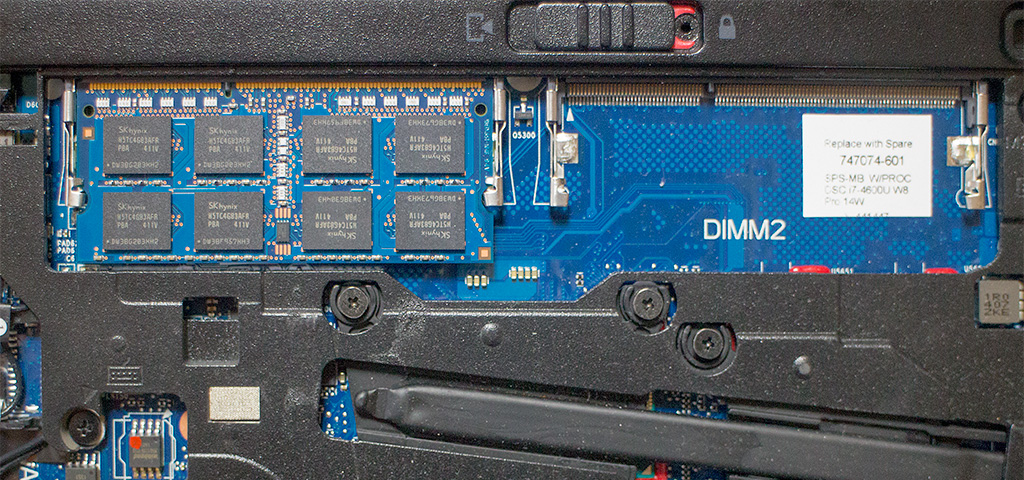 本体後方側にあるメモリスロットにDIMMを装着するだけ。左のDIMMスロットに標準で装着されているのはSK Hynix製の8GB DIMM「HMT41GS6AFR8A-PB」 。
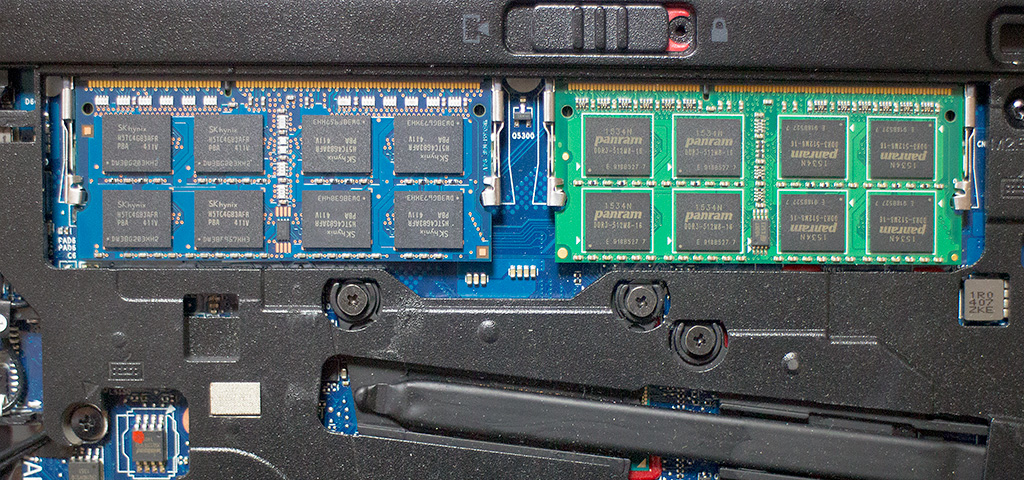

空いている右のDIMMスロットにEliteBook 810 Revolve G2から抜いたCFD製の「Panram D3N1600PS-L8G」を装着する。作業はこれだけ。
2つのメモリをDIMMに装着するとデュアルチャンネル構成となるため相性が気になる。2つが相性の悪いメモリだと起動しなかったり、Windows使用中にエラーになるからで、ユーザーマニュアルにも「2つ目のメモリ モジュールを追加してデュアル チャネル構成を使用する場合は、2つのメモリモジュールを必ず同一のものにしてください」と書かれており、基本的にはメーカーで16GB構成で購入する場合やユーザーが自分で16GB構成にする場合は、同じメーカーの同じ型番のDIMMを2つ購入して、2枚とも入れ替える方が確実だが中古で購入の場合は標準装備の1枚が無題になってしまうので、追加の8GB メモリを1枚だけ購入する場合は相性保証が付いている販売店などを選ぶ方がいい。
CPU-Zのメモリ情報をチェックすると
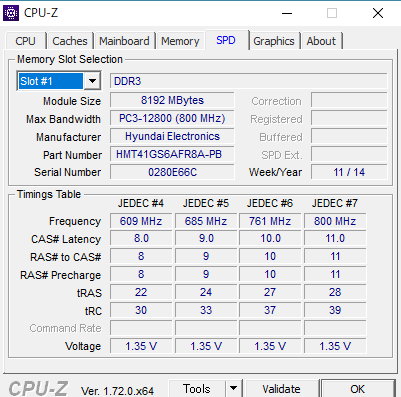

DIMM スロット1のSK HyrixのDIMMはタイミングテーブルが
JEDEC #1 5.0-5-5-14-19 @ 380 MHz
JEDEC #1 5.0-5-5-14-19 @ 380 MHz
JEDEC #2 6.0-6-6-16-22 @ 457 MHz
JEDEC #3 7.0-7-7-19-26 @ 533 MHz
JEDEC #4 8.0-8-8-22-30 @ 609 MHz
JEDEC #5 9.0-9-9-24-33 @ 685 MHz
JEDEC #6 10.0-10-10-27-37 @ 761 MHz
JEDEC #7 11.0-11-11-28-39 @ 800 MHz
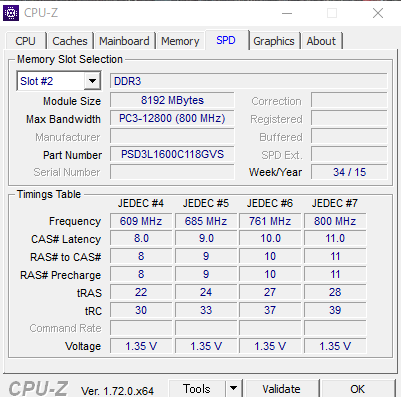

DIMMスロット2のCFDのDIMMもタイミングテーブルは
JEDEC #1 5.0-5-5-14-19 @ 380 MHz
JEDEC #1 5.0-5-5-14-19 @ 380 MHz
JEDEC #2 6.0-6-6-16-22 @ 457 MHz
JEDEC #3 7.0-7-7-19-26 @ 533 MHz
JEDEC #4 8.0-8-8-22-30 @ 609 MHz
JEDEC #5 9.0-9-9-24-33 @ 685 MHz
JEDEC #6 10.0-10-10-27-37 @ 761 MHz
JEDEC #7 11.0-11-11-28-39 @ 800 MHz
と同一なので、デュアルチャンネル動作でもとりあえず大丈夫そう。念のため、起動時にF10キーを押してBIOSを呼び出し、「システム診断メニュー (System Diagnostics)」からメモリの診断を実行したところ、特にエラーは発生しなかったのでそのまま流用する16GB構成で使うことにした。
同一デザインのマザーボードを使用するEliteBook 840 G1や850 G1でも同じ手順でメモリ増設・交換ができる。
HP ZBook 14を購入

3DプリンターやCG等での作業が増えてきて、EliteBook 810 Revolve G2ではCPU&GPUパワー的に厳しいのでノートPCを1台追加購入した。当初は以前Dellアンバサダーで貸与して使ってみたXPS 15かHPのゲーミングPCのOMEN 15 (OMEN by HP 15)、あるいはちょっと前に発売になったPavilion Power 15あたりの購入を考えていた。いずれもCPUにCore i7-7700HQ、GPUにNVIDIA GeForce GTX 1050、ディスプレイはIPS方式のフルHDあるいは4K、HPの場合はSSD+HDDの構成が選べる。ただCPUがCore i7-7700HQだとディスプレイが4Kになり、フルHDだとCPUがCore i5などグレードが下がる場合が多い。しかもグレアのパネルしか選択できないモデルが多い。そこで他の候補を検討してみると、HPのZBookシリーズも気になった。ZBookシリーズは高速なCPUに大容量メモリ、GPUもCADやCG向けのAMD FireProシリーズを搭載するモバイルワークステーションで、GPUのFireProはSolidWorksなどのCADソフトやMayaなどの3D CGソフトではRadeonやGeForceより表示結果に対する信頼性が高いプロ向け製品。
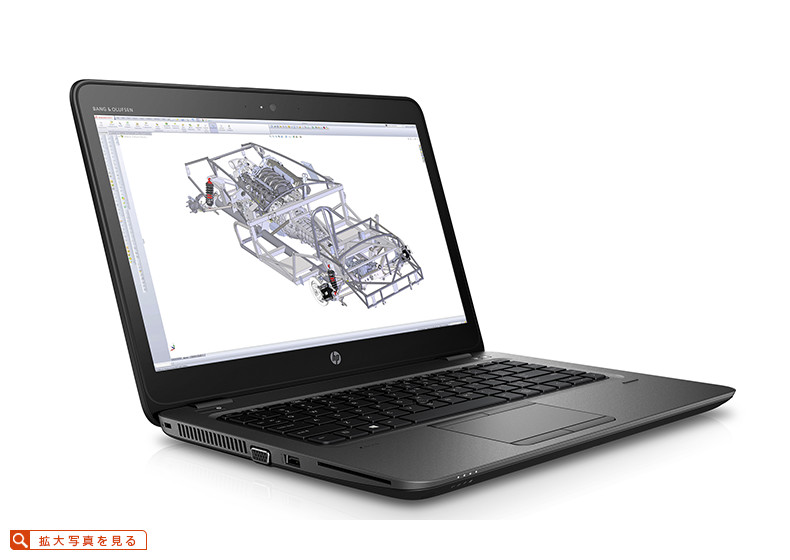

ZBookシリーズには、14インチ、15インチ、17インチのラインアップがあるが、15インチ以上は外に持っていくにはちょっと大きく重いので14インチのHP ZBook 14u G4 Mobile Workstationあたりが候補になる。ちょうど今だとキャンペーンでCPUがCore i5-7200、GPUがAMD FirePro W4190M、ノングレアの14インチフルHD IPSディスプレイに500GB HDDの構成が9万9800円(税別)で購入できる。ただCore i5-7200はメモリがDDR4なので、手持ちのDDR3Lの8GB DIMMは使えず、メインドライブにSSDを増設するとそこそこの価格になる。
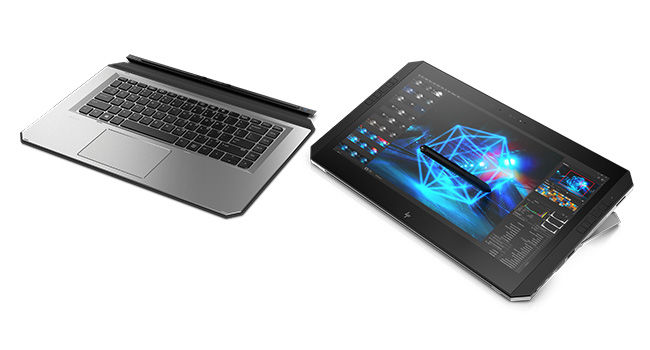

もう少し出せば、いずれ発売になるWACOM製のタブレット機能搭載の2in1ワークステーション「ZBook x2」が買えるので、当面のつなぎとしてZBook 14u G4の前の世代のZBook 14シリーズを検討してみた。こちらなら中古やヤフオク等でそこそこの値段で買えるのだが、世代の新しいZBook 14 G3だと元々の価格が高いのもあってキャンペーン価格のZBook 14u G4と大差なくなってしまうか、逆に高くなってしまう。候補になるのは第4世代(Haswell)のCore i7-4xxxxを搭載するZBook 14かその後継モデルで第5世代(Broadwell)のCore i7-5xxxを搭載するZBook 14 G2あたり。
初代ZBook 14を中古で購入
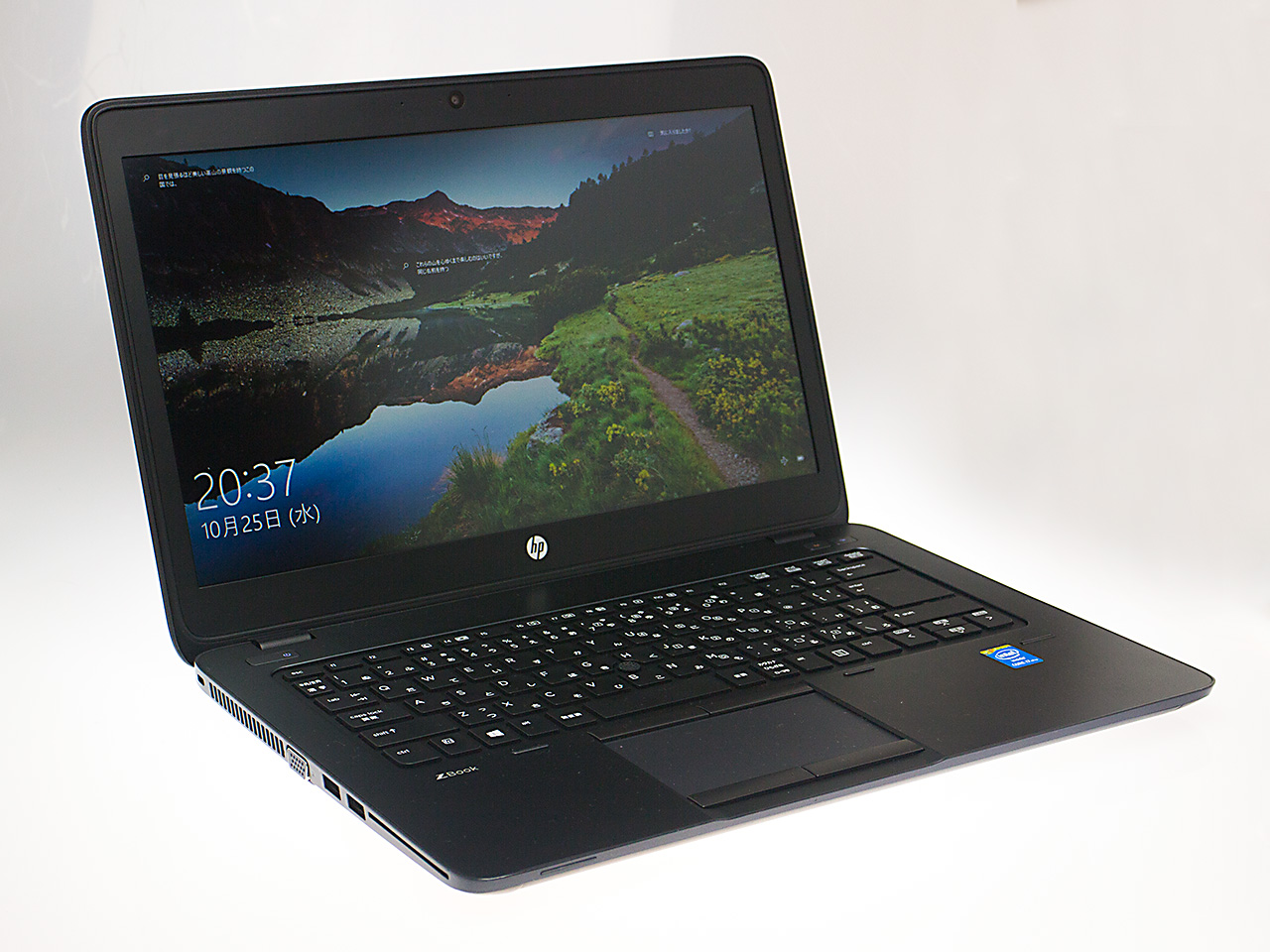

たまたまヤフオクで3万円台で初代ZBook 14の出品があり、運よく落札できた。CPUはCore i7-4600Uなので3Dスキャナーに必須のIntel Real Senseも使えるし、GPUはOpen GLに最適化されたAMD FirePro M4100なので、ちょっと前のGPUだけどCADや3D CGでは今でもそこそこ使える。購入したものは標準の8GB RAMで、今どきのWindowsノートでは標準容量だが3Dや動画編集ではちょっと心もとない。ストレージはオリジナル構成は500GB HDDなのだが、落札したものはSamsung 850 EVOの128GB SSDに換装されていた。ただ128GBでは容量が少ないのでここは増設か換装するしかない。

筐体デザインは兄弟機のEliteBook 840 G1がベースになっており、本体サイズは幅339×奥行き237×厚さ21mmで重量が約1.7kg。現行のMacBook Proよりちょっと小さく軽い。米国防省物資調達規格のMIL-STD-810Gに準拠の堅牢なボディの素材には、マグネシウム合金やアルミニウムが使われている。
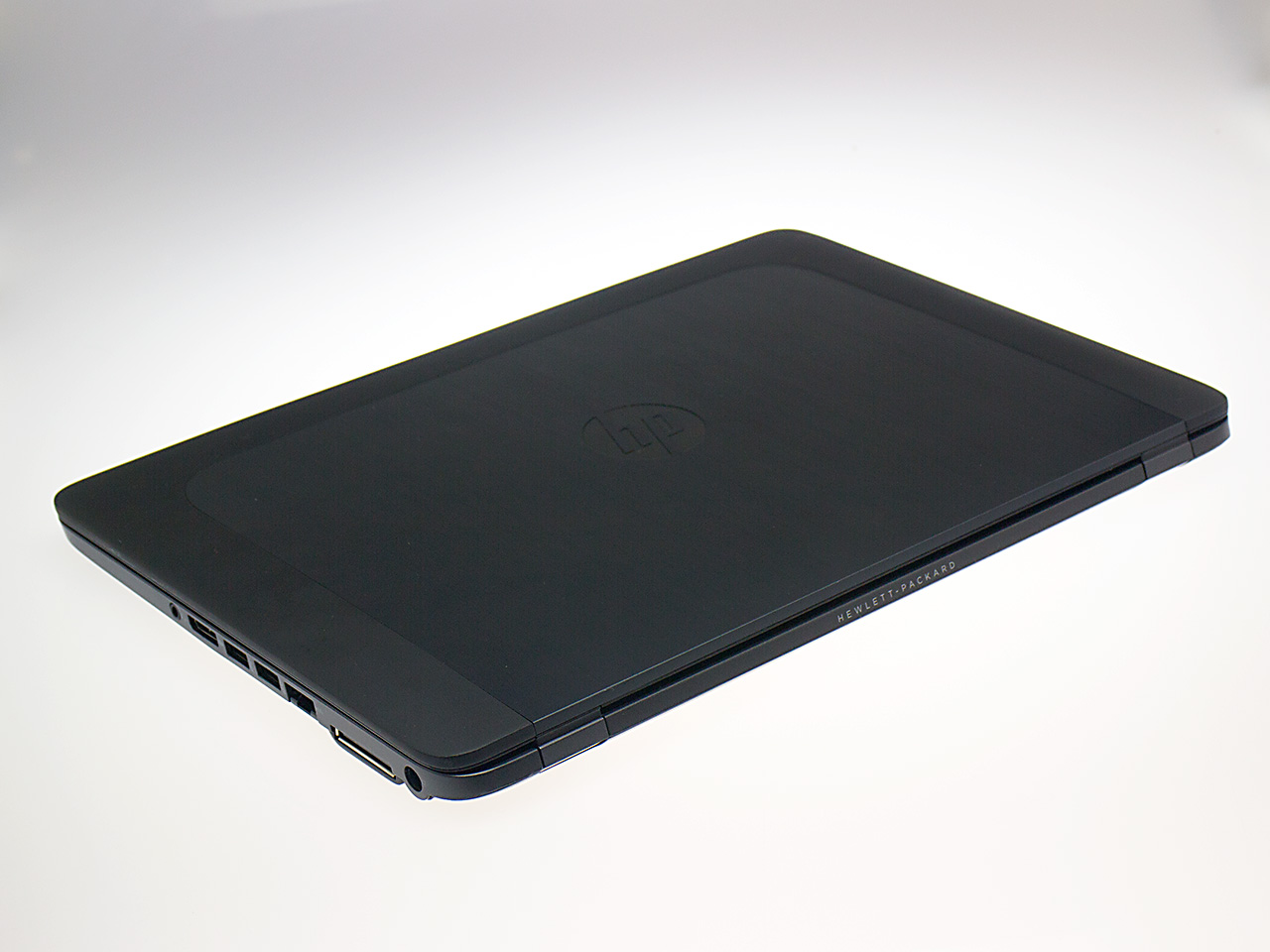
天板は4層樹脂に塗装を施したEliteBook 840 G1と異なり、アルミニウム合金製で周囲を滑り止めと衝撃に配慮したラバーコーティングがされている。液晶が背面に回り込んで開くタイプなので、背面にポート類は無く、エッジに「HEWLETT-PACKARD」の刻印がある。
14インチサイズのワークステーションだけにポート類は充実
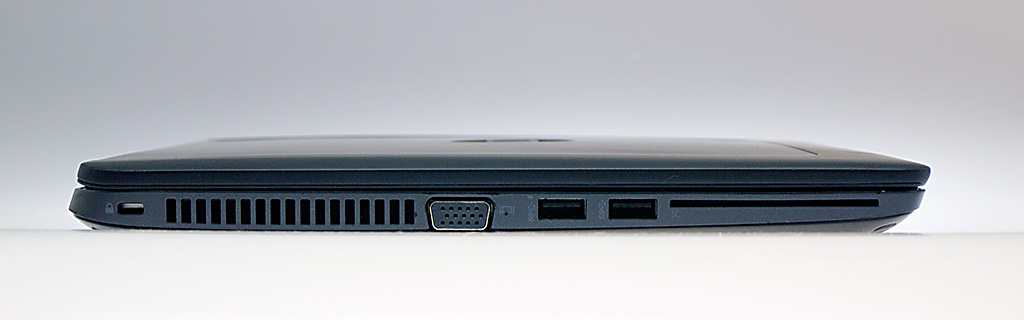

左側面には奥側(写真左側)から盗難防止ロックポート、ミニD-Sub15ピン、USB 3.0×2(奥側は電源常時供給)、Smart Cardリーダが並ぶ。
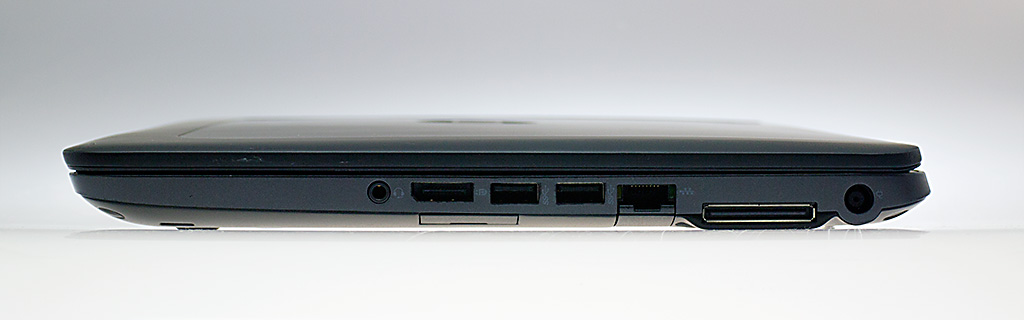

右側面には奥側(写真右側)からACアダプター端子、ドッキングコネクタ、Gigabit Ethernet、USB 3.0×2、DisplayPort、音声入出力が並ぶ。USB 3.0ポート2基の下にはSDカードやMicroSDカードスロットも備える。
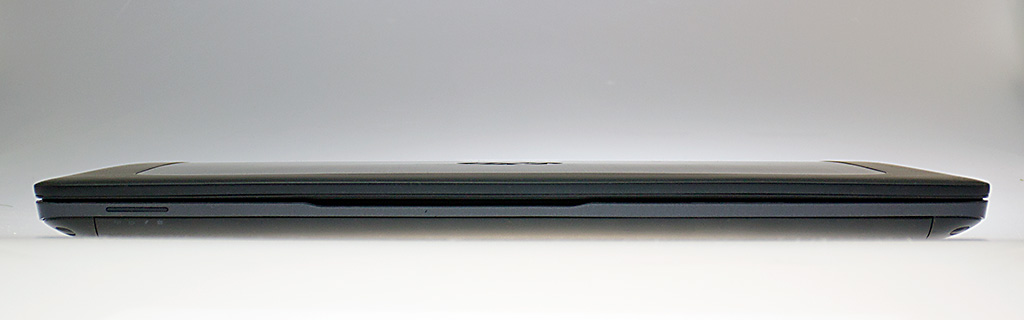

前面はエッジの左側にステータスLED(左からWi-Fi/Bluetooth・電源・AC アダプター/バッテリ・HDD/SSDアクセス)が並ぶ。タッチパッド部分がパームトップ面より少し低くなっているので、ディスプレイーを開くときにその隙間で指を掛けやすくなっている。
ネジを使わずワンタッチで内部にアクセスできる


底面はHPの法人モデルでおなじみのアンダーパネルをロックを解除して簡単に外せる構造で、メモリ増設やSSD/HDDの交換、miniPCIカードの取り付けがしやすい。EliteBook 810 Revolve G2は法人モデルながらバッテリー以外はネジを多数外さないと内部にアクセスできなかったが、ZBook 14はHP法人モデル伝統のスマートな構造。
14インチサイズなのでキーボードは余裕のキー配置&キーピッチ
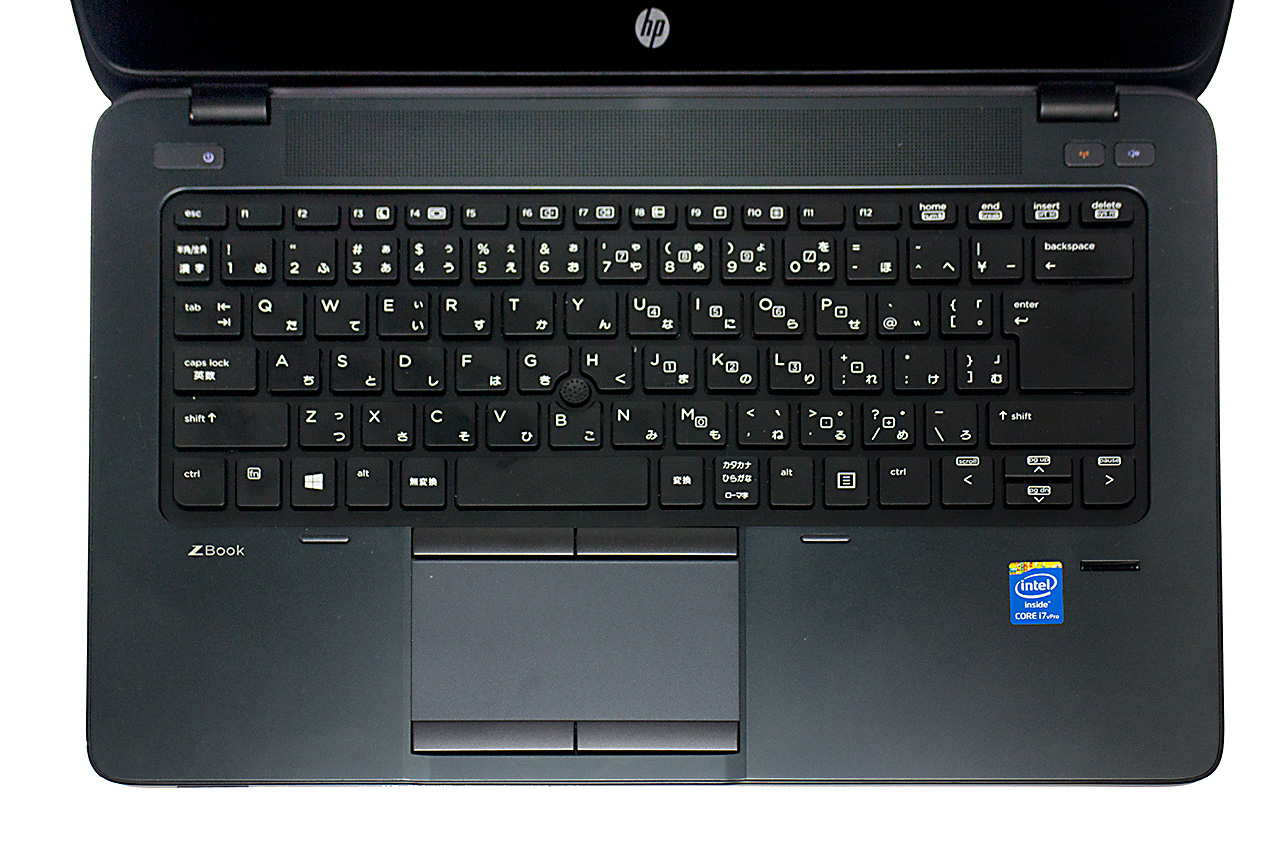

キーボードはアイソレーションタイプでキーピッチ19mm、キーストローク1.5mmとやや浅めだが入力時にキーボードがたわむことも無く、打鍵感はそこそこ。EliteBookなどで伝統のポイントスティックも「G」「H」「B」キーの間に備える。タッチパッド上下には左右クリックボタンがあり、キーボード入力時でもマウスクリックがしやすい。タッチパッドはHP製品ではおなじみの左上をダブルタップするとオフになる。唯一残念なのはキーボードバックライトが非搭載なこと。後継モデルのはZBook 14 G2ではバックライトキーボードになっているが、たぶん換装しても機能しないだろう。
兄弟機種のEliteBook 840 G1とは液晶パネルも差別化
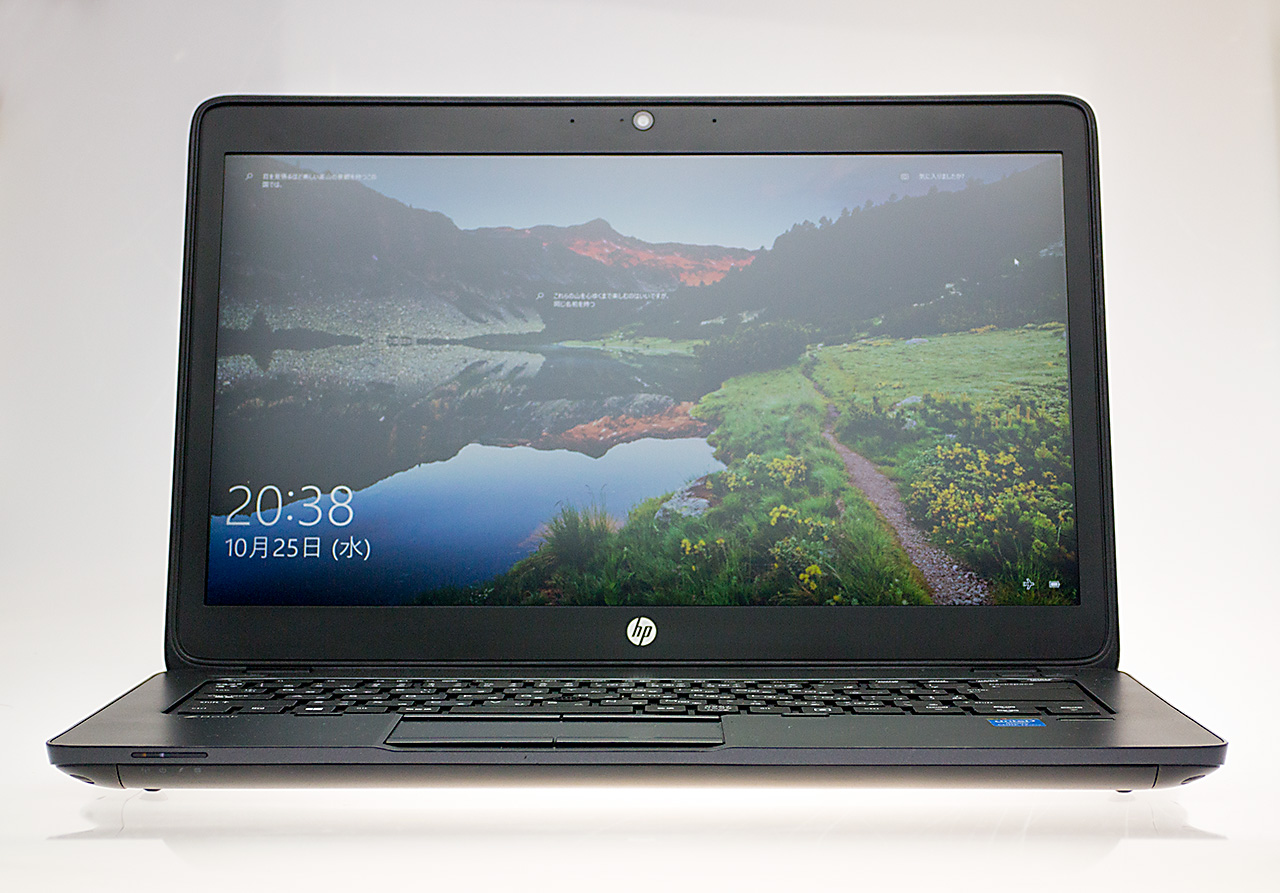

液晶パネルはEliteBook 840 G1が解像度1600×900ドットの視野角の狭いTN方式を採用するのに対して、ZBook 14は1920×1080ドットのフルHDの解像度でIPS方式のパネルを採用し、視野角、明るさ、コントラストともEliteBook 840 G1を上回る。ZBook 14は本体価格がEliteBook 840 G1の2倍近い価格なので、高速なCPUやOPEN GLでの3D処理に特化したGPUを搭載したり、高解像で発色の良い液晶パネル、天板等に高剛性素材を使うなどの差別化が図られいる。
14インチのUltraBookにワークステーション性能を詰め込むというコンセプトは、本体サイズがそこそこ小さく軽い割に拡張性も高く、Core i7やAMD FirePro搭載もあって現在でもそこそこ使える。
ZBookシリーズは標準で3年保証だが、今回落札したものは今年の4月に保証が切れていた。HPの法人モデルは保証期間内なら延長保証が追加できるので3年の保証期限切れはちょっと残念……もっとも価格が高く、製品の位置づけ的に法人用途が中心のZBookだと、保証期間内の中古やリースアップ品が出る可能性は低く、個人ユーザー所有の中古品でないと店頭やオークションではなかなか見かけないと思うので、そこは仕方のないところ。


Arrows NX F-02Gが膨れてきた

世間ではサムスン電子のGalaxy Note 7の爆発、リコール騒動が注目だけど、ドコモの2014年秋冬モデルの富士通製スマホ「Arrows NX F-02G」のバッテリーが膨れてくるトラブルが結構ネットに書かれている。
まぁリチウムイオン電池も古くなって膨れてくるケースはあるんだけど、F-02Gの場合はまだ発売開始から2年も経ってない。夏頃から膨れている人もいるようなので、1年半くらいでバッテリーが膨れてる人もいるようだ。
最近使ってなかったけど、うちのは大丈夫だろう?と思って見てみたら……見事にバッテリーが膨れて背面が浮き上がってた。

ひっくり返してみたら、液晶側も膨れて、液晶パネル全体が外れそうな勢いで浮き上がっている。

これって、このまま充電したりしたら爆発とか燃えたりしないんだろうか?
ネットで見ると、ほとんどのF-02Gが遅かれ早かれなってくるみたいなので、爆発とか発火したら、富士通も相当なダメージになりそう。その前にリコールすればいいんだけど、日本のメーカーはリコールしないんだろよね~明らかな欠陥があっても。数年前にソフトバンクに欠陥認めさせて2台を新機種に交換となるときもかなり揉めたもんな……しかも今回は「お客様だけ特別です」とか言われて、クレーマーのような扱い?だったけど、ネットであれだけ画面が映らなくなるって書かれて無視するソフトバンクもヒドイ。
NEXUS 6P

Xperia Z3がタッチ切れと呼ばれるバッテリーが膨れる事で液晶パネルが押し上げられてタッチセンサーが切れ、画面をタッチしても反応しない症状が出てきた。
まだ2年も経ってないのに……。センサー切れは「安心保証パック」に入っているので修理は無料だけど、バッテリーの方は有償交換になるらしく5000円取られるらしい。さらに劣化しやすい防水キャップも交換になる(だろう)から、それも有償修理で1500円とかになるらしい。
代替機借りてアプリやデータコピーして使って、修理終わったらまたその逆をやるのかと思うと、ちょっと面倒。うちにXperia Z3の前に使っていたAndroidスマホもあるんだけど、ソフトバンクはUSIMのサイズだけでなく仕様もコロコロ変えるので、USIMサイズを変換するアダプターを使っても旧機種でXperia Z3のUSIMは使えない。
そんな訳でいろいろ見ていたら、GoogleのNEXUS 6Pが2年使って実質1万円くらいで機種変更できる事に気付いた。修理して7000円くらいかかるなら、機種変した方がいいかも。しかも今なら月々300円払うと12カ月以上使って機種変すると残債を最大7カ月免除するサービスも追加できる。Xperia Z3をこのまま使っても機種変でお得な事がある訳じゃない。
しかもGoogleの新しいスマホのPixelシリーズは当面日本で発売はなく、NEXUS 6Pや5XはGoogleストアでの販売が終了したので、あとはソフトバンクやドコモのキャリア分だけ。ソフトバンクだとOSのアップデートも全然されないので、ソフトバンク関係なしにOSがアップデートされるGoogleのスマホが一番イイ……Felicaやワンセグが無くても(笑)
という訳で、ソフトバンクでNEXUS 6Pを注文したら翌日には届いた!早い!