iPod家族 -94ページ目

iPod家族

iPhone、iPad、iMac、Appleについて学んだことを共有するブログ

iPodはパソコンにつなげて、
iTunesで設定さえすれば、
ポータブルハードディスクになりますけど、
iPhoneとiPod touchには対応していない。

非常に不便だ。

その不便さを補ってくれるベストのツールがifunboxです。

ifunboxのダウンロードについてはこちら

一番魅力的なのは、パソコンにインストールする必要がないことです。


つまりITに管理されているインストールができない会社のパソコンでも
問題なく使えるのでサラリーマンの必須アイテムということです。


トモダチのパソコンにもifunboxさえダウンロードすれば、
すぐにファイル交換もできてしまう。

しかもifunboxは無料。

早速iPhoneをポータブルハードディスク化してみましょう。
※ iPod touchにももちろん対応しています。

注意 準備するもの
・ iPhone または iPod touch
・ ifunbox (ifunboxのダウンロードはこちらをご覧ください

・ ハードディスクに保存したいファイル

1 ifunboxを開きます。

2 認識されたiPhoneまたはiPod touchを展開します。

3 左側に「汎用ストレージ」と書かれてるのでクリック。(日本語版の場合)

4 右側の空きスペースにファイルをドラッグ&ドロップすればアップロードが開始されます。

iPod家族-汎用ストレージ2


▼ファイルの削除について▼
アップロードしたファイルを削除したい場合は、
ファイルを選択してキーボードの「Delete」キーを押せば
削除してもよいか聞いてくるので「はい」を選択すれば削除できます。

これでiPhoneのポータブルハードディスク化は完了です。
快適なポータブルライフをお過ごし下さい。


ではでは。

ipodman

↓「iFunboxええなぁ~」って叫んでからクリック
人気ブログランキングへ
iOS5をお使いの方
iComicとComigGlassをお使いの方でiOS5にアップグレード後にUSB転送しておいた漫画ファイルが消える、またはUSB転送できないなどの報告があります。iOS5のUSB転送について情報をお持ちの方はご連絡いただければ有り難いです。


<2010年12月31日追記>
iComicをiPhone用の漫画ビューワーとして使用していましたが、現在はComicGlassを漫画ビューワーとして使用しています。ComicGlassがiPhoneのオススメ漫画ビューワーです。

ComicGlass

230円

iComic

115円

=-=-=-=-=-=-=-=-=-=-=-=-=-=-

<2009年10月29日>
漫画を読むためにiPod touch 2ndを持っていた時に購入したのが「iComic」。iPhone 3GSになってからはComicGlassを愛用しています。

ComicGlassの詳細はApp Storeをご覧ください
iComicの詳細はApp Storeをご覧ください

どのように読むかというと、JPEG化した漫画をZIPフォルダ-に入れて、ifunboxを使ってiPhoneに入れ、あとはiComicを起動するだけ。

※ iPhoneをFTPサーバー化してファイルを入れる方法が正規のようですが、私にとってはifunboxを使って入れる方が、面倒な設定などなくて便利と感じています。

注意 準備するもの
・ ifunbox (ifunboxのダウンロードについてはこちらをご覧ください

・ iComic または ComicGlass (iPhoneアプリ)
・ JPEG化したiPhoneで読みたい漫画
・ ZIP またはRAR フォルダを作成できるパソコン

1 JEPG画像にした漫画を準備します。

2 ZIPフォルダを作成します。右クリック → 新規作成 → 圧縮(ZIP形式)フォルダ で出来上がったフォルダをリネーム。(例:漫画のタイトルなど)

iPod家族-iComicとifunbox1


3 ①で準備したJPEG画像をすべて選択し、②で作成したZIPフォルダにドラッグ&ドロップ。

4 次にifunboxを開いてください。(ifunboxのダウンロードはこちらをご覧ください


5 RAWファイルシステム → Photos を展開してください。または"/private/var/mobile/Media/Photos"

6 Photosにカーソルを合わせて右クリック。新規 → フォルダを選択して、作成したフォルダの名前をiComicに変更。

iPod家族-iComicとifunbox3


脱獄iPhoneの場合
$iPod家族-comicglass


7 ③で作成したZIPフォルダを⑥で作ったifunbox
で開いているiComicフォルダにドラッグ&ドロップ。

8 アップロードが完了したら終了。早速iPhoneを開いてアップロードした漫画を読みましょう。


iPod家族-iComicとifunbox4 iPod家族-iComicとifunbox5


ifunboxを使うことで、iComicへのファイル移動が楽になりました。

※ComicGlassはPhotoディレクトリのcomicという言葉がフォルダに含まれていれば閲覧できます。

ipodman

↓ComicGlassがオススメです。
人気ブログランキングへ

今日は超オススメアイテム

iPhone用指紋がつかない保護シートについて書きます。

パワーサポート アンチグレアフィルムセット for iPhone 3G PPC-02


iPhoneに指紋がべっとり付いて、

一生懸命画面を拭いてることありませんか?


購入当初は毎日のようにiPhoneの画面を拭いて、

指紋を払拭していましたが、

購入から1ヵ月もするともう指紋を拭くのもやめてしまいました。


理由はかんたん。


面倒やから。


今まではBAFFALOの3層になっている保護シートを使っていましたが、

汚れる、汚れる、そして保護シートがひっかかって、

すぐ剥がれてしまうんですよ。


友人に相談したところ、

iPhone用で指紋がつかない保護シートがあると教えてくれました。


それがこれ▼

パワーサポート アンチグレアフィルムセット for iPhone 3G PPC-02


早速Amazon.co.jpで購入しました。

何故アマゾンか?ヤマダデンキにもヨドバシカメラにも

店頭販売していなかったからです。


一昨日購入して昨日到着しました。

さすがAmazon.co.jp早い!


ホコリとりシート付きで、

保護シートが2枚入って1,082円。


保護シートが2枚入って1,082円というのは嬉しい。

早速私のiPhone 3GSに装着してみました。


商品はiPhone 3G用ですがiPhone 3GSでも問題なく装着できました。


率直な感想は、


すんげぇ~感動したわ!!


指紋、汚れ、通話時の汚れが一切つかない!!

多少はつくのだけれども、汚れ、というレベルではない。

これはすごい。


画面にほんの少し曇った感というのでしょうか、

ザラザラ感がほんの少しあるのはあります。

ただ、私は動画をよく見ますし、インターネットもよくするのですが、

私は全く気にならないレベルです。


iPhone ユーザーにオススメのアイテムです。

ぜひご検討を。


パワーサポート アンチグレアフィルムセット for iPhone 3G PPC-02

iPodman


↓ ポチっとクリック!
人気ブログランキングへ

v.98が2010年2月にリリースされ旧バージョンでの問題は解決されました。v.98をインストールしましょう。

詳しくはこちら


今日の開発者ブログを読んだところ、iFunBoxの開発をもう止めるそうです。iTunes絡みの開発にさじを投げたという感じでしょうか。

ただ今後はiPhone/iPod touchのアプリ開発に力を注ぐそうです。

i-funbox開発者ブログの原文(英語)はこちらをご覧下さい。

現在iFunBoxで自分のiPhoneもしくはiPod touchの曲やビデオが見れないという方は下記の手順を試してみてください。

1 i-funbox (日本語版)をダウンロード
&解凍
2 解凍したiFunBox.exeを「iTunesMobileDevice.dll」というファイルと同じディレクトリに保存。

C:\Program Files\Common Files\Apple\Mobile Device Support\bin

iPod家族-iFunBox

iFunBox.exeのショートカットを作成してデスクトップなどにおいて置くとあとあと便利。

3 i-funboxを起動して自分の曲やビデオが見れたら成功。


ちなみに私のiPhone 3GS (OS3.1)では、上記方法を試しても、未だ自分の曲やビデオの情報を確認できていません。

開発者ブログを読む限り、上記方法で成功している方もいるようです。

上記方法で自分の曲やビデオが確認できた方はiPhone、iPod touchの世代やOSの情報をコメント欄から教えていただければ有難いです。

ipodman

↓「iFunbox使いやすい~」って叫んでからクリック
人気ブログランキングへ

先日iPhoneを購入したのですが、

屋外で使えるBluetooth対応のスピーカーを探していました。


そしたらすごいのみつけた!

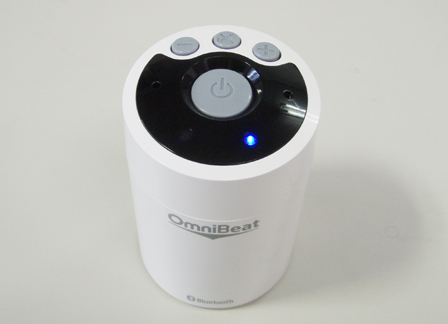
その名も「オムニビート(OmniBeat)」。


これ自体から出る振動で

触れたものに音を伝えると

触れたものがスピーカーになるという製品。


しかも超コンパクト。

缶コーヒーより小さい。


音もすごいでるからびっくり!

屋外で使うならもうこれしかないでしょ!


オムニ・ビート(OmniBeat)

ものすごいオススメです。


ipodman