iPod家族 -93ページ目

iPod家族

iPhone、iPad、iMac、Appleについて学んだことを共有するブログ

最近「こづかい帳」をiPhoneにインストールしてみました。
小学生時代に使っていたようなこづかい帳のデザインで
個人的には大変親しみやすく使い勝手が良いです。

今まで複雑なファイナンス系アプリを使って見たものの、
使い方が分かりづらくあまり続けて使えなかったのですが、
このアプリは本当にシンプル。


Apple Storeで詳細を確認

ipodman
iMacに乗り換えて1番困ったのは、
拡張子がm2tsファイルの再生方法が分からなかったこと。
Windows時代に保存していた動画(m2tsファイル)を
ハードディスクに移しておいたのでiMacで開いてみたものの、
ファイルは認識するが再生できるアプリがなく再生できませんでした。

そして、
iMoviem2ts読み込まないということが購入してから分かりました。

これは我が家にとって大打撃でした。
というのも娘が生まれてからとっておいた動画が、
ただのデカイ容量を持つファイルドクロで、
娘の成長を2度と見れない、、、編集さえできないかもと思ったからです叫び

何か方法があるだろうと思いすぐにググりまくりました。
そうすると結構皆さん同じような問題に直面していることがわかりました。
ほんでもって問題解決する方法ラブラブも見つけることができました。


iMac で m2tsファイルを無料で再生する方法:
1 VLC media player for Mac OS Xを公式サイトからインストール

2 m2tsファイルをVLC media playerで開くだけ。

※ 上記で再生できない場合はすいません。私の環境(iMac Mac OS X 10.6.2)では再生できます。

perianはインストール しておいてください。

念のためいろいろなアプリで検証された方の記事も貼っておきます。
http://www.katch.ne.jp/~kakonacl/douga/mpeg2_ts/mpeg2_ts_mac.html


iMovie向けに m2tsファイルを変換する方法:
どうやらm2tsをiMovieが認識しないようなので、
一度iMovieで認識するファイル形式に変換する必要があるようです。
私が選んだ方法は残念ながら無料ではなく有料です。
価格に見合った満足は私の場合得られました。

1 4Videosoft Video Converter for Mac (英語サイト)をインストール
※ ライセンスを購入してキーを取得。4Videosoft Video Converter for Macに入れてください。
※ 日本語サイトはこちら

2 4Videosoft Video Converter for Macを起動

3 Add Fileをクリックして、変換したm2tsファイルを選択

4 ProfileはiMovieに対応しているならお好みでいいと思います。ただお使いのiMacとの相性があるよう?です。私は HD Videoを選択して、HD MOV Video (*.mov)に変換しています。

5 Destinationで保存したい場所を選択

6 Startをクリックすれば変換が始まります。

7 変換された動画ファイルをiMovieで読み込めばOKです。

※Windowsを使っていた時にいろんな動画変換アプリ(無料)を使っていましたが、有料だからでしょうか4Videosoft Video Converter for Macの動作(変換スピードなど)を快適に感じました。

※ 英語サイトを紹介したのは、円高の影響で少しお安く購入できるかもしれないからです。保障はしませんよ。

※ iPhoneやPSP向けにも動画変換できるので4Videosoft Video Converter for Macをかなり重宝しています。

注意:
Macを使い始めて2ヶ月のユーザーですので、情報に間違いがあるかもしれません。お手数ですが間違いなどございましたら、コメント欄などで教えていただけると幸いです。またもっとよいソリューションがありましたら同様にコメント欄で教えていただけると嬉しく思います。よろしくお願いいたします。

ipodman

↓ポチっとクリック!お願いします!
人気ブログランキングへ
2012/8/14追記
BUFFALO社よりAOSS2対応の無線LAN機器が登場しました。AOSS2対応の無線LAN機器はワンプッシュでiPhone、iPad、Macを簡単にWiFi環境に接続してくれます。記事にまとめましたのでこちらをご覧ください。

以下の記事は2010/1/19掲載です。Wi-Fi Gamersをすでにお持ちの方におすすめの使い方です。


結論をまず書きます。

iPhone と Wi-Fi Gamers WCA-Gの相性は抜群にいいです。

我が家にはDS、Wii、PSP、iPhoneとワイヤレスでネットに接続する機器があります。これまではルーター機能付き無線LANを購入して使っていたのですが、Bフレッツで契約しているルーター機能付きモデムがあるため、せっかく購入した無線ルーターも、アクセスポイント設定にして使っていました。

その場合DSで使えなかったり、iPhoneで使っていても読み込み途中で接続不能になったり、接続が全く安定しない状態が続いていました。私のアクセスポイント設定が悪かった可能性もありますが、これまで3台の無線LANルーターを使ってきましたが、すべて安定せず満足できませんでした。

先日ヨドバ○カメラの売り場で、BUFFALO社のWi-Fi Gamers WCA-Gを見かけて、アマゾンで即買いしました。(値引き率がアマゾンの方が安かったので)

今日届いたので早速取り付けてみました。ものの10分でDS、Wii、PSP、iPhoneの接続設定が完了して、ネットし放題です。しかもすべての機器との相性がいいようです。WCA-Gはゲーム機専用の無線LANアクセスポイントですから当然といえば当然なのですが、iPhoneとも相性がいいのには驚きました。サクサクです。

ゲーム機とWCA-Gを接続するにはAOSS機能を使えばすぐに使えるのですが、iPhoneとWCA-Gを接続するのは少し手間がかかります。それでも5分で終わります。下記に記載しましたので参考にしていただければと思います。

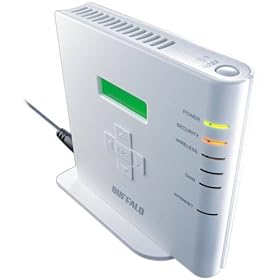
1 ネット接続しているWCA-G側面のOKボタンを押して2度下ボタンを押して、「IPアドレス」を選択します。表示されたIPアドレスをメモしてください。

2 同じネットワーク内に接続しているパソコンのブラウザで、1でメモしたIPアドレスをURLに入れて開きます。ログイン画面が開いたら「root」を入れ、パスワードは何も入力せずに進みましょう。

3 メインメニューの「無線設定」の「現在のセキュリティ情報」内の一番下に「暗号化レベルWEP64 (現在使用中)」という記載が表示されています。「暗号化キー」に10桁の数字が4列並んでいるので、一番上の10桁の数字をメモします。

※必ず(現在使用中)と記載されている暗号化キーをお使いください。環境によっては暗号化キーが20桁以上の場合もあります。(現在使用中)の暗号化キーを使えばOKです。

4 iPhoneで「設定」→ WiFi → 「AOSS~」で始まるネットワークを選択します。

5 パスワードを要求されますので、3で取得した10桁の数字を入力します。これで接続完了です。

ちなみに同じ10桁の番号を使ってiMacでも問題なくWCA-Gと接続できました。

ゲーム機を持っている方でiPhoneもネット環境で接続したいという方に、WCA-Gはかなりオススメです。これまで購入した無線ルーターとはおさらばしましょう!

※ WCA-Gだけではネット環境につながりません。ルーター機能付きモデムかルーターがないと使用できませんのでご注意ください。
※ 上記方法で接続できない場合や機器が故障した場合当方は一切責任を持ちません。

BUFFALO Wi-Fi Gamers 無線LANアクセスポイント WCA-G


ipodman

↓WCA-G最高!
ポチっとクリック!
人気ブログランキングへ


APPLE iMac 21.5インチ 3.06GHz 500GB MB950J/A


何を隠そう10年前に初めて買ったパソコンは
シェルタイプのiBookでした。
そしてWindowsブームに流され、
10年目にしてApple派に復帰。

裏切りの10年があったからこそ、
Appleの良さがすごい分かりました。
Appleさん裏切ってすいませんでした。
やっぱりAppleさんが世界一です。

これからはiMacの記事も書いていこうと思います。

ipodman


v.98が2010年2月にリリースされ旧バージョンでの問題は解決されました。v.98をインストールしましょう。

詳しくはこちら


iFunBoxで自分のiPhoneもしくはiPod touchの曲やビデオが見れないという方は下記の手順を試してみてください。

1 i-funbox (日本語版)をダウンロード
&解凍

2 解凍したiFunBox.exeを「iTunesMobileDevice.dll」というファイルと同じディレクトリに保存。

C:\Program Files\Common Files\Apple\Mobile Device Support\bin

iPod家族-iFunBox

iFunBox.exeのショートカットを作成してデスクトップなどにおいて置くとあとあと便利。

3 i-funboxを起動して自分の曲やビデオが見れたら成功。

以前にも紹介した内容ですが、
これだけの記事を立てて対応させていただきました。

お役に立てばよいのですが。


ipodman


↓「iFunboxの最新版で問題解決やん」って叫んでからクリック
人気ブログランキングへ