iFunBox関連記事もくじ(
iFunBox関連記事一覧はこちら)
・
iFunBoxのダウンロード方法・
iPhoneをポータブルハードディスクにしよう・
iComicとiFunBoxを使ってiPhoneで漫画を読もう
パソコンからiTunes経由で保存した動画や音楽をパソコンに出したい
iPhone/iPod touchの空きスペースをストレージとして使いたい
という方向けの無料ソフトが
iFunBox。
未脱獄、脱獄両方のiPhone、iPad、ipod touchでご利用いただけます。
iFunBoxのダウンロード方法
公式ダウンロードページに
アクセス。

スクリーン上の WindowsかMacの、いずれかのバージョンをクリック。Windowsのexe版はパソコンへのインストールが必要です。zip版はインストール不要です。
※WindowsのZIP版はインストール不要です。管理者権限がないとインストール出来ないPCでもZIP版であれば使用可能です。
<以下はZIP版で解説>
ポップアップが開くので、保存するオプションを選んで、「
OK」をクリック

ダウンロードしたZIPフォルダをダブルクリック

左側メニューの「
ファイルをすべて展開」をクリック

「
次へ」で2度ほど進み、「
完了」が表示されたら「
完了」をクリック
この時に「展開されたファイルを表示する」にチェックを入れていると、解凍したフォルダが自動で開くので便利

「
iFunBox.exe」ファイルがあるのでクリック

下記のようなソフトが立ち上がればインストール終了
ポイント1左側メニューの「ミュージックとビデオの取り出し」をクリックすると、
iTunes経由で保存した動画や音楽を閲覧&「PCへコピー」ができます。
ポイント2iFunBoxの左側メニューの「汎用ストレージ」をクリックすると、
ストレージに入っているファイルを表示します。
ここにファイルをPCからドラッグ&ドロップするとファイルが保存され、
iPhone/iPod touchでファイルを持ち運びできます。
詳しくはコチラをご覧ください以上、iPhone/iPod touchのアドバンテージを最大限に発揮する、
iFunBoxのダウンロード方法でした。
ipodman
追記(2011/4/11)iFunboxに接続してもiPhoneが認識されないという方は、iTunesがインストールされているかご確認ください。(こまツナさんありがとうございます。)
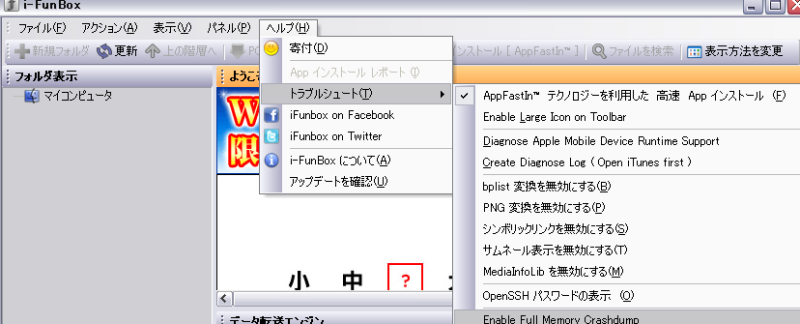
追記(2012/1/15)iTunesがインストールされているが、iFunboxでiPhoneが認識されないという方は、以下の手順をご確認ください。((V)o\o(V)さんありがとうございます。)
1. iFunboxのメニューのヘルプをクリック
2. トラブルシュートをクリック
3. 上から3つ目の「Diagnose Apple Mobile device Runtime Support」をクリック
4. 認識されれば成功
※接続できないなどのご質問には、お答えできない場合があります。ご了承ください。
↓クリックしていただけると燃えます