子供の歯の矯正を始める理由って、色々ありますよね。


「歯並びが良くない」「噛み合わせが良くない」など色々ありますが、我が家の娘は、乳歯が順番通りに抜けず、永久歯が生えるスペースを空けるために始めることになりました。


それが見つかってから矯正を始めるまでの経緯や、進めるまでの流れを記録します!


見つけてくれたのは、かかりつけの歯医者さん

定期検診に通っていた歯医者で、ある日先生からお話しがあったのがきっかけでした。

乳歯から永久歯にすでにどんどん生え変わっていたのですが、

なんと前から2番目の歯が乳歯のまま抜けずに残っていました。


仕上げ磨きもして毎日親も見ていたのですが、

生え変わる順番を気にしたことがなかったので

盲点でした…!


そこのかかりつけ医でもレントゲンをとってもらいましたが

平面の小さなレントゲンしか撮れず、

乳歯の下にある永久歯がどのようにこれから生えてくるか

ここでは予想できないとのことでした。


紹介状を書いてもらい大学病院へ

そこで、設備の整っている大学病院に紹介状を書いてもらうことになりました。


大学病院に予約をとり、紹介状を持って初診に行きます。


我が家は神奈川県に住んでいますが、東京のS大学病院に行くことにしました。


こどもの歯列矯正、いつ、いくらかかる?

こどもの矯正で一番心配なのはお金がいくらかかるかですよね。


歯列矯正は、まれに保険がきくものもありますが、ほとんどの場合は自費診療になります。


S大学病院でのケースを記録します!


  内容 費用(税込)
1回目 初診相談料 ¥3,300
2回目 検査料 ¥40,700
3回目 特殊検査料 ¥22,000
4回目 診断料+特殊画像診断料 ¥38,500
4回目(分割可) 一期治療費 ¥440,000
5回目 処置料 ¥3,850


紹介状をもらっての初診では、歯の写真を撮ったり初見でのこれからの見通しを教えてもらえます。

初診では大きな支払いはないですが、今後どんな検査をしてどんな費用がかかるかをおおまかに教えてもらえます!

なので、家族での情報共有をスムーズにするためにもできれば両親一緒に説明を聞くのをおすすめします!


その後、2回ほどレントゲンや歯型を取るために通院し、約4万円と約2万円の支払いがあります。


そして診断結果と治療方針を聞く日があり、この日に診断料として約4万円と、治療費44万円を払います。

この日はこれまでの検査結果を詳しく聞いたり、治療に同意して大きな支払いもあるので、両親一緒に行くと良いです。


S大学病院は現金の他にクレジットカードが使えます。

治療費の高額な支払いは、会計窓口で相談して後日の支払いや分割払いにも対応してもらえるので、支払い方法をあらかじめ考えておくと慌てずに済みます。


いよいよ治療開始していくと、毎回処置料として3,850円かかります。


こどもの歯列矯正、何回通院する?


こどもの歯列矯正は、病院に行っていきなり治療が始まるわけではありません。


初診→検査→診断→治療と段階を踏んでいきます。


S大学病院の場合、月に1回ほどの通院頻度で予約が取れるので、初回の通院から約4ヶ月で実際の治療が始まりました。


治療開始から治療終了までは個人差がありますが、年単位で通う必要があるのが通常です。


つけることになった矯正器具は、ヘッドギア

これから生えてくる永久歯の場所を確保するために、まずは奥歯を後ろに引っ張るという治療から開始することになりました。


奥歯につけたバンドに棒を差し込むところがあり、就寝時にだけフェイスボウを取り付けます。

さらにヘッドギアをつけて、後ろにひっぱります。


今後は半年に一度ほどの頻度でレントゲンを撮って、埋伏している永久歯の状態をチェックして治療方針を調整していくようです。


永久歯が順調に自然に生えてくるといいのですが、隣の歯に癒着したり、変な方向に生えてしまうと外科的手術が必要になってしまうそうです。


そうすると歯茎を切開して埋まっている歯を牽引するという大掛かりなことになり、手術費用や麻酔代が別途かかるそうです。


舌のトレーニングが必要になるケースも

矯正の診断時に、舌の動きもチェックされます。


我が家の娘は、舌が前に出るクセがあるようで、それが歯並びが悪くなる原因になったり、矯正の妨げになることがあるそうです。


検査結果によっては、矯正と同時進行で舌のトレーニングを勧められることもあります。


我が家も受けることになったので、また追って記録していきたいと思います。


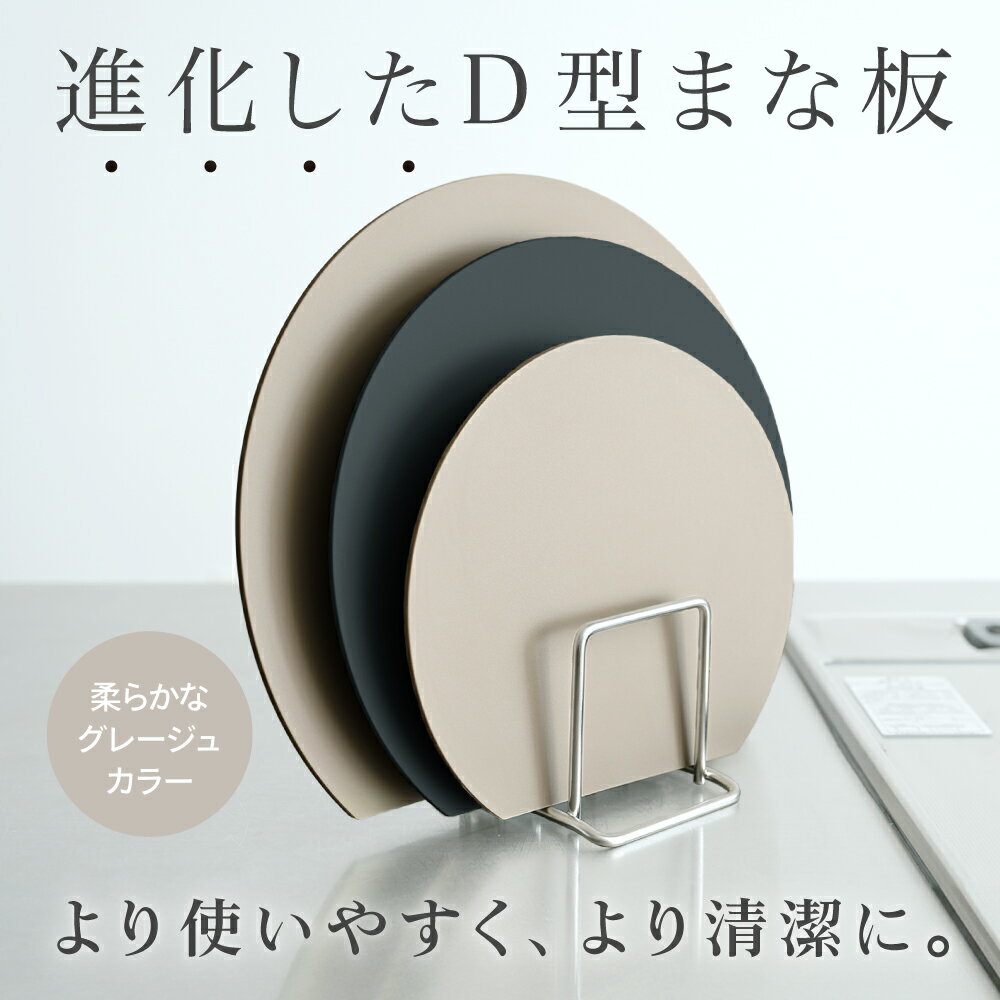
かまぼこのような、Dの形をしたまな板を

SNSで見かけたことはありませんか?


「なんで人気なんだろう」「実際の使い心地は?」

と私も気になっていました。


今回、まな板を買い替えるきっかけがあったので、

このかまぼこ型のまな板を購入してみました!


すると、かまぼこ型のまな板は、

狭い我が家の問題点を解決してくれる、

頼もしい最適な形だったことが分かりました!


どんなところが良かったのか、レビューしていきますニコニコ


かまぼこ型は、円と直線が合わさったデザインが狭いキッチンにハマる

キッチンの作業スペースに、水切りかごも置いている我が家。


いままで使っていた長方形のまな板を横置きにすると、

水切りかごがジャマになってしまうのがプチストレスでした。


▼今までのまな板だと、まな板を作業台に置くと水切りかごがはみ出してしまう問題がありました。

水切りかごの排水トレーの向き的に、この置き方じゃないとダメなので不便でした💦


「水切りかごを買い替えるしかない…」と

考えていたのですが、ふと

「かまぼこ型ならうまく置けるのでは!?」とひらめき、

まな板のほうを買い替えることにしましたおねがい


楽天で注文して、実際に置いてみると思った通り!


丸い形のおかげで、水切りかごと干渉せず、

無駄のないスペースでまな板が置けました!


これには感動!ラブ


意外と面積も広い!我が家はMサイズで過不足なし

かまぼこ型のまな板はS・M・Lの3種類あります。


丸いし、面積的にどうかも心配なところでした。


ひとまず真ん中のMサイズを購入してみました。


今まで使っていた普通のまな板と重ねてみるとこんな感じ。


使用感としては、今までのまな板と

同じ面積のような感覚で使えています!


幅は狭いですが、奥行きがあるぶん

切った食材もしっかり広げられます◎


料理映えならブラック、インテリア映えならグレージュが◎


色はブラックとグレージュの2種類あります。


楽天のレビューを見ていると、

グレージュを買った人が多いようですウインク


インテリアに馴染じむし可愛いですよね!


私は料理映えしそうなブラックにしました。


フルーツやパンなど、

切ったまま食卓に出すときに

ブラックのほうかキレイに見えるので

お気に入りです✨


まな板購入で迷っている方は、

思い切ってかまぼこ型を

買ってみるのをおすすめします!ニコニコ


下三角そのほかキッチンのお気に入りグッズの記事


一般的なダイニングセットだと狭くて置けない!

と悩んでいるおうちもありますよね。


我が家は4人家族で、築40年近い古い間取りの

賃貸マンション住まいです。


キッチンとダイニングが一緒になっているつくりで、

引越ししてきた当初は家具の置き方や選び方に失敗して

狭い思いをしていました。


そしてたどり着いたのが、

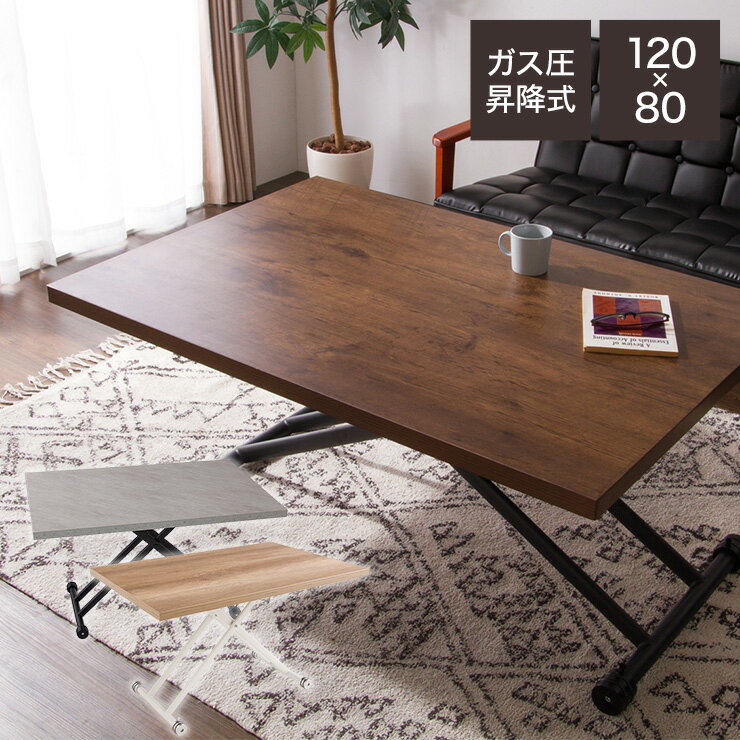
昇降式テーブルとスタッキングチェアを組み合わせた

ダイニングセットです!


詳しく紹介していきます。


狭い家での昇降式テーブルのメリット:1台2役で来客時も安心


昇降式テーブルがおすすめな理由は、

椅子に座ってもいいし、高さを低くして

床に座って使うこともできるためです。


家族4人で食卓を囲むときは、椅子に座って食事をしますが、

4人以上増えると普通なら椅子を用意しないといけません。


昇降式テーブルなら、高さを低くして床に座れば、

お客さんが何人増えても大丈夫ですウインク


我が家では、お客さんが来たら

ダイニングテーブルをリビングに移動して、

みんなで座るというように使っています。


狭い家でのスタッキングチェアのメリット:背もたれがなくてコンパクト

引っ越してきた当初、我が家で最初に買ったダイニングチェアは、

IKEAの背もたれ付きのものだったんですが、

これが狭いダイニングには失敗でした💦


背もたれがあると、物理的に場所を取る上に、

背もたれが引っかかって可動範囲がとても狭くて

掃除するときなんかにとても動かしにくいのがデメリットです。


しかも、IKEAで買ってしまったので、

日本の住宅には大きめだったことも失敗でした。


1年ぐらい頑張って使っていましたが、

やっぱり使い勝手が悪かったので、

「背もたれがない」椅子を探して、

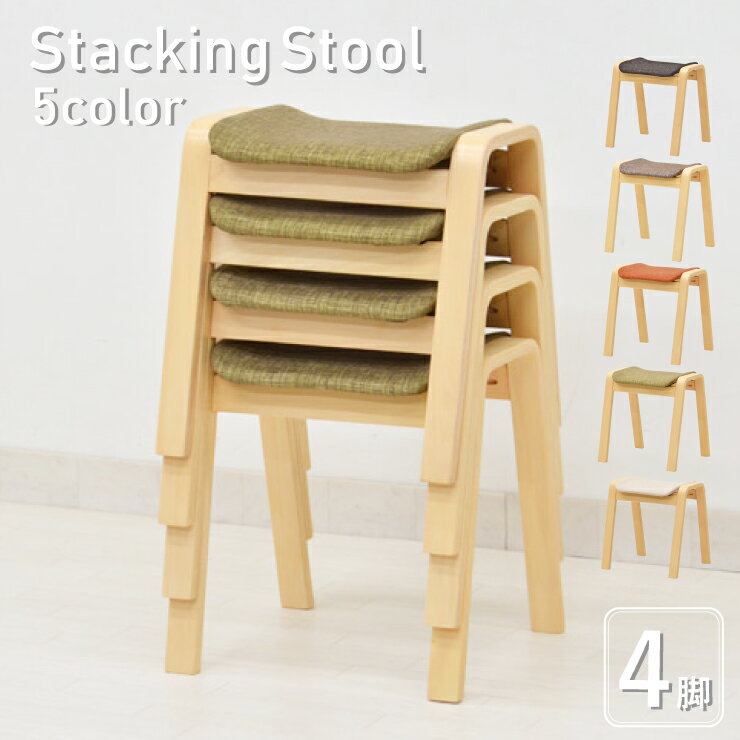
ようやく見つけたのがスタッキングチェアでした…!


丸いタイプもいいですが、幅が広いほうが

落ち着いて食事をするのに向いていると思います。


我が家はニトリで購入しました!


4人家族なら、4脚セットもいいですねニコニコ


背もたれがないダイニングチェアは、

狭い家にはとても快適です!


とくにメリットに感じるのは、

座っている人の後ろを通るときです。


背もたれがあると狭くて通れなかったところも、

背もたれがないというだけでスイスイ通れるようになりましたおねがい


掃除の時も動かしやすいですし、

大掃除のときにはまとめて重ねてどかすこともできます。


スタッキングチェアに買い替えて、ほぼストレスゼロになりました✨


ちなみに、IKEAのチェアはまだまだ使えたので、

夫の実家に引き取ってもらいましたにっこり


まとめ:狭いダイニングには昇降式テーブルとスタッキングチェアが最強!


昇降式テーブルは、4人で使う時はイスで。


お客さんがきたら低くして、ちゃぶ台スタイル。


スタッキングチェアは背もたれが無いのでじゃまにならない!


おうちが狭くて悩んでいる方はぜひ試してみてください。


スーパーで買えるドリップコーヒーは、特別な器具がなくても自宅で手軽に美味しいコーヒーが飲めて良いですよねニコニコ


安くて美味しいのはメリットですが、パッケージに色々味の説明が書いてあっても、実際に飲んでみるまで自分の好みかどうか分からないのがデメリット汗うさぎ


今回は、私の個人的スーパーで買える美味しいドリップコーヒーランキングをまとめました!


お買い物の参考にしてみてください✨


執筆者:杏実(あずみ)

40代・2児の母

在宅ワークの朝イチにコーヒーを飲むのが日課。

コク深くしっかりとした味わいを感じるコーヒーが好き。

ブラックコーヒー派。


1位:オーケー ドリップコーヒー 


1位:オーケー ドリップコーヒー

コスパ:⭐︎⭐︎⭐︎⭐︎⭐︎

香り:⭐︎⭐︎⭐︎⭐︎⭐︎

コク深さ:⭐︎⭐︎⭐︎⭐︎⭐︎


低価格で高品質がウリのスーパー、

「オーケー」のオリジナル商品のドリップコーヒーが、

私的1位です!


6袋入りという小単位で買いやすいのも魅力のひとつなんですが、

一番のいいところは「香り」なんです。


パッケージを開けた瞬間に感じる

コーヒー豆の新鮮な香りは

このオーケーのドリップコーヒーが一番いいです。


6つ入りで税込240円という低価格なので、

パッケージは必要最低限に抑えられています。


個包装にはなっておらず6つまとめて入っているので、

開封したらチャック袋に入れるか

クリップでしっかり密閉することをおすすめします。


フレーバーが

「モカ」「キリマンジャロ」「スペシャル」「マイルド」

と4種類あります。


どれも美味しくてハズレはありませんニコニコ


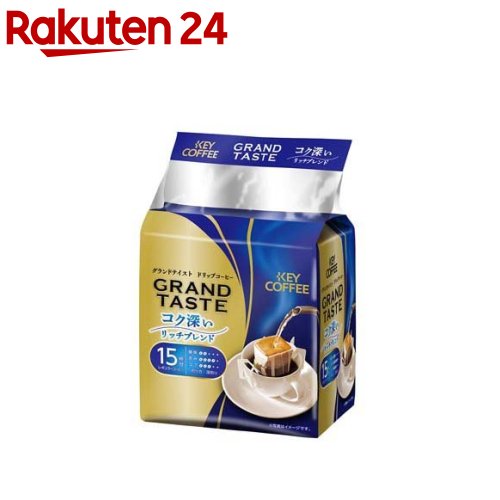
2位:キーコーヒー グランドテイスト 

2位:キーコーヒー グランドテイスト

コスパ:⭐︎⭐︎⭐︎⭐︎

香り:⭐︎⭐︎⭐︎⭐︎

コク深さ:⭐︎⭐︎⭐︎⭐︎⭐︎

2位は言わずと知れたコーヒーの老舗、

キーコーヒーのドリップコーヒーです。


いろんなスーパーで買える定番品ですが、私は三和(SANWA)で買いました。


キーコーヒーのグランドテイストシリーズは3種類で

「リッチブレンド」「マイルドブレンド」「モカブレンド」

があります。


そのなかでも私が選んだリッチブレンドは名前のとおり

リッチな香りと味わいがあります。


びっくりしたのが、お湯を注いだときにできる泡の色!


とても濃い泡立ちです。


しっかりめのブラックコーヒーを飲みたいという方におすすめです!


同率2位:UCC 職人の珈琲 マイルドブレンド 

同率2位:UCC 職人の珈琲 マイルドブレンド

コスパ:⭐︎⭐︎⭐︎⭐︎

香り:⭐︎⭐︎⭐︎⭐︎

コク深さ:⭐︎⭐︎⭐︎⭐︎⭐︎

2位で紹介したキーコーヒーと似ている味わいなのが、

UCCの「職人の珈琲」のマイルドブレンドです。


ブラックコーヒーで飲むのにぴったりな

コクと香りと程よい苦味があってお気に入りです。


私はスーパーのマルエツや、ドラッグストアのツルハで購入しました。


16杯も入っていて、なかなか無くならなくてコスパもいいです👍


マイルドブレンドを含めて、4種類のバリエーションがあるようです。


緑のパッケージの「スペシャル」も気になりますが、

もしかしたら砂糖やミルクを合わせたい方向けかもしれませんね。


3位:スマイルライフ ドリップコーヒー 


3位:スマイルライフ ドリップコーヒー

コスパ:⭐︎⭐︎⭐︎⭐︎

香り:⭐︎⭐︎⭐︎⭐︎

コク深さ:⭐︎⭐︎⭐︎⭐︎

大人気スーパー、ライフのオリジナルブランドのドリップコーヒーです。


20袋も入っていて大容量!


香りもコクも感じられて、普通に美味しいです。


ブラックコーヒーで飲んで、しっかり満足感が得られました。


「これはリピなし」なドリップコーヒー 


■トップバリュ 口当たりの良いマイルドブレンドドリップコーヒー

イオン系列のプライベートブランドである

トップバリュのドリップコーヒーです。

イオンだけでなく、「マルエツ」「いなげや」「ダイエー」などでも置いています。


「口当たりの良いマイルドブレンドドリップコーヒー」

「甘く香ばしいスイートブレンドドリップコーヒー」

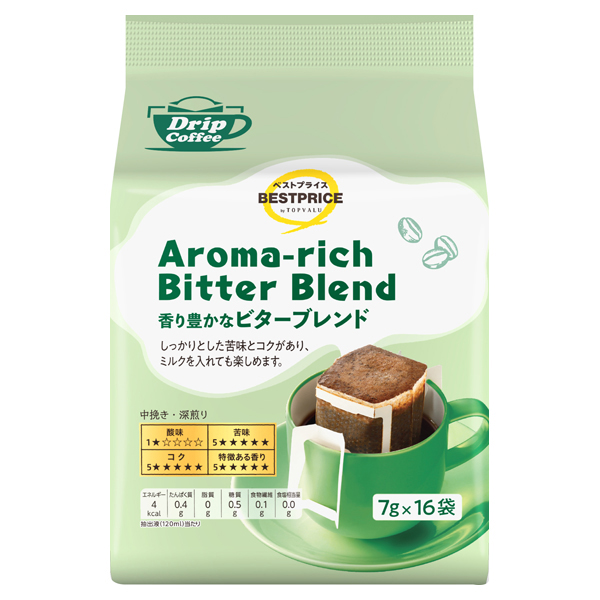
「香り豊かなビターブレンドドリップコーヒー」

の3種類があり、私はマイルドブレンドを買ったのですが…

残念ながら私は香りも味も感じられませんでした💦


次回はビターブレンドを試してみようと思います!


また他にもスーパーで買える美味しいドリップコーヒーを見つけたら

随時更新していきますウインク


【更新情報】

2026年3月 1回目の記事を公開しました!

2026年4月 「UCC 職人の珈琲」を追加しました!

2024年の夏から花粉症の舌下治療薬

「シダキュア」を服用し始めた我が家の娘2人。


服用開始後2シーズン目を迎えた

2026年の春の様子をお伝えしますウインク


下三角舌下治療開始時のブログ


下三角約一年がかりで徐々に薬の量を増やした話


 1月:花粉症の症状は無し


例年ならこの時期から、特に下の子が花粉の症状が出るので、

洗濯物も外干しをやめて部屋干しにし始めています。


今年も対策として部屋干しを始めましたが…特に花粉症の症状も見られず、

穏やかに過ごしていましたニコニコ


 2月:中旬ごろから鼻水出始める

下の子も上の子も、2月の中旬ごろから鼻水が出始め、

ついに花粉症の時期到来といったところでした。


そこまで辛くは無さそうでしたが、

ふたりとも学校にも箱ティッシュを持って行く必要が

あるぐらいの量は出ます💦


このころから病院でアレルギーの薬の

オロパタジンをもらって飲んでいます。


薬を飲むと、多少マシになります💪


 3月:暖かい日は目が痒い様子


娘たちふたりとも、花粉症の症状が強くなると

目がかゆくなります💦


3月に入って18度ぐらいあるような暖かい日には

目を痒がるようになってきました。


シダキュアを服用するまえは目が赤くなるほど

花粉の影響がありましたが、

今シーズンは軽く痒い程度で済んでいるので

シダキュアの効果が出ていると思いますニコニコ


とは言え、目が痒いのは辛いので

オロパタジンのほか、アレルギー用の目薬も処方してもらいました。


 シダキュア2年目も症状が軽く済んでいる!来シーズンはどうなる?


シダキュア1年目だった昨シーズンも効果を感じ始めていましたが、

2年目の今シーズンも恩恵を感じています照れ


服用前に比べて確実にQOLは上がっています✨


「花粉が来たな」と感じる時期も、花粉の飛び始めより後になり、

花粉症の症状に煩わせられる期間が短くなっていますウインク


まだまだマスクは手放せないし、鼻水も出るので

完治と言えるまであと2〜3年は少なくともかかりそうです。


上の子が小学4年生なので、小学生の間に通院が終わればいいなと思いますおねがい

私がWindowsからMacに乗り換えてから2年以上経ちます。


キーボードは初めからApple 純正を使っていましたが、マウスは純正ではなくMac対応の普通のを使っていました。


なぜなら、あの純正のツルっとしたマウスの使い方、とくに右クリックのやり方が想像出来なかったからです。


価格も1万円以上するし、必要性を感じなかったというのもあります。


そんな私がついに純正マウスを購入した感想と、Magic Mouseでの右クリックのやり方をご紹介します。


普通のマウスからApple純正に買い替えた理由はスクロールホイール

WindowsからMacに乗り換える時に不安なことといえば、操作感やショートカットが違うことです。


キーボードひとつとっても、Ctrlキーが無くて代わりにCommand(⌘)ボタンだったり、Altの代わりがoption(⌥)だったりと、Windowsからしたら特殊すぎます驚き


私が乗り換えた時は、キーボードはWindows向けをMacで使うと逆にややこしそうだと思ったのでキーボードはApple純正のMagic Keyboardを使うことにしました。


そこでキーボードに慣れるのが精一杯だろうと考えて、マウスは純正にすることを見送った次第です。


しかも1万円以上して高いですしね笑い泣き


そして普通のマウスをずっと使っていました。


クリック音がしない静音タイプで、有線マウスを愛用していました。


ところが…仕事でスクロールホイールをよく使うのですが、酷使しているためかよく壊れるんですよねガーン


だんだんスクロールが効かなくなってきて仕事に支障が出るので、2回は買い替えたかと思います…!


3回目に壊れた時、「もう何回も買い替えるのはこりごり!」となり、買い替え費用も嵩むことからもうこれはApple純正マウスがいいのでは…という結論に至りました。


純正マウスなら、スクロールホイールが無いので「壊れる」ということは無さそうです電球キラキラ


Apple純正マウスで右クリックのやり方-2選


1番オーソドックスな方法は、control(^)キーを押しながらクリックする方法です。


これなら初期設定のままなにもいじらなくても使える方法です。


「もっと慣れた方法で使いたい!」と言う方は、システム設定でジェスチャーを設定できます。


(Macでは右クリックのことを「副ボタンのクリック」と言うようです。)


この方法の注意点は、右クリックしている指以外は完全に浮かせておかないといけないところです注意


普通のマウスのように右だけをクリックしたつもりでも、他の指も触れていたら「二本指でのクリック」として認識されてしまい、右クリックのウィンドウが出てこないので慣れが必要です。


Magic Mouseは、親指と薬指・小指で挟むようにしてマウスを動かすようにすると、右クリックの時の操作もやりやすくなりますよ。


普通のマウスとの違い-メリット編

約2週間Magic Mouseを使ってみて、良いなと思った点です。


  • スクロールホイールが無いから故障しにくい
  • 上下左右自由にスクロールできる
  • 白くてかわいい
  • 右クリック以外にもジェスチャー設定ができる


今までマウスを買い替えてきた原因である、スクロールホイールの故障を心配する必要が無いのが嬉しいですニコニコ


Magic Mouseのリンゴマークより上の部分全体がタッチパッドのようなセンサーになっていて、そこを指でなぞるとスクロールできるようになっています。


スクロールする向きは普通のマウスのような向きにもできるし、スマホやタブレットのような向きにも設定できます。


横スクロールもできるのが便利!


仕事でスプレッドシートもよく使うので、今まではshiftボタンを押しながらスクロールして横スクロールをしていましたが、Magic Mouseなら指の動き一つで自由自在にスクロールできて面白い感覚です爆  笑


そしてジェスチャー操作でよく使うのが、二本指でダブルタップするとできる「Mission Control」です。


今開いているウィンドウをバラバラに一覧にして表示されるので、行方不明になったウィンドウがすぐに見つかる便利機能ですおねがい


キーボードにもMission Controlキー  があり、今まではそれをつかっていましたが、Magic Mouseならノールックでこの操作ができるので、とっても活用しています。


あとは、まだ使い慣れていないのですが、二本指でスワイプするとブラウザの「戻る・進む」もできます。


これも、広い画面の中からブラウザのボタンを探さなくて済むので時短になりますね。


普通のマウスとの違い-デメリット編

普通のマウスからMagic Mouseに乗り換えて、戸惑った点もありました。


  • クリック音がする
  • 充電が必要
  • 慣れが必要
  • 電源を入れ忘れた時が面倒


今まで静音タイプでクリック音のしないマウスを使っていたので、クリック音がするというのをすっかり忘れていました汗うさぎ


今は1人部屋で特に音に気をつける必要もなくなったので、音がするのは私は問題ないですが、気になる人は気になるかもしれないポイントです。


そして有線タイプからの買い替えなので、充電の手間が増えたのも事実です。


でも口コミを見ていると、そんなに充電頻度も高くなさそうだし、作業の合間にスリープにしている間にやれば良さそうなのでこれも特に問題なさそうです◎


操作の慣れに関しては、やっぱり時間が必要です驚き


私も慣れるまで2日間ぐらいはかかりました💦


普通のマウスは手のひらと指全体で包み込むように持ちますよね。


Magic Mouseはぺっちゃんこな形をしているので、その持ち方だと違和感があり、手首にも負担がかかってしまいます。


慣れるまで色々調べた結果、Magic mouseは親指と小指(または薬指)で挟んで持つという方法を見つけたので試してみたところ、スムーズに動かせて手首も疲れずに操作できるようになりましたウインク


あと、Macを起動したときにマウスの電源を入れ忘れるとペアリングが切れてしまうのが地味に面倒です。


Macの電源を入れてからマウスの電源を入れても接続されず…ケーブルで繋いでペアリングしないと認識してくれません。


Magic Mouseの電源を入れっぱなしにしておくのがいいのだとは思いますが、なんとなく勇気が出ず試していません汗うさぎ


愛用しているApple製品まとめ


Magic Mouseもついに導入して、Apple製品が増えてきました!


iPhone


最初に買ったApple製品はiPhoneですね!

私が使っているiPhoneは3台目です

iPhone 6?→iPhone 8 Plus→iPhone 13


まだ13で困っていないですが、次に買うならPro Maxがいいなぁと思っています!

カメラが光学ズームできるのがいいですよねおねがい


iPad

iPad 第8世代→iPad Air M2 13インチ


古い方のiPadは子供用にして今でも使っています!


Mac mini


Windowsよりも起動も早いしサクサク動いて、買ってから2年以上経つけどずっとノーストレスです!


AirDropやコピペがAppleデバイス間でできるのがめちゃ便利。


Magic Keyboard


純正のキーボードじゃなくてもMacと使えると思いますが、やっぱりショートカットなどはMac専用のものが見た目通りに使えて良いと思います。


買う時は、めっちゃ種類があるので注意してください!


テンキーのありなし

日本語配列か英語配列か

Touch IDのありなし

白か黒か

新聞を取っている家庭って、ずいぶん減りましたよね。


かく言う我が家も、数年前に解約して以来、新聞の無い生活を送っていました。


それから特に困ってはいなかったのですが、ひょんなことから新聞を取ることになりました。


そこで意外とメリットを感じたので、ご紹介したいと思いますニコニコ


きっかけは作文教室で新聞を使ったこと

小4の娘が学校からもらってきたチラシに、作文教室のものがあったのがきっかけです。


元々作文や感想文を書くのが苦手だったので、本人から行ってみたいと希望があり申し込むことにしました。


朝日新聞が主催している教室で、これまでにも何度も開催されているようでした。


チラシの裏面には参加者の感想もたくさん掲載されていて、ためになりそうな感じでしたおねがい


作文教室では2つのワークに挑戦


実際に作文教室に赴くと、新聞の切り抜きを元に親子で段階的に作文作りに取り組んでいくという内容でした。


親子1組に対して1人スタッフさんがついてくれて、進め方をサポートしてくれます。


朝日新聞の中の「耕論」という記事に対して反対または賛成の意見をまとめるワークを最初に行いました。


講座では手順に沿って段階的にまとめていくので、作文が苦手な子でも自信がつくやり方を学べましたウインク


そして二つめのワークでは、見本に配られた朝日新聞の朝刊と、その翌日に発行された小学生新聞を使って進めていきます。


朝日新聞では小学生新聞に、前日の記事の子ども向けまとめが掲載されているので、それを使った課題に取り組みました。


このワークは語彙力を育てるのが目的なので、作文にも役に立ちそうです。


この作業は小4の娘にとっては親のサポートはそんなに必要なく、思ったよりすらすら進めていて驚きました👀


重要なポイントに自分から線を引いていたし、まとめも的確でしたニコニコ


講座内では朝日新聞購読の案内も


そんなふうにして講座は終わり…最後に朝日新聞の購読の案内がありましたキョロキョロ


朝日新聞主催のイベントだからそりゃそうですよね😅


断ることももちろんできましたが、我が家は1ヶ月お試しを申し込むことにしました。


以前に新聞をとっていたのは7年以上前で日経新聞でした。


子どもが生まれる以前から購読していましたが、子どもが生まれてからは読む時間がなく…


毎日毎日読まずに古新聞に溜まっていくのが勿体無くて解約したという経緯がありました。


それから年月が経ち、子どもたちも2人とも小学生になり手がかからなくなってきました。


私が在宅ワークをしていることもあり、比較的時間に余裕も出てきました。


朝、コーヒーを淹れながらスマホを見ている時間を新聞を読むのに置き換えられそうです🤔


娘も講座に熱心に取り組んでいたし、新聞を取って悪いことは無さそうです。


また、作文講座を年末に受けたので、このタイミングならお正月の特別号も見られるなと思ったのもポイントです。


そういったことから新聞を試しに購読してみることにしましたウインク


購読しているのは朝刊と小学生新聞

朝日新聞には朝刊、夕刊、小学生新聞、中高生新聞があり、組み合わせて購読できます。


我が家は朝刊と小学生新聞を取ることにしました。


夕刊までは読む自信が無かったので…😅


新聞が家族の会話のきっかけに


実際に購読を始めて約2週間が経ちました。


日常に新聞が加わったことで、新しい変化がありましたおねがい


小学生の娘と新聞

朝刊を玄関から取ってくるのを娘の役目にしたことで、起きたら朝食までの時間まで早速新聞を広げて小学生新聞を読んでいますニコニコ


小学生新聞は12ページと薄く、前半は小学生向けの特集や簡単にまとめた前日のニュースがあり、後半はクイズや連載漫画と小説が載っています。


小4の娘にちょうど刺さる内容だったようです。


小学2年生の妹にはまだ早かったようで、パラパラっとみる程度になっています😅


また、これまでは毎朝服装を決めるためにスマホのホーム画面で天気予報チェックしていたのですが、それも新聞でチェックする習慣にチェンジしました。


新聞なら自分の住んでいる地域だけじゃなく、「北海道は最高気温マイナスだって!」など発見にもつながっています👍


テレビの番組表も、今まではテレビのリモコンでチェックしていましたが、それも新聞で確認するようになりました。


大人と新聞

大人の私にとっても、スマホを暇つぶしにいじっていた時間が新聞を読む時間になり有意義な時間に変わりましたおねがい


夫も時間があるときは新聞をめくっていますし、特に折り込みチラシは毎日チェックするのが楽しみなようです◎


チラシの内容を教えてくれたり、新聞のスポーツ欄の気になったところを教えてくれたりするのは、新聞を取っているからこその新鮮な会話になっています。


意外と続いている作文教室で習った新聞スクラップ


作文教室で教わった、新聞をノートにスクラップするのを早速週末に娘から一緒にやろうと誘われて実践してみました。


小学生新聞にまとめられている内容を前日の朝日新聞から探して、見比べてスクラップしてまとめ学習するというものです。


あと、朝日新聞の「しつもんドラえもん」というコーナーもスクラップして貼り、それも知らない言葉は辞書を引いてまとめ学習するというのも気に入っているようです。


毎日全部をまとめられているわけではありませんが、いくつかトライするだけでも語彙力がアップしたり調べる行為自体がためになっているように感じました。


中学受験には新聞購読が必須⁉️公立中でも内申点アップに◎


作文講座でも教えてもらった通り、朝日新聞から中学受験の試験問題に多数出題されているようです。


誌面でも折に触れては私立中学の広告が入っていたり、受験のコツや心構えが子供向けにも親向けにも特集されています。


我が家は中学受験の予定はありませんが、意識されているご家族には新聞購読は必需品なのかもと思わされました。


きっと塾でもそういった指導があったり、界隈では常識なのかもしれませんね🤔


また、小学生の間だけではなく、中学生になってからも役立つということを作文講座でスタッフの方から教えてもらいました。


自由学習で内申点がアップするケースもあるらしく、新聞のスクラップを活用してまとめノートを作るのが、社会の勉強にうってつけだそうです。


新聞購読を続けるかどうか問題


ひとまずは1ヶ月のお試し購読ということではじめましたが…


取り続けるかどうか、懸念点としては、「読まずに積まれるだけの存在にならないか」「費用が負担にならないか」の2点です。


今のところ大丈夫そうだし、子供たちが大きくなるにつれて新聞はあっても悪くない存在だと思うので、デメリットがメリットを上回らない限りは続けていこうかと思いますウインク


新聞学習にあると便利なグッズ


新聞のスクラップを続けるには道具も重要です💡


作文教室でお土産に、新聞紙が一枚だけきれいに切れるカッターと、スクラップ用のノートを貰えました◎


ノートは、小学生新聞を購読していると毎月貰えるそうです🤔


こちらは「質問ドラえもん」のコーナー用です。


カッターは検索してみましたが非売品のようで、これが近いものになります!


この年末に、約7年使った掃除機を買い替えましたおねがい
 
7年ぶりに買い替えると、その進化に驚かされます!
 
今まで使っていたのはエレクトロラックスの掃除機で、新しく購入したのはSharkの掃除機です。
 
エレクトロラックスの掃除機も見た目や使い勝手は気に入っていたのですが、バッテリーが劣化してきたことと、日本からメーカーが撤退してしまったので、完全に壊れる前に買い替えることにしました。
 
 
買い替えでSharkを選んだ理由や、買ってよかったポイントを紹介します✨


 売り場でも目立つ!Sharkの掃除機に買い換えた理由

家電量販店の掃除機売り場を久しぶりにじっくり見てみて、驚いたことが1つあります。
 
それはSharkの売り場の広さ!
 
良い掃除機の代名詞とも言えるDysonも、目立つところにはあるのですが、Sharkは壁面にずらっと並んでいたり、遠くからも目立つように吊るしの看板が出ていて、売り場の一角を担っている印象でした。
 
あとは、掃除機全体がハイスペック化していて全体的に値段が高いですね!
 
予算3万円だと、有名メーカー品の最安モデルぐらいしか選択肢がありません汗うさぎ
 
中級クラスを買うなら5〜8万円は予算を見ておくほうが良さそうです。
 
 
掃除機売り場全体を見て色々なメーカーのコードレススティック掃除機を試してみました。
 
そこで、Sharkのいいなと思ったポイントはこの3つですウインク


①スマートでおしゃれ

細身のデザインで、ボタンもシンプル!ローラー部分も髪の毛が絡まなさそう✨


②充電スタンド付き

今まで使っていたエレクトロラックスもそうだったんですが、スタンドに立てるだけで充電できるもののほうが手軽で助かります💡

掃除機の中には、スタンドがなかったり、バッテリーだけ外して充電するタイプもあるんですが、私にはその手間が面倒に感じましたえーん

Sharkの掃除機は、下位モデルでも充電スタンド付きなのが好印象でした👍


③操作の安定感

掃除機は操作性も大事ですよね!

掃除機自体の重さや重心の位置は好みが分かれるところだと思います。

今まで使っていたエレクトロラックスでは下の方に重心がありそれで慣れていたので、上に重心があるのはなんとなくしっくりきませんでした。

Sharkはスリムででっぱりがなく、クセのない操作感に感じましたニコニコ

 
こんなふうにしてSharkに目星をつけて、はじめはコジマで店頭価格が33,000円だった、シンプルなこのタイプにしようと思っていましたが、古い掃除機を引き取ってもらいたかったので1日目は購入を見送りました。
 
 
そして後日、ヤマダ電機のアウトレットにも念の為いいものがないか見に行きましたが掘り出し物を見つけられず…
 
そして元々の候補だったモデルを通常店舗に見に行ったところ…歳末セールになっていたこちらを発見爆  笑
 
最初に目星をつけていたのはゴミは手動で捨てるタイプで、吸引の強さ調整も無いものでした。
こちらはごみ収集ドック付きな上に、iQモードという、センサーが自動で吸引力を調節してくれる機能もあります🙌
なんと歳末セールで約4万円になっていました…!
流石にこれはお買い得なので迷いなくこちらを購入する運びになりました✨
 

 大幅値引き!sharkの掃除機を買うのにおすすめな時期

決して安くはない中〜高価格帯のSharkの掃除機を、せっかくならお得に買いたいですよね。

セール時期を調べてみました!

私は今回ほとんど衝動買いのタイミングで運良くセールしていましたが、ぜひ買い時を狙ってみてくださいウインク


①歳末セール・初売り

家電業界がセールで盛り上がる時期ですね💪

今回は我が家は歳末セールで買いましたが、初売りのチラシを見ているとSharkの別モデルが安くなるようでした!


②ブラックフライデー

なんでも安くなる1番の買い時ですよね!

Amazonや楽天での値引き率に注目ですおねがい


③公式ページのセール

Sharkの公式ページを見ていると、年末年始セールで対象商品が約30%オフになっていました!

こちらも合わせてチェックしておくと良さそうです◎
 

 エレクトロラックスの掃除機との違い|良かったところ

ここからは、実際にSharkの掃除機を購入して使ってみた1日目の感想をお伝えしますニコニコ
 
 
まずは軽い!スリムで軽く、ヘッド部分の摩擦も少なくて取り回しやすいです照れ
 
そしてソファの下にも入る!Sharkと言えばの曲がるスティックではないモデルですが、スリムなので今までは掃除機の厚みで入らなかったソファや棚の下まで掃除できました✨
 
ごみ収集ドックも素晴らしい!ゴミ受け部分が透明なので、ドックに吸い込まれていく様子も見られます。
 
 
スポッとゴミが吸引されていって、見ていて気持ちいいです爆  笑
 
ごみ収集ドックは月1での回収が推奨されていますが、週一回ゴミの日に回収してみたいと思います。
 

 エレクトロラックスの掃除機との違い|惜しかったところ


意外なところですが、ヘッドにライトがないです👀

ライトがあると床のゴミが見えやすくなるのがメリットですが、SharkのiQモードがあれば勝手に吸引してくれるので大きな問題には感じませんでした。


また、掃除中にちょっと置いておきたいと言う時に自立しないのは盲点でした。

エレクトロラックスは自立したので…汗うさぎ

でも壁に立てかけておけばいいので特に問題はありません◎


 Sharkの掃除機・1か月使った感想

ブラシに髪が絡まることなくずっと使えています!いつ見てもキレイ✨


自動ゴミ収集ドックは本当に便利です。掃除機をかけ終わったあとにゴミ捨て不要で手が汚れないのが本当に助かるおねがい


そして収集ドックに溜まったゴミ捨ては、我が家のルーティーン的に燃えるゴミの前日の水曜日の夜に毎回行うことにしました。

開けてみると全然、1週間分だと4分の1も溜まっていない感じでした!

「月1回のゴミ捨て」でいいというのは本当のようです。


でもドックの目詰まりとかも不安なので、1週間に一回捨てようと思います!


 その他・気になるおすすめ掃除機

日本から撤退してしまいましたが、エレクトロラックスもおすすめですニコニコ

ハンディタイプにしやすくて、アタッチメントもたくさん付いていて便利でした。


Dysonも買えるなら買いたいですおねがい

テレビでやすともの2人が良くおすすめしているめっちゃスリムなやつが気になります!

お店で触ってみたけど、ゴミの捨て方が分からなかった…


ごみ収集ドック付きは色んなメーカーから出ていました✨

ヤマダ電機の売り場で見た時はPanasonicのこちらも魅力的でした。


Sharkのコスパモデルの収集ドック付きもおすすめです。

特別な機能はいらないと言う方にぴったりです。


我が家は築30年以上の賃貸マンション住まいです。


トイレを快適にしようと試行錯誤中💪


下三角前回はトイレットペーパーホルダーを交換しました!


その後、小物を収納しているカゴや目隠しカーテン、タオルも色をブラウンに統一して買い替えましたニコニコ


すると、以前は無かった問題が発生…


カゴとカーテンを茶色にしたことで、カゴを置いている棚の下の空間がすごく暗くなってしまいました💦


「トイレには烏枢沙摩明王という炎の神様がいる」という話をちょうど目にし、暗いのは良くないのではないかと思い、ライトを追加したいと考えるようになりました。


いざ探し始めると、なかなか思ったような人感センサーライトが見つからず…


1つ目に買ったものでは、実際に使ってみて満足度が低かったというといった失敗もえーん


2回目にしてたどり着いたのが我が家にピッタリの最強の人感センサーライトでした✨


購入した際に重視したポイントや、失敗ポイント、人感センサーライトの活用方法をご紹介します!


同じようにトイレを明るくしたい方のお役に立つと嬉しいですウインク


下三角1つ目に購入した人感センサーライト


下三角2つ目に購入した人感センサーライト


 トイレの補助照明にするには人感センサーが必須ポイント

トイレのメインの照明はスイッチを入れて点けますが、補助の照明まで手動で点灯させるのは面倒ですよね。


なので人を感知して点灯してくれる人感センサーライトが最適ですウインク


我が家の場合は、トイレの手洗いタンクと上の棚の間の空間に間接照明を置きたいという目的がありました。


なので、「人感センサー」と「コンセント不要」という条件で探していました。


そこで、マグネット式で設置できて、見た目もおしゃれなこちらのライトを購入しました✨


これはUSB-Cで充電するタイプで、壁にはマグネットで設置できます。


充電したい時にも手軽に設置場所から移動できるのが良いところです◎


光が暖色系で温かみがある点も気に入りました✨


 人感センサーが何秒で切れるか消灯時間も重要

実際に届いてトイレにつけてみると、いい感じ!


思った通り、暗い場所を明るくできてトイレの雰囲気も良くなりましたニコニコ


夜中にトイレに起きた時などは、メインの照明をつけなくてもこの間接照明だけで十分なほどです。


ただ、買う前に想定していなかったのが、照明が自動消灯するまでの時間です。


1つ目に買った人感センサーライトは30秒で切れてしまい、トイレにまだいるのに暗くなってしまうのがマイナスポイントでした汗うさぎ


メインの照明は点いているので真っ暗にはならないのですが、せっかくつけた間接照明が消えてしまうのは残念に感じます。


また、メインの照明がついていると人感センサーが反応しないので、人がいてもセンサーが反応してくれないのが問題点ですえーん


30秒で切れるタイプじゃなくて、1分などもっと長い時間ついている人感センサーライトだったら完璧でした…!


 暗い部屋でしか反応しないか、明るくても反応するか、種類がある


トイレにいるのに人感センサーが切れてしまうのはやっぱり不満だったので、もう一度理想のライトを探すことにしました。


よく調べると、今回買ったような暗いところで反応する人感センサーと、明るくても人の動きを感知して点灯する人感センサーがあることが分かりました💡


明るくても反応してくれるなら、消灯までの時間が短くてもライトが消えることがないはず!


それで見つけたのがこちらの2つ目に購入した人感センサーライトですおねがい


こちらもマグネットで取り付けられるタイプで、電源は充電式です。


また、調光機能つきで、暖色・中間・寒色に切り替えできる上に明るさの調整も無段階でできます。


私は暖色の明るめにして設置しましたウインク

トイレ センサーライト


そしてトイレで実際に使うと、狙い通り!


人がいる間はちゃんと反応して点灯してくれるし、切れてしまっても体を動かせば再び点灯してくれます✨

トイレ 間接照明


2つ目にしてようやく満足のいく人感センサーライトを手にいれることができました🙌


 失敗して購入したライトは玄関で活躍中

1つ目のライトは見た目もおしゃれなので、せっかくなので見えるところで活躍してもらうことにしました。


玄関 人感センサーライト


玄関ドアならマグネットが付くので設置するのにぴったり!


それに玄関も人感センサーライトがあると便利な部屋のひとつですよねニコニコ


いちいちスイッチをいれなくてもほんのり明るくなるので、照明をつけるまでもないシチュエーションにピッタリですおねがい


我が家の下の子が暗いとすぐに電気をつけたがるので、そういったときにもこの人感センサーライトがあるとその手間もなく助かっています。


ちょうどいい第2の人生を送ることができてよかったです照れ


下三角リビングの間接照明をLEDテープライトで作った話はこちら


ご覧いただきありがとうございます♪

🆔37185 スタジオアプリコットの「あずみ」と申します。


フォトスタジオで年間1,000件以上のフォトアルバムのレイアウトを約10年経験してきましたウインク


また、写真の修正(フォトレタッチ)も行っております。


現在はWebライターが本業なのですが、ユーワードではこれまでの経歴を活かして下記メニューを出しております。


おすすめNo.1「フォトブック」


おすすめNo.2「似顔絵」


おすすめNo.3「オリジナルzoom背景」


番外編・マルシェ出店「オリジナルポストカード・キーホルダー販売」


それぞれ詳しいご案内は目次からお進みくださいウインク


すべてユーワードのオールポイントで承っております。


ユーワード店舗ページはこちらから→


おすすめNo.1「フォトブック」


ユーワード通販メニュー


フォトブックを作るメリット


  • スマホよりも写真が見やすい👀
  • 記念日の思い出ををより特別に残せる✨
  • お祝いのプレゼントにも👍


①ミニブック:6,600ポイント

②A4ソフトカバー:11,000ポイント〜

③A4ハードカバー:33,000ポイント〜

半年に一回お届け定期メニュー:1,500ポイント/月

通販メニューからお選びください。


■ミニブック

正方形サイズで手軽な日常フォトにおすすめ!

写真が大きなサイズのレイアウトなら23枚、

1ページに4枚レイアウトすれば最大89枚入れられます。


■A4ソフトカバー

1ページに最大16枚の写真がはいる大容量タイプ。

1年間の思い出をまとめるのに最適!

レイアウトおまかせで、100枚〜200枚の写真を入れられます。


■A4ハードカバー

表紙がしっかりとしたハードカバータイプ。

記念日の写真を綺麗に残したいときにおすすめ!

レイアウトおまかせで、20〜60枚の写真を入れられます。


💡購入前にLINE相談を承っています。


こちらから「ユーワードのフォトブック購入希望」とメッセージをください。

LINE友達登録


フォトブックのテーマ、表紙にしたい写真、中に入れる写真(最大枚数はメニューによる)を打ち合わせさせていただきます。


相談完了し写真をLINEアルバムなどで共有いただいたあと、通販メニューで決済いただいてから作成に取り掛かります。


おすすめNo.2「似顔絵」


ユーワード対面メニュー


自分の似顔絵を描いてもらうメリット


  • SNSアイコンにできる
  • 名刺に入れる際にフルカラーじゃなくてもきれいに入れられる
  • 写真だと背景や細かいところが気になるときに◎

リアルタイプ:3,000ポイント

イラストタイプ:3,000ポイント

対面メニューからお選びください。


💡購入前にLINE相談を承っています。


こちらから「ユーワードの似顔絵購入希望」とメッセージをください。


LINE友達登録


イラストの希望のタッチ(イラスト調orリアル調)を伺ったり、元になるお写真を打ち合わせさせていただきます。


おすすめNo.3「オリジナルzoom背景」


ユーワード対面メニュー


オリジナルzoom背景を作るメリット


  • ユーワード勉強会に出るだけでお店の宣伝になる
  • 店舗IDや店舗ページの案内が説明不要で伝えられる
  • 商品の世界観をビジュアルで伝えられる

zoom背景:3,000ポイント

似顔絵+zoom背景:6,000ポイント


店舗名・ID・店舗ページのQRコード・商品写真をお入れできます。

似顔絵を入れたい方は別途似顔絵もご注文ください。


💡購入前にLINE相談を承っています。


こちらから「ユーワードのzoom背景購入希望」とメッセージをください。


LINE友達登録


背景に入れる情報の打ち合わせをさせていただきます。


番外編・マルシェ出店「オリジナルポストカード・キーホルダー販売」


ユーワード対面メニュー


東京・横浜のマルシェにも出店します!


オリジナルイラストのポストカードやキーホルダーの販売をしています。


ちょっとしたプレゼントや自分用におすすめです。


「せっかくマルシェに来たから何か買って帰りたいな」という方にもピッタリな、オールポイントで販売中ですニコニコ


フォトブックの見本も展示しますので、製作のご相談も承ります!