
19.發王戦
9月になり、發王戦が開催されました。
リーグ戦以外での対局はこれが初めてということになります。
發王戦は最高位戦が主催するタイトル戦で、トーナメント方式(同一面子で半荘2~3戦を打ち、上位2名が勝ち上がり)が採用されています。
当時は一般予選(トーナメント方式ではない)の勝ち上がり者に最高位戦の全選手と他団体の選手数名が加わって本選を行なうという形でした。(進行に時間がかかる為に1~4回戦は全体を2ブロックに分けてそれぞれを別日程で行なう。)
そして、C2の僕は1回戦からの出場でしたので、朝早くから会場の池袋に向かいました。(C1・Bが2回戦から、Aが3回戦、タイトルホルダーが4回戦というようにシードされている。)
【1回戦】
会場は10卓ほど、各卓にC2が1名と残りが一般予選勝ち上がり者という組み合わせでした。
それと、隣の卓にはなぜか倉田真由美がいました。(当時は近代麻雀に落書きみたいなきったないマンガ書いたり雀荘でバイトしたりして業界をチョロチョロしてた。あと、確証は全くないけどKプロの愛人説とか…。)
対局が始まると、1人が2戦ともに突き抜けてしまったのですが、僕は特に危なげなく2着をキープできました。
このトーナメント方式というのは僕の非常に好きなシステムで、元々考え過ぎるタイプだったのが条件戦ということで逆にシンプルに打つことができました。(一般人が相手という全く根拠のない自信もあったかも?)
結果:2-2(1回戦突破)
【2回戦】
2回戦の組み合わせは101の曽根さんとの対戦でした。
101の人との対戦は初めてで、「やっぱり、ツモ和了でもロンと言うのかな?」とか思ったりしました。(結局、ツモの場面は見られず。)
1戦目は僕が3着で曽根さんが2着だったんですけど、(僕だったらシンプルにオリそうなところで)ハイテイずらしや犠打(?)っぽいことを色々とやってて「変な麻雀だなー」と思いました。
2戦目は東場で僕が4000オールを引いた次の局にダマで曽根さんから7700をあがったんですけど、その時に殺されるんじゃないかってくらいにらまれました。(その後も半荘が終わるまでずっと。)
僕は何でにらまれるのかわからなくて(点数申告で「ナナ・ナナ」って言ったからか?)、その後は一切目を合わせないないようにして打ちました。(対局終了後も「あの最高位戦の若いやつは何だ?」と怒ってたと他の人から聞いてかなりビビりました…。)
結果:3-1(2回戦突破)
【3回戦】
3回戦の組み合わせは最高位戦の立川さんとの対戦になりました。
1戦目は2着でしたが、2戦目はいきなり一般の人のダブリーに一発で親ハネ放銃し、最後にはハコ割れしてしまいました。(手は入ってたけど、焦って全部リーチに行ってかわされてしまった。)
そして、対局終了後には副代表の阪本さんに「プロがキレちゃ駄目だ」と懇々と説教をされてしまいました。(僕としてはリーチがかわされたのは結果論でキレてはないつもりだったが、対局中の態度は良くなかったかもしれない。)
結果:2-4(3回戦敗退)
こんな感じで發王戦への挑戦は終了しました。
僕が麻雀で負けて悔しいと思うことはほとんどないんですけど、自分が麻雀プロであることを初めて意識して色々と考えさせられる対局になりました。
18.振替対局
7月、台風で上京できなかった対局 の振り替えがA・Bリーグと同じ日程で行なわれました。(C1・C2は土曜、A・Bは水曜に開催。)
それでまず驚いたのが、対局が通常の営業が行なわれているフリー雀荘の一角で行なわれているということでした。(C1・C2は別の雀荘で貸し切りだった。)
すぐ隣ではお客さんが普通に麻雀を打っていて、さらに麻雀プロの対局なのに観戦者は1人もいないという状況を目の当たりにして、(麻雀プロの現状や巷の麻雀ファンの意識をよく知らなかった)僕はちょっと複雑な気分になってしまいました。
ただ、Aリーグの対局には採譜者がついていて、その点に関しては普通の麻雀とは違うし、僕にとっては『憧れの舞台』という感じがしました。
一方で僕自身の対局についてはほとんど記憶に残っておらず、おそらく特筆するところもなく4回を打ち終えたのだと思います。(むしろAリーグの対局の方が気になってた。)
それから僕は半荘1回だけ採譜を行なうことになりました。(新人には採譜に参加する義務があったが、僕は九州在住の為にできないでいた。)
岩川さんという方の担当になって、最初はかなり不安だったんですけど、始まってみたらかなり余裕を持って記入できて、最後の方は採譜よりも観戦がメインになっていました。
実際、採譜の作業自体はそんなに難しくはなくて、よっぽど集中力が欠けていたり(対局者がイジワルしたり)しない限りは特に問題が起こることもありません。
最低限、配牌・ツモ(副露)・捨牌(リーチ)だけミスなく記入できていれば、他の最終形・ドラ・シャンテン・持ち点(収支)などの情報は整理牌譜(4人分の採譜を1つにまとめる作業)の段階で埋めることができます。
これは僕のような牌譜マニアからすると、Aリーグの対局を最も間近から観戦できる上に牌譜も手に入るという最高の仕事でした。
ちなみに、採譜者には5級から1級までのランク分けがあり、採譜が半荘4回で3000~7000円、整理牌譜が1回で3000~5000円の報酬が支払われていました。(僕は講習を1度受けただけで4級。)
この額が報酬として高いか安いかはよくわかりませんが、採譜+整理牌譜を4級で換算しても半荘1回あたり7500円の人件費がかかり、Aリーグ・最高位決定戦の他にも發王戦などタイトル戦決勝も採譜を行なうことを考えれば団体側としてはかなりの負担になっていたと思います。
XSplit Broadcasterで配信
※XSplit Broadcasterにログインできない問題について(2011年4月3日)
既に公式ページで開発者側からの発表 もありましたが、この問題については近日中に解決のためのアップデートを行なうということです。
数日間はこの状態が続くかもしれませんが、しばらくお待ちいただければと思います。
最近話題になっているXSplit BroadcasterでJustin・Ustreamの配信をする方法を書いてみたいと思います。
【注意点】
・ニコ生についてはよくわからないので参考サイトの方を見てください。
・既にJustinやUstreamのIDを取得していることを前提として書いています。(ID取得については『Justin.tv(Ustream)関係まとめ 』を参照してください。)
・今後も配信テストをやって書き足していく予定です。(仕様変更などがあったらコメント欄で教えていただけると助かります。)
【参考サイト】
・ニコ生で XSplit Broadcaster 配信する - ニコニコ動画研究所
・初心者向け!ニコ生のやり方解説サイト! - XSplit Broadcaster
・高画質配信ツール XSplit - Ustreamで配信したり、ニコニコ実況動画を撮ったり
・XSpit導入方法 - ちぎらぼ
【特徴】(こちら に詳しくまとめてありますが、FMEとの比較を簡単にしてみます。)
・SCFHなどが不要。(独自の画像取り込み機能を備えている。)
・(JustinだけでなくUstreamでも)ブラウザを開いて手動でスタートを押さなくても配信開始ができる。
・複数のIDの登録や管理、(ニコ生も含め)同時配信の切り替えを非常に簡単に行うことができる。
・Vistaと7でなら仮想ステミク機能が使える。(ステレオミックスがなくてもPCの音声が流せる。)
・クロマキー、映像調整、テキスト表示機能がある。
・エンコーダーは基本的にH.264のみ。
・画質、ツールの重さ、配信のラグについては調査中。
・起動にはネットにつないでログインが必要。(他のPCで配信する際に設定が共有できる。)
・ツールを起動するのに時間がかかる。
・ベータ版でまだバグがある。(開発者に報告すると随時対応してくれるようです。)
【事前に用意するもの】
・JustinまたはUstreamに既に登録している
・メールアドレス(メール認証あり)
・Windows XP以上、.NET Framework 3.0以上、DirectX 8.0a以上
それではXSplitの導入⇒設定⇒配信について具体的に書いていきます。
【導入】
まず、公式サイト のページ下部でユーザー登録(メール認証)を行います。
 ⇒
⇒ ⇒
⇒
ソフトをダウンロードしたら普通にインストール(「next」と「I accept~」をクリック)して起動します。
(起動にしばらく時間がかかりますが)ログイン画面で登録したメールアドレスとパスワードを入力してログインします。

※メールアドレス『tier3@xsplit.com
』、パスワード『update』でログインするとソフトのアップデートができます。(ダウンロードしたソフトは最新版ではありませんのでまず最初にアップデートを行ってください。)
普通にログインすると最新版のアップデートをするか聞いてくるようになったみたいです。
※エラーが出てログインできない時は.NET Framework とDirect X の最新版を入れてください。(インストールしたらMicrosoft Updateも必ず行ってください。)
【設定】
ログインしたら、View→Resolutionで解像度の選択(よくわからなければ640*480あたりで)とView→Frame rateでフレームレートの選択(普通の配信なら10~15もあれば十分、超高画質にしたいなら20~)をします。
次にTool⇒SettingからGeneralのタブを開き、とりあえず『Disable capture of layerd windows』と『Enable virtual camera output』の2つにだけチェックを入れます。(各項目の解説はこちら
を参照。)

※XSplit Broadcaster本体を最小化してるとマウスクリックが受け付けなくなる?
同じくTool⇒SettingでChannelsのタブからAdd⇒JustinまたはUstreamを選択して個別の設定を登録します。


※赤文字の部分以外はそのまま、または自動で入力される。(映像のビットレートに関して、普通の配信なら300~500で十分、超高画質にしたいなら1000~)(音声のビットレートはかなり高めに設定しておかないと音質が悪い。)
【配信】
この時点でBroadcastからチャンネルを選択すると配信を開始することができます。(複数のチャンネルを選択したり、その中の1つだけ終了させたりできる。)
※(OSがWindows XPだと?)配信の映像が赤くなったり取り込み範囲の調整がおかしかったりするトラブルがあります。(その解決法はこちら を参照してください。)
画像の取り込みに関しては、Fileまたはツール左下のAddからソースを選択します。
・Add camera(ウェブカメラやSCFHなどの外部ソフトを用いて取り込む場合)
・Add media file(ローカルに保存している画像や動画を取り込む場合)
・Add screen region(XSplit独自の取り込み機能を使用する場合)(カーソルを動かして範囲を設定)
・Add live stream(他のストリーム配信を取り込む場合)
取り込んだ画像はその大きさや位置を調節することができます。(画面いっぱいに調節したいときはアスペクト比維持を解除する。)(詳しくはこちら も参照してください。)


XSplitの配信テスト
※XSplit Broadcasterの配信方法について改めて記事にしました。⇒『XSplit Broadcasterで配信 』
XSplit Broadcasterというソフトがあるらしいので、配信テストをしてみました。
そのテストが上手く行ったら配信方法についての記事を書くつもりだったんですけど、トラブルがいくつかあったので現時点での情報を書き残しておきます。(後から正式な記事にする予定。)
【参考サイト】
・ニコ生で XSplit Broadcaster 配信する - ニコニコ動画研究所・初心者向け!ニコ生のやり方解説サイト! - XSplit Broadcaster
・高画質配信ツール - XSplitUstreamで配信したり、ニコニコ実況動画を撮ったり
・XSpit導入方法 - ちぎらぼ
【必要なもの】
・JustinまたはUstreamに既に登録している
・メールアドレス
・.NET Framework 3.0以上、DirectX 8.0a以上
【導入】
・XSplit公式サイト でユーザー登録&メール認証
・ソフトのダウンロード&インストール
・XSplit Broadcasterを立ち上げて登録したメールアドレスとパスワードを入力してログイン
⇒エラーが出てログインできない時は.NET Framework とDirect X の最新版を入れる(インストールしたらMicrosoft Updateも必ず行う)
⇒(追記2を参考にして)アップデートをする
・Tool→Settingで設定(XSplit Broadcaster本体を最小化してるとマウスクリックが受け付けなくなる)
⇒Generalタブで『Enable virtual camera output』にチェックを入れる。
⇒Channelsでチャンネルの設定(Justin・Ustream共にIDとパスワードを入力するだけでOK、それからVideo EncodingのMax Bitrateを適切な数値に設定)
・View→Resolutionで解像度の選択をする(よくわからないので640*480を選択してみた)
導入自体は非常に簡単です。
【配信】
・Broadcastでチャンネルを選択すると配信開始(Ustreamはブラウザで配信ページを開いて手動でスタートしなくても配信が開始される)
・左下のAdd→Add Screen regionでカーソルが表示されるので、デスクトップの取り込み範囲を指定する
・中央の画面でLivetubeのように取り込んだ画像の大きさを変える
これでとりあえずOKのはずなんですけど、僕の場合は『画像の取り込み範囲が狭くなる』『画像に赤いフィルターがかかったように配信されてしまう』というようなトラブルが発生してしまいました。(サブのPCで配信しても同じ結果になったので、おそらくXSplitの設定の問題だと思われる。)(JustinでもUstreamでもダメ、SCFHで取り込んでもダメ。)
・Version 1.2.1.32 Core Public Beta 1(0.10.45.0)⇒Version 1.2.1.32 Core Public Beta 1(0.10.1102.1602)
・OSはXP
・ランタイムもグラフィックドライバも最新
・コントラストや色合いを変更しても効果なし
どなたか配信テストをやってみてその結果を報告していただけると非常に助かります。
【追記1】(2月27日)
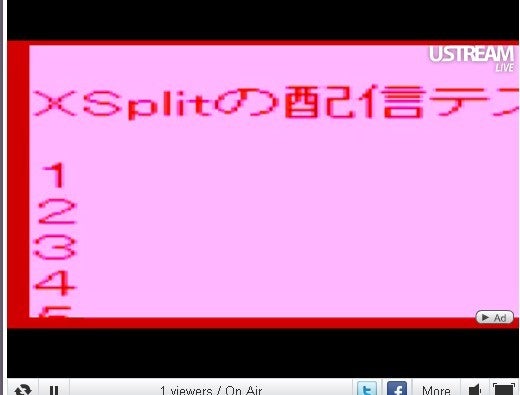
こんな感じで縦長に調節したら全部取り込めるようになった?赤いのはまだ原因不明。


【追記2】(2月28日)
ダウンロードしたソフトは最新版ではないのでアップロードする必要があるようです。
一度ログアウトして、メールアドレス『tier3@xsplit.com 』パスワード『update』でログインすると自動でアップデートされます。
アップデートしてもトラブルは解決しませんでしたが…。

ソースなしで配信してるのに真っ赤とかどういうことだ?FMEで配信したら問題ないのに。
【追記3】(3月4日)
僕以外にも同じようなトラブルが起こっている人がいるみたいです。(XSplitBroadcasterとは - ニコニコ大百科 のページ下部掲示板にて確認)
もしかするとWindowsXP(HomeEdition 32bit SP3)を使っていると起こるバグ(?)なのかもしれせん。
だとしたら、XSplitの開発者に対策していただくしか方法がありませんので、公式ページのFeedback に報告しておきたいと思います。(英語は苦手ですけど…。)
色々と試したり調べたりしたんですけど、現時点でできるのはここまでですかね。
【追記4】(3月5日)
さっそく返信のメールが来て、解決法を教えていただけました。
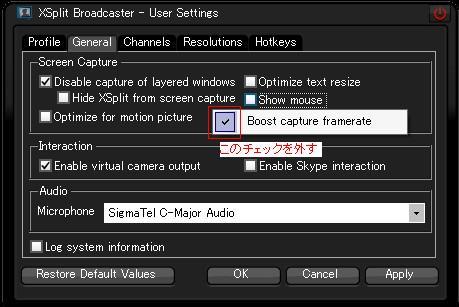
Tools→Settings→Generalタブを開き、Screen Captureに囲まれた部分を『Sift+マウス右クリック』して、そこに現れる『Boost capture framerate』のチェックを外すとOKです。
※ただし、現時点ではXSplit Broadcasterにログインするたびにこの手順を行う必要があります。

【追記5】(3月9日)
いくつかの設定で画質のテストをやってみました。
XSplit-500kbps

XSplit-1000kbps

FME-350kbps

・XSplitの画質が(画面が赤くなるトラブルを避けるためにBoost capture framerateを切っている為なのか?)あまり良くない。
⇒Vista以上のOSとある程度のスペックのPCなら(赤くなるトラブルもないし)問題はないのでは?
・ビットレートをどんなに高く設定していても実際には300kbpsくらいでしか配信されていなかった。
・(画像の例はないけど)XSplit+SCFHで配信すると少しぼやけて見える。
・音声の設定はかなり高めにしておかないと音質が悪い。
・ツールの重さに関しては、(体感ですが)重さ対策をしたFME とあまり変わらない感じ。
・配信のラグに関してはXSplitの方が数秒長い感じ。
⇒チャンネル設定でBuffer Sizeを変更すると改善するか?
【追記6】(4月3日)
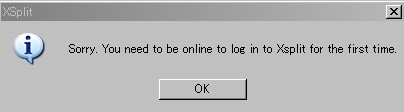
XSplitにログインできないという問題が発生しているようです。(こんな感じのエラー↓が出て)

開発者側からの発表
によると、近日中にこの問題の解決の為のアップデートを行なうとのことです。