Daisy/SharePoint関連ブログ

Daisy/SharePoint関連ブログ

Y.M.Field から発信する広報系の情報サイト

Amebaでブログを始めよう!

PowerPoint で提案資料、簡単な取扱説明資料書 や 勉強会で使用する説明資料 を作成し、関係者各位の空きスケジュールを確認後、会議室の予約をし、ミーティングを開催するパターンが昨今の現状と思いますっ。


説明会の使う資料の量にもよりますが、記載した内容の説明に要する時間を、余り確認せずにを開始するため、


・時間内に説明できない、焦って言い回しを間違ってしまう、
・説明に時間が掛かり、QA時間が確保できない、
・出席した方のへ事前説明がないため、短時間では把握しきれず、何を質問してよいかが解らない
・説明内容の再確認のため、動画を撮って回覧して、後日、QAタイムの時間を作る
・同じ資料を使って、他部門への説明も行ったが、毎回、話し方が異なり、伝わり方も異なっった
など、自分の経験ではよくあった事で、話下手な自分にとって、よい方法を考えた結果、


PowerPoint読み上げ機能を使った動画にすれば、色々な課題の解決になると思った次第です。

その手順は、
PowerPoint のそれぞれのページの下段に 「ノート」 というセクションがあり、そこに、話す内容を書いていく事で、資料の説明や、資料に書いてない補足なども追加すれば、伝えたい内容がPCで読み上げてくれる


・読み上げ機能を有効にする設定を行う
 ※ネット上に色々な方が設定方法をアップしているので、それを参考にしてください
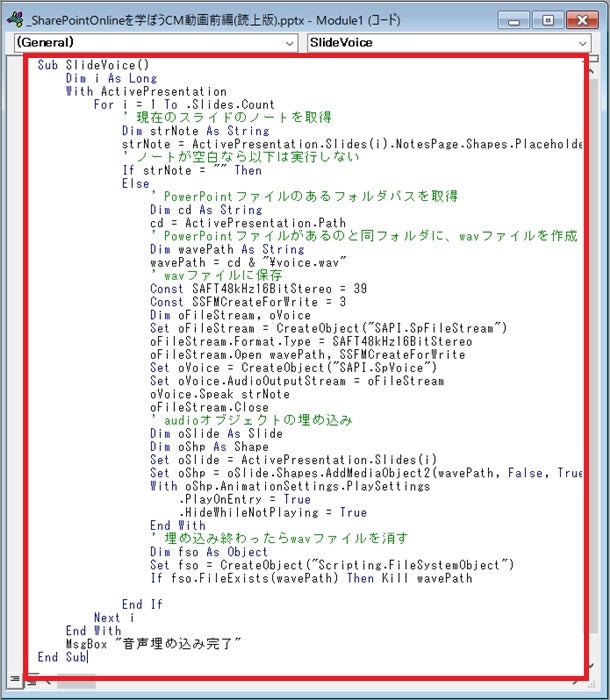
・総てのページを読み上げ設定する マクロ(VBA関数)を追加する
 ※ネット上にマクロ(VBA関数)が、ブログ公開されているので、それを参考にしてください
・録画を開始する
・スライドショーを「最初から」開始する
・表示ページで説明が終わったら、クリックでページ切替え、再度クリックで読み上げ開始 を繰り返し、
 総てのページの読み上げ動画を作成する
・作成した動画の音声を確認し、読み間違え部分は、訂正し、再度、読み上げ動画を作成する


そうっ!そうっ!


この方法で、既にある資料の読み出し動画【前編】の試した結果は YouTube にアップしましたが、作成した動画の音声を確認し、読み間違え部分の訂正や紹介用の動画や画像作成などは、ただ、きちんとした物を準備するのは時間が掛かるんで、結構大変ですっ!

只今、ベネッセの udemy にアップし、公開審査待ちですが、公開されたら、また、お知らせしますっ!
・SharePointOnlineを学ぼう_前編 は約150分で8セッションで構成 (\9,000)
・SharePointOnlineを学ぼう_後編 も約150分で8セッションで構成 (\9,000) の予定

 ※只今、準備中ですが。。。

そうっ!そうっ!そうっ!


ネットで調べた 「読み上げ動画」 のブログを投稿されている方も、自分と同じ路線で 「Microsoft365動画,PowerPoint,VBA」 関連みたいですっ!

作成環境もほぼ、同じで、シュリーフロンティアで YouTube もやられているかたで、会社はITサポート事業も展開され、フィリピンのBPO事業を展開されている処で、ホームページ、ポータルサイト、ECサイト等の開発を行っているようです。

今度、フィリピンのBPO事業に、「SharePoint、Power Plat Form 関連の構築開発業務」 を追加でアウトソーシングしませんか?を打診してみようかなっ?


ではっ!ではっ! y(^-^;)m 

以前、FaceBook(Messenger)より BPO事業 の資料が送られてきたっ!    
 

愛嫁の 兄・妹の旦那さん・友人(日本語OK) は、フィリピンで IT関連の仕事・IT学校卒・コールセンターで仕事  していた事があるので、日本企業/在比日系企業/シンガポール企業で M365「SharaPointOnline」 を使用している企業や導入したい企業に特化した案件なら、仕事になるかもと考えた次第っ!


その資料を基に、「フィリピン BPO事業 for SharePoint Online」 をメモったのでご紹介します。 


あくまで、仕事のオファーが頂けれればの話ですが、自分の保有している資料やテンプレートは総て英文化すれば対応可能かもっ!    
        
フィリピンは仕事なくて困っている人が多いけど、携帯やPC操作はできる人が結構いるし、サイト構築やカスタマイズなどは簡単操作でできる事が沢山なんで、良いのかもっ!    
        
作業対象はクラウドなんで、ネット環境さえ 「50MB/pbsクラス」 (月/4000円位) 準備すれば、日本の人材を使うより、断然、コストが安くなるし、ノウハウは殆ど資料化/コード化してあるので、アジャイル開発体制で短期間で要望対応も可能っ。    
        
これっ!いいかもねっ!Y(^-^;)m    
 

如何でしたかっ?


ブラウザ操作で簡単なカスタマイズに興味が抱かれた方、細かな内容の問合せなどは、以下のメールして頂ければこちらよりご連絡させて致します。
 

細かな内容の問合せは以下のメールにてお受けしていますっ。    
makino@o365ymf.onmicrosoft.com


ではっ!ではっ! y(^-^;)m    
 

年も明け、老人なんでコロナ禍での仕事のやり方 「フルテレワーク」 のお仕事を探しだしている最中ですが、暇に任せて新しく 「Ameblo」 で 「ymfield365」 を開設しました。
※プログサイトのURLは こちらっ! ですっ。
 

投稿しようと思った理由は、自分の携わっている 「MicroSoft365」 「SharePoint Online」 に関して 「モダン」 「クラシック」 「PowerPlat Form」 といったキーワード内容もここ2年で大きく 改変 されているため、 「M365」 に関する内容に集約して投稿をと考えた次第です。
 
以前、長期に仕事を頂いた企業や昨年度後半に対応させて頂いた部署の現状とマイクロソフトの推奨している 「モダン」 は本当に使えるのかという疑問から、分類(カテゴリ)というか投稿の重みや優先度としては、「クラシック」 に比重を置いた
 
・サイト構築でのテンプレートの活用 - 標準化サービス化への発展が可能にっ
・クラシックUIでのカスタマイズ - 今迄対応したユーザー要望対応の纏め
・MicroSoft365 - SharePointOnline とはの基本知識

 
と一般的な優先順位ではありませんが、投稿していこうかと考えています。
 
とは言っても、既に自分で纏めた勉強会の資料の小出しに投稿していく予定なので、余り内容を考えながらではありませんがっ...笑;)
 
勉強会資料」 の一覧では 「こんな物があるよっ」 をお伝えしようかとっ!
 
実は、資料内容を再確認する上で、以下の 「共通部品」 サイトは只今作成中なんですが...ドクロ


なっ!はっ!はっ! y(^-^;)m

Office365には、投稿記事に対して質問や回答を行うなどの用途に合わせて 「ディスカッション掲示板」 が準備されていますが、今迄 「Notes Domino」 を使っていた、Office365のカスタムリストやドキュメントライブラリなどを活用されていたユーザーにとっては、あまりに異なるユーザーインタフェースのため、使う事に二の足を踏んでいた方々が多いのではないでしょうか。


また、標準で用意されている 「ディスカッション掲示板」 は、通常の画面で一見、コメントレベルの返信投稿しかない感じですし、良くある使い方は、カスタムリストイメージの投稿 に対して質問・情報共有情報・解決案などの返信 やそれに対する応答などのチャッチボール的な物が一般的なようです。


そこで、ブラウザ操作だけでカスタマイズした簡易版 を作成し、 「Office365でサイト構築っ! その7」 を投稿致しましたのでお知らせしますっ。

ここっ ! です。


如何でしたかっ?

ブラウザ操作で簡単なカスタマイズに興味が抱かれた方は、以下のメールして頂ければ、こちらよりご連絡致します。
( makino@o365ymf.onmicrosoft.com )


「ではっ!」
y(^-^;)mペタしてね

モッピー!お金がたまるポイントサイト

アップグレード記事の続きですが...


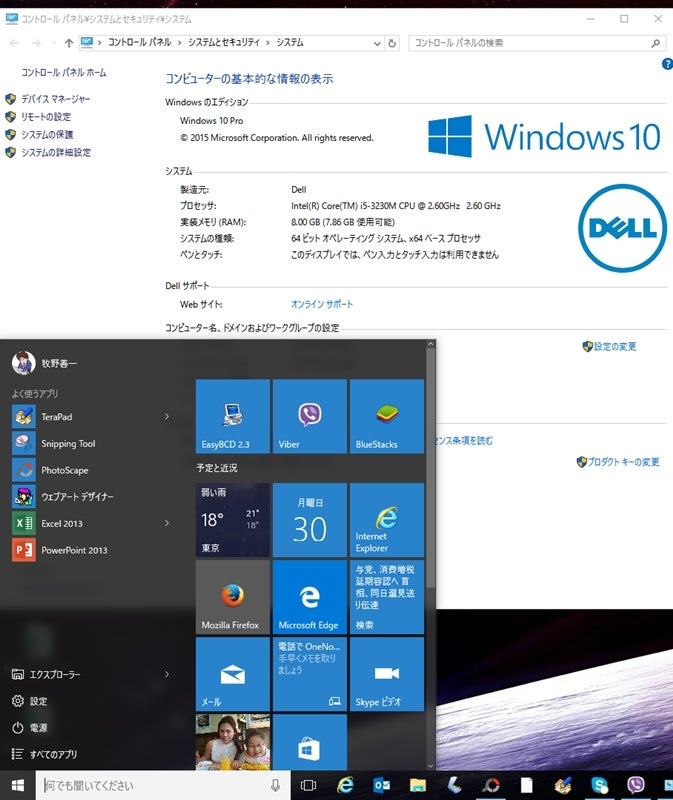
自分の32ビット開発環境は 「 Windows7 Professional(x32) 」 で保存していますっ。


自分の常用ノートPCは17'液晶ディスプレイでボディが大きいので、標準で内臓SSDも2個入るんですっ。

今月一杯の無償アップグレードを活用し、「Windows10(x32)」にし、どれだけ使い物になるかを検証するため、「Windows10(x64)」側のSSD(465GB)の空領域を広げ検証用のパーティションを1つ追加し、「Windows7Professional(x32)」クローンを作成後のアップグレードを実施してみましたっ。
(結果このPCは4重OS「Quadruple Boot」になっちゃいましたっ。)
(動画など普段観ない物は、USBメモリ「128GB」に退避させましたっ。)


さて、アップグレード後の差異や動作の検証結果は...


● ブラウザ
 標準は「Edge」になり、「IE11」も使えるのでその差を確認しましたっ。


 ★ 最も異なるのは、ログイン中の「Office365(クラウド)」を表示する時。
  ⇒ 「IE11」は、日本語を優先設定しておりURLサイトが直ぐに表示され、W7ultimateとほぼ同じ。
  ⇒ 「Edge」は、「Office365(クラウド)」のログイン画面も英語で表示されるので、x64 と同じ。

 ★ 次に異なるのは、「Ameblo投稿画面」を表示する時。
  ⇒ 「IE11」でAmebloの「ブログを書く」をクリックすると 「標準エディタ」は x64と同じ。
    ただ、スクリプトエラー は表示されなさそうですっ。
  ⇒ 「Edge」もAmebloの「ブログを書く」をクリックすると 「タグ編集エディタ」は X64と同じ。

 ★ Windows7ultimateの規定の検索エンジンは 「Google」 を指定していたが、
  ⇒ 「IE11」は、規定が「Bing」になっている。
  ⇒ 「Edge」は、「Google」の検索エンジンが登録されている。x64と違う!


●ブラウザで表示したOffice365の画面
  ⇒ 「IE11」 と 「Edge」 では、表示イメージが少し異なるので、x64 と同じ。


●Office2013Pro.Plus
  ⇒Windows7pro環境の環境を引継ぎ「ライセンスは認証済」だったっ!


●ディスクトップ
 特に差異は無し。


●VisualStudioの開発環境
 特に問題なくプロジェクトが開け、コンパイルや実行も問題無し。


x32版は何となく使えそうですっ!


そうそう...


昨日のUltimate版のアップグレードですが、Windows10は Professional版になってましたっ。
(Windows7は、バイリンガルOSなので、これはクレーム対象になりましねっ)


「なっはっはっ!」
y(^-^)mペタしてね

モッピー!お金がたまるポイントサイト