マニュアルを練習
なんとなくコツがわかってきた気がすします。
今まではただ耐えるしかないと思ってましたが
前足を押し出しながら進むイメージ
距離短いですけど、少しずつ頑張ろうと思います。
マニュアル楽しい!
マニュアルを練習
なんとなくコツがわかってきた気がすします。
今まではただ耐えるしかないと思ってましたが
前足を押し出しながら進むイメージ
距離短いですけど、少しずつ頑張ろうと思います。
マニュアル楽しい!
今回は縁石でストールの練習
滑る時間が中々捻出できない中で、出来ることを練習してます。
継続していれば、地道ではあるものの上達していくはず。
体が動くうちはスケボー続けてどこまで成長できるか、トライしてみたいと思います。
後ろ足で縁石に乗せるイメージでやってます。
難しい😓
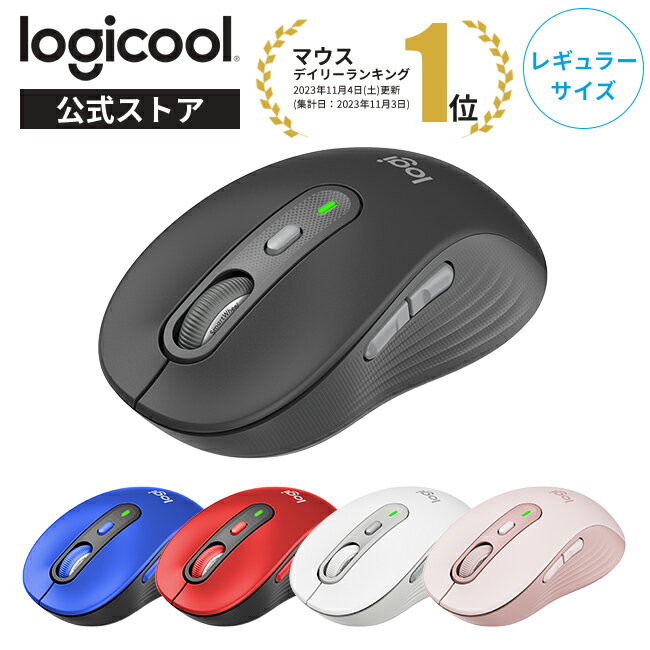
オススメするマウスはロジクールのM750 SIGNATUREワイヤレスマウスになります。

PCはMac miniを使用
作業用途は主に動画編集とブログ執筆
今まではマウスは使わず純正のトラックパッドを使用
動画編集時はM750を使用
・購入の経緯
・M750の紹介
・M750の魅力なぜトラックパッドの代わり
になるのか
・なぜ動画編集はマウスなのか
・Mac用マウスとして向いている点
・まとめ
どんな人にオススメなのか
Macの純正トラックパッドが使い勝手がよく、愛用していました。
しかし動画編集時には、ファイルの移動の際のドラッグandドロップがやりづらく、不便を感じていました。
ファイルの移動はマウスの方が簡単だよなと思うようになり
使い勝手の良さそうなトラックパッドのように使えるマウスを探すことに
そして見つけたのが本記事で紹介する
M750 SIGNATUREワイヤレスマウスになります。
このマウスを使うことによって、動画編集を効率よく行えるようになりました。
本記事では、なぜトラックパッドの代わりになり得るのか、使い勝手などを紹介します
サイズは2つ用意されています。
レギュラーサイズ 対比表スモールとミディアムの人
ラージサイズ 対比表ラージの人
私の手のサイズは18cmだが私はこちらを購入しました。

一度レギュラーサイズを購入して使用しましたが
個人の癖かもしれませんが、ボタン操作時に手が浮いてしまい、かなり疲れました。
レギュラーサイズ使用時

ラージサイズを買い直して使ってみると、しっかりと握ってる感覚があり、手が浮く事もなく、疲れもレギュラーよりありませんでした。
ラージサイズ使用時

個人差があるかと思いますが
参考にしてください。
左がラージ右がレギュラー

以下公式サイトから転載

本体サイズ
Signature Plus M750
Signature Plus M750 L
ボタン
カスタマイズアプリ
電池
接続タイプ
接続タイプ: Logi Bolt USBレシーバー
なぜトラックパッドの代わりになるかというと、
ミッションコントロール操作が可能だからです。
トラックパッド操作で便利なのが
複数のファイルを操作する際に便利なのが、
トラックパッドを3本指でスワイプすると立ち上げているファイルを一覧表示してくれるミッションコントロール。

これがトラックパッドを使っている理由でした、しかしロジクールのマウスには便利なアプリ、ロジクールoptionsがありマウスに様々なカスタム機能を割り当てることができます。
割り当てたボタンを押しながらマウスをスワイプするとアプリケーションを切り替えるなどの設定も可能です。

カスタム機能を利用する事で、マウス操作でミッションコントロール操作を可能にします。
このアプリが凄くて、Macとの相性が抜群、
アプリ毎に操作をカスタマイズして置けるので、多彩な役割をマウスに持たせることが可能です。
そういった理由でトラックパッド操作でしかできないと思っていた事がマウスでも操作可能になるので、トラックパッドの代わりとして使用可能という事になります。
なぜ動画編集はマウスなのかというと
ドラッグ&ドロップがマウスの方が確実に操作できるからです。
動画編集時によく使う操作がドラッグ&ドロップです。
トラックパッドの唯一使いずらいと思うのは、
ファイルのドラッグ&ドロップです。
パソコン画面上でファイルを移動させようと思った時にトラックパッド上で動かす距離が大きく、うまくドラッグ&ドロップができない場面が結構あります。


たまに指が引っかかって、変な場所にファイルを置いてしまう事もありました。
こういった場面に出くわすと、
過去使っていたマウスの方がドラッグ&ドロップがやりやすかったし失敗もなかったなと思うようになり、マウスに戻したいと思う場面が出てきたのが理由です。
ただし動画視聴やWeb観覧などはトラックパッドの方が快適かと思います。
自分の好みにカスタムできる点が魅力です。
一見5ボタンとマウスとしては普通なボタン数と感じるかもしれませんが、ジェスチャーに対応して操作を割り当てる事ができるため、通常の5ボタンマウスよりも多くの操作を可能としているため、クリエイティブな作業にも向いています。
Macの様々なアクションに対応しているため、相性が良くおすすめできます。
マウスの中にはチルトホイール機能といって、マウスホイールを横に倒すと、横スクロール操作ができるマウスがあります。
このマウスは縦にしかホイールは操作できませんが、サイドのボタンを押しながら、マウスホイルを回すと横スクロール操作ができます。
これが非常に便利で横長のタイムラインを見ながら作業する必要がある動画編集などに、とても親和性が高く、動画を作成される方には大変便利なマウスだと言えます。
なんといっても5000円台という、高すぎない値段設定が魅力です。
純正のマウスや、クリエイターがおすすめするマウスは大体1万円前後のものが多い中で、このマウスは高いカスタム性と、操作性を両立しながら値段は標準クラスに落ち着いているという、お買い求めやすさも大きな魅力の一つです。
パソコンによってはBluetooth接続が安定しない場合があるかと重います。私が使用しているMac miniもたまにBluetoothが不安定になる時があります。
そんな場合でもマウスに付属しているレシーバーをパソコン側に差し込む事でBluetooth接続より、確実に通信する事ができます。
安心できるポイントの一つです。
動画編集などのクリエイティブな作業をされる方にオススメできるかと思います。
高いカスタム性が、直感的に様々な操作を可能にしてくれるため、作業が効率的かつ、捗ります。
また、コスパ良く多機能で、それなりのMac用のマウス探してるんだって方にも初めてのマウスとして、オススメできると思います。
5000円とはいえビルドクオリティも高く、使っていて所有欲を満たされるような外観、質感となっているため購入して、後悔する事はないはずです。機能性は前述した通りです。
コスパのいい多機能なマウスを探している、
動画編集をもっと効率よくしたいといった方はぜひ使用してみる事をオススメします。