どうせまた長くなるんだから、先に結論から書いておきましょう。
Mac mini 2020 を新調したので、お下がりの Mac mini 2011 Server に Win10 を入れて、リビングの AV ラックに収めたら、ホームカラオケシステムが飛躍的に向上した!というお話です。
短く文章まとめるの、やればできるじゃない!
ブログはこのくらい簡潔で良いじゃない!
んなワケねーだろ!\(^o^)/
さぁ、いこーか。
約9年間頑張った、メイン端末の Mac mini Server 2011(MC936J/A)を、遂にお買替えしました。
第2世代 Intel Core i7-2630QM でよくぞ頑張った!と、褒めて遣わそう。
次こそは自作機!と思っていましたが、初代
Thunderbolt で接続する我家の家宝である Thunderbolt Display と、WD Thunderbolt 6TB RAID ストレージを使い続ける以上、Thunderbolt ボード搭載の自作機を組むしかありません。
Thunderbolt ボードを積んだとして見積もってみると、軽く20万を超えしてしまいました。
前のブログで Thunderbolt Display は、20年使おう!とか言っちゃてるしね…
しかも Apple の発表によれば、次の Mac から Intel CPU を卒業し Apple Silicon を搭載するって言うじゃない。
アーキテクチャの変更により、下位互換への配慮はあるものの Windows はもう動かなくなるとのことです。
ってことは、Windows が動く Intel Mac を購入できる最後のチャンスってことになります。
最近はもっぱら映像編集にはネガティブなので、グラボ性能はいったん保留にして色々考えた結果、結局 Mac mini 2020 だわ!という結論になりました。
俺ゲームはやらんし、将来 4K 編集とかで最悪グラボ性能向上が必要になったら eGPU 拡張で対処することにしました。
10年前は、そんな選択肢はなかったからね…
それではご紹介します。
Mac mini 2020(MXNG2J/A)
CPU:第8世代 Intel Core i7-8700 3.2GHz 6コア 12スレ(オンボード)
メモリ:8GB 2,666MHz DDR4(拡張可)
ストレージ:1TB SSD(オンボード)
グラボ:Intel UHD Graphics 630(オンボード)
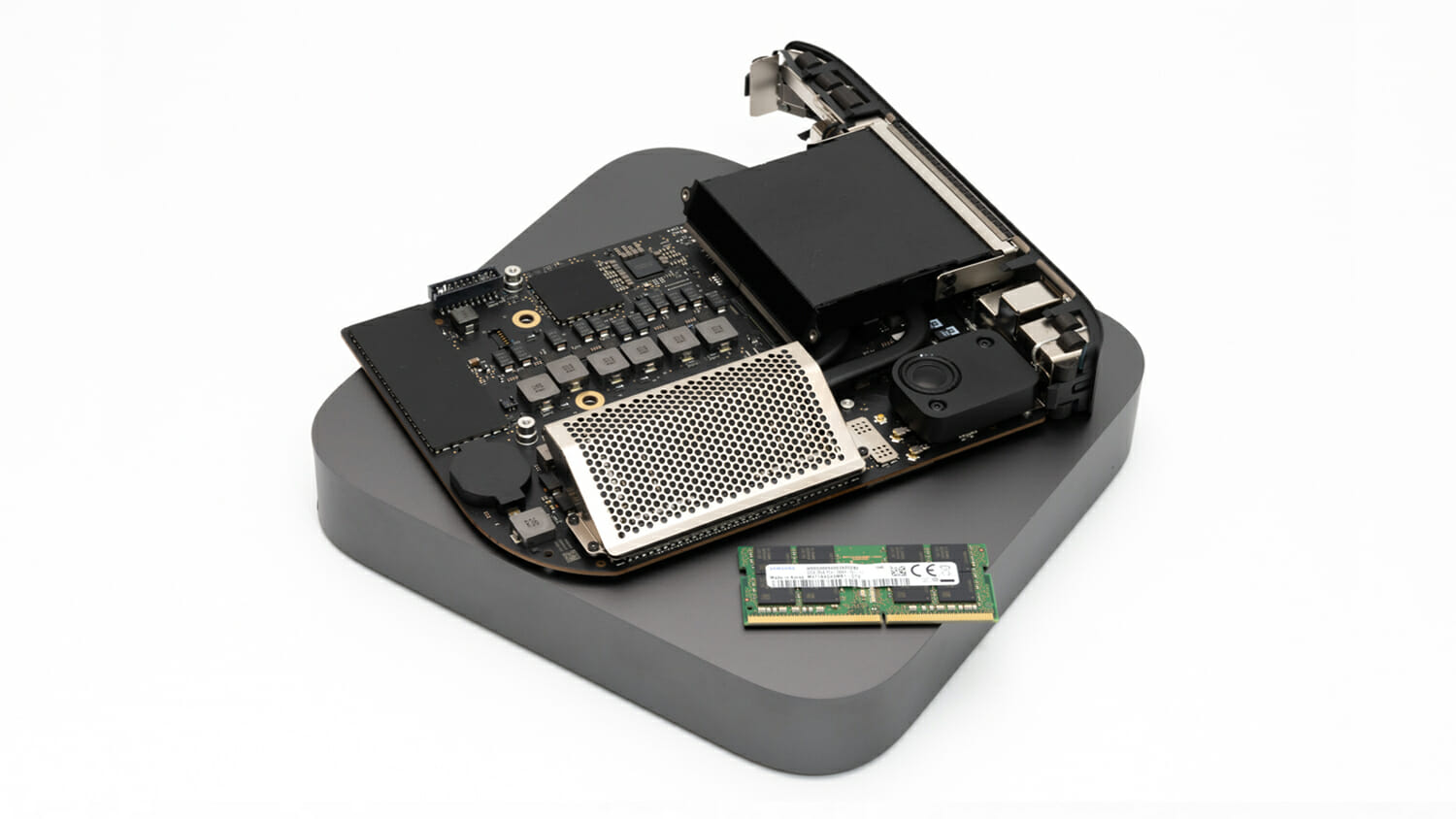
何がエグいって、最近の Mac mini は拡張できるのはメモリだけなんです。SSD ですらオンボード。
なので、メモリは最安最小構成の 8GB で注文して、32GB に増設することにしました。
で、最初に購入したのはコレなのですが…
見事に初期不良なのか、相性なのかで起動せず。
返品して、コレで安定動作しました。
更に、本体を分解するにもひとつ問題が。
トルクスが T6〜T8 あたりでイケるベ〜と甘く見ていたら、T6H、T5、T10 を使うことが判明。
なんだよ T6H って。
コレだよ。
どうせだから、無敵ツールをAmazonでポチ。
しかし、これが 1500円 とは思えないクオリティです。これは買ってよかった。
結局、最初に買ったメモリのせいで、メモリ増設をしては元に戻して動作確認を何度も何度も繰り返す羽目になり、Mac mini 2020 の分解を極めてしまいました。
もう目を閉じても分解して組めるレベルです。
そんなこんなで、無事 Win10 もぶち込み、ホームネットワークサーバーの設定も完了。
次に、古い Mac mini 2011 のセットアップに移ります。
コイツは今まで Win7 を入れて使っていましたが、どうしても Win10 を入れなきゃならない理由があります。
導入したいカラオケアプリが、Win10 用しかないためです。
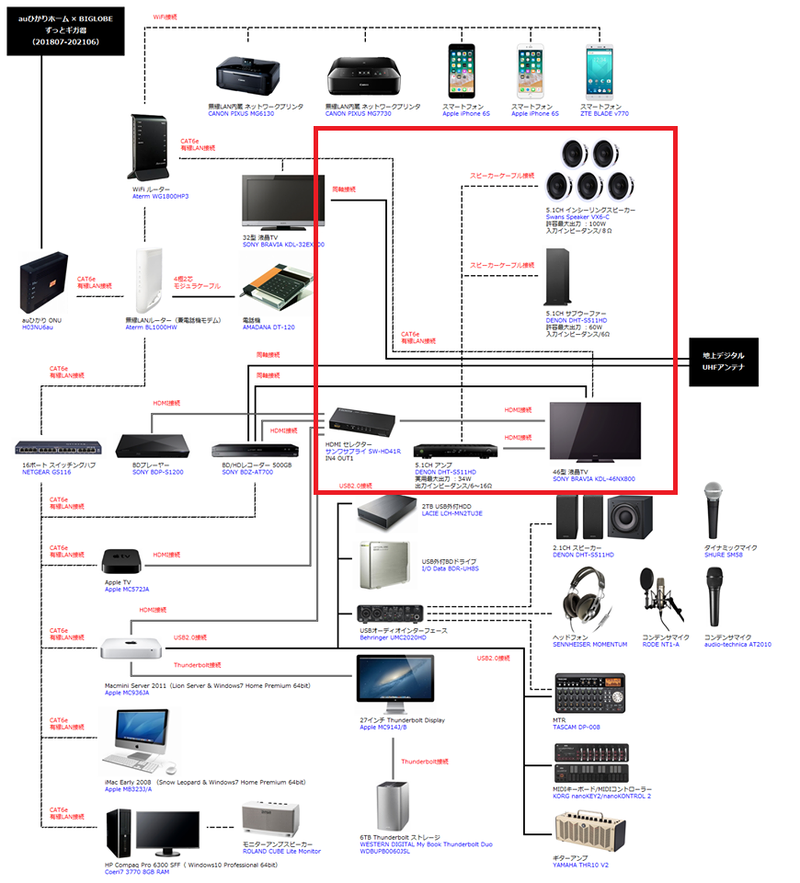
とりあえず予定通り、リビングの TV に HDMI 接続して AV ラックに納めました。
ピッタリ収まり、計画どおり。
メイン機のお下がりとは言え、一応 Core i7 クアッドコアで 16GB RAM です。
YouTube や Amazon プライムビデオのプレーヤーとしては大変秀逸です。
そして何より、最大の目的はホームカラオケです。
目を付けたのは『カラオケ@DAM for Windows10』という Win10 専用アプリ。
月額 1,100円(税込)で、自宅が完全にカラオケボックス化します。
・キーチェンジができる
・曲の予約ができる
・採点機能がある
・その他業務機同等の機能がある
これは今まで10年前の BRAVIA の脆弱なエンジンに処理させていた、ただのカラオケ映像をストリーミング配信するだけのサービスとは次元が違います。
さて、そこで次の問題があります。
この Mac mini Server 2011 は、ハードウェアの時期的に mac OS 10.13 までしか入れることができません。
そして mac OS 10.14 以上じゃないと、Boot Camp が Win10 をサポートしません。
つまり、このハードウェアに対する Win10 用ドライバーが提供されません。
Boot Camp は、サポートする Win OS に対し、その対象端末のハードウェアのドライバーもパッケージで提供するソリューションが売りです。
案の定、Win10 にアップグレードしてみると、Intel Bluetooth 4.0 とオンボードのサウンドカード(Cirrus Logic CS4206B)が死にました。
サウンドカードが死んじゃうと、HDMI の音声が出ないので、それは非常にまずいです。
HDMI の音声がパワーアンプに入り、パワーアンプから天井の5枚のスピーカーに送られるからです。
カラオケとか言っているのに、音がでなければ本末転倒です。
何としても、Win10 用ドライバーを探さねばなりません。
この中から Win10 64bit で動くドライバーを地道に探し当てることにしました。
同じようなことをやっている方の情報も参考になりました。
そして見事に的中!\(^o^)/
Bluetooth もサウンドカードも復活しました。
では、早速
『カラオケ@DAM for Windows10』をインストールします。
起動するとこんな感じです。
素晴らしい。
業務用と変わらんクォリティ。
そして、最後の課題はマイクです。
このアプリの採点機能を使うには、マイクの音をアプリに送ってやる必要があります。
通常はマイクの音を Win10 の録音デバイスに送るので、アプリに送るのは当たり前。考えなくてもよいことです。
しかし、本質を知る私には物足りません。
マイクの音をアプリに送ると、レイテンシ(遅延)が出るのが気持ち悪い。
あと、アプリでマイクにデジタルエコーをかけることになるのですが、これがまた気持ち悪い音。
一応バンドでボーカルやってる身としては、ボーカルエフェクターや、オーディオミキサー卓が持ってるリバーブと比較してしまうもの。
どう考えても許容範囲に収まりません。
なので、マイク音量はマイナス8にして、エコーは OFF にします。

マイナス8くらいはアプリにマイクの音を送ってあげないと、採点ができません。
ただし、マイクの音は別ルートで出します。
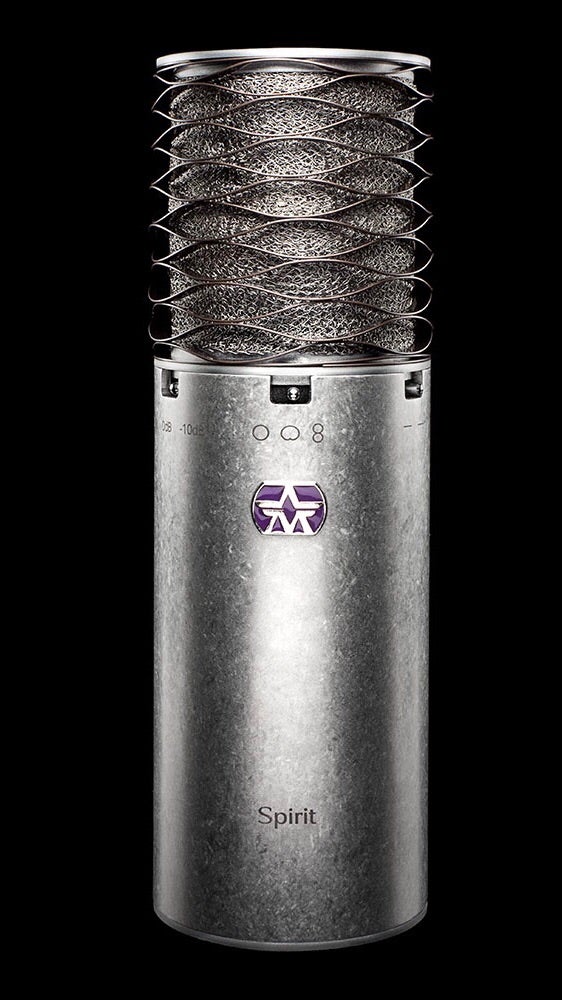
マイクは Behringer Minimix mix800 に接続し、そこで EQ とリバーブをかけ、LINE OUT を2分岐します。
片方は、サブパワーアンプ経由でフロントスピーカーに送ります。
もう片方は、採点用に Mac mini の LINE IN に送ります。
尚、Behringer Minimix mix800 は販売完了しているため、これから買うならこんなので良いかも。
マイクの出音も決まったところで、採点機能が正しく機能するか、長女が採点します(笑)
音量を上げれば、その辺の練習スタジオくらいの音場が得られます。
以上、使っていないノート PC や Mac mini などが家に余っている方は、リビングの TVの足元に端末を設置し、この方法でホームカラオケ環境を作ってみてはいかがでしょうか?