みなさんこんにちは!

早いもので気付けば明日から5月です。


ひっそりとしたGWも始まっていますが、休校状態が続いている皆さんにはもはやこの非日常が日常になってしまっている事態。

少しでも早く日常を取り戻したいですね。


受験生のみなさんは、受験本番まであと9か月を切っています。

4月の自分はどうだったか、5月はどうするのか目標を立ててまた気持ちをリセットしていってほしいです!


合格体験記特集ページを更新しました!

お待たせしました!

ほんの2ヶ月くらい前まで勉強をゴリゴリ頑張っていた先輩たちからの受験応援メッセージです。


協力してくれたみんな、本当にどうもありがとう( ノД`)


こんな感じで写真に載ってる人は、最初から勉強できて、受験生活も順風満帆で...と思われるかもしれませんが!


先輩もみんなやる気が出ないときがあったり、勉強できない時期がもちろんあったんです。苦しくて泣いたり悩んだりいっぱいしていました。


それでも現役合格を勝ちとれたのは、最後まで投げ出さずに、諦めなかったからです!


今の時期、勉強のやる気が出なかったり、ちょっとサボって自己嫌悪になってしまったときに読んでください。

自分だけじゃないなって思えます( ˊᵕˋ*)


そしてそして、来年このページに載るのはあなたかも。

きっと今すごく大変な思いをして、でもそれを乗り越えた、素敵な体験談を来年も楽しみにしています!!


ではでは!


ユニバへのお問い合わせはこちら下差し

お電話でお問合せ 06-6633-2700

HPからお問合せ   ユニバーサルアカデミー

LINEからお問合せ 

友だち追加

(友だち追加後にトークから話しかけてくださいね)

LINEからのお問い合わせ方法詳細


はじめましての方はこちら右差しユニバの自己紹介


公式Twitterもやってます!
右差しユニバの日常や受験情報を発信中!

ブログより更新頻度高め。フォローしてくれたら嬉しいです!!


みなさんこんにちは!

おうちで勉強していますか?


もうすぐ5月になろうかというのにまだまだ冷えます。

あんまり寒いときはスクワットがおすすめです。(FFか!)

この時期確実に運動不足になってるからね!

勉強の合間に、在宅の合間に、ちょこちょこ体を動かしていきましょう₍₍ (ง ˘ω˘ )ว ⁾⁾


5月6日まで休館を延長します

新型コロナウイルス感染予防への塾の対応についてはこちら


■5月6日まで対面の授業、自習室の利用を引き続き停止します。


■入塾のための相談や受付は3密対策を十分に行ったうえで実施しています。

 オンラインでのビデオ通話での面談も対応しています。


■集団授業・個別指導は引き続きオンラインで実施いたします。


■オンライン自習室の利用時間を拡大しました。


■オンライン教務室を開きます!(平日14時~19時)


オンライン教務室も稼働します!

なんぞやオンライン教務室。

それは亀谷さんや篠木さんに会いたいときにいつでも(?)会えるオンライン上の教務室。


今週よりZoomで塾の教務室を常時オンライン接続します。

午後の自習室利用はスタッフにお声がけください。

教務スタッフへの相談や、時間帯によっては勉強の質問も可能です。


塾生専用ページに専用IDを掲載していますので、

ご入室いただき、いつでも気軽にお声がけください。


電話対応時・離席時など、お答えできないときもあります。

これは普段の時でも一緒ですね。


ちょっとでも塾に行った気になれる、オンライン教務室。

少しの雑談でも、やっぱり勉強しようって気分になる効果があります。


友だちと同時に参加も大歓迎です。

もちろん保護者さまもお越しください。


顔を出してくれたらみんな喜びますのでぜひ入室お待ちしています( ˊᵕˋ*)


最後に

新型コロナウイルス関連で悲しいニュースが続いています。

本当に私たちができることは家にいて、感染を拡大させないことしかないですよね。


5月になれば学校に行けるから大丈夫、

なんて保証はどこにもなくて。


家で勉強できないタイプなんです!

なんて言い訳は受験本番で通用しません。


家でしっかり勉強できる人とできない人の差が、この先の学力の差に直結します。

勉強できていない人はいつでも相談に乗ります。


ただでさえ欝々としやすいこの状況。

このままさらにストレスをため込まないでくださいね。


ではでは!


ユニバへのお問い合わせはこちら下差し

お電話でお問合せ 06-6633-2700

HPからお問合せ   ユニバーサルアカデミー

LINEからお問合せ 

友だち追加

(友だち追加後にトークから話しかけてくださいね)

LINEからのお問い合わせ方法詳細


はじめましての方はこちら右差しユニバの自己紹介


公式Twitterもやってます!
右差しユニバの日常や受験情報を発信中!

ブログより更新頻度高め。フォローしてくれたら嬉しいです!!


みなさんこんにちは!

毎日ちゃんと朝起きれていますか?

毎日しっかり勉強できていますか??


大阪に緊急事態宣言が出てからはや一週間。

塾の休館、塾生のみなさんへご連絡、

オンラインへの対応などに追われバッタバタな一週間でした_(┐「ε:)_


最新のお知らせはHPで更新していきますのでぜひこまめなチェックをお願いします!

右差し特設ページ

もういざとなったらブログ更新にまで手が回りません。゚(゚´ω`゚)゚。


今週の月曜から集団授業が動画配信でスタート、

今日からオンラインでの個別指導もスタートして、

ひとまず基本的な体制は整ったかなと思います!


本格的にオンラインで個別指導をするのはこれが初となりますので、

塾生のみなさんいろいろご意見いただけるとありがたいです!


休塾中の対応Q&A

今ユニバではどんなことをやっているの?

をHPにも載せていますが、ばばっとブログでもお答えします!


▼集団授業は?

・全授業、YouTubeで限定配信しています!

・4Kの超高画質動画なので、PCはもちろんスマホでの視聴にも耐えれます!

・テキストはご自宅に郵送しています。

・講師への質問はオンラインのビデオ通話もしくはLINEで受け付けます。


▼個別指導は?

・Zoom(ビデオWEB会議アプリ)を使用したオンラインでの授業を行っています。

・インターネット環境がない方には完全振替対応いたします!


▼自習室は?

・Zoomを使用したオンライン自習室を開放しています。

・スタッフの監視下でみなさんで一緒に勉強します。

・曜日によっては自習中の質問も可能です!

・カメラ内蔵のPC・タブレット・スマホがあれば参加可能です。


▼学習管理は?

・全塾生に『在宅学習計画ノート』をお送りしています。

・各学年、各教科ごとに課題を1日単位で指示しています。

・課題の進捗状況をご家庭に定期的に連絡して確認します。


▼その他?

・特別プレゼント動画を配信予定。

・集団を受講していない塾生の方も視聴できる特別授業動画を製作中です!

・休校期間限定でLINEやZoomでの質問や相談を受け付け中です!


ユニバからのお約束

今の時期、学校もない塾もない、でも受験は待ってくれない。

みなさんすっごく不安だと思います。

不安なことはすぐに教務に相談してくださいね。

ユニバは、勉強がストップしてしまわないよう、

『ここまでされたらサボれない!』ってなるまで、

ありとあらゆる手段を使っていくことをここでお約束します。


こんな時期だからこそ、

勉強の手を止めていたら、

昼まで寝ていたら、

絶対に絶対に全国のライバルたちを喜ばせるだけです。


休校期間中、毎日まいにち十時間以上勉強している人もいます。

休校期間が終わったとき、

入試本番のそのとき、

そんなライバルたちに勝てますか?


ひとりで勉強できない人は一緒に頑張りましょう。

ユニバが目を離さずに、サポートする制度を整えます。


IT系がめっっっちゃ苦手な亀谷塾長も超がんばっています(笑)

篠木さんは苦手そうに見えていつの間にか使いこなしています(笑)

生徒のためになるのだったら使えるものはなんでも使っていく!精神で。


今の時期でも勉強が不安な方からのお問い合わせをいただいております!


入塾の相談や受付は現在でも個別に対応しています。

ご自宅での体験も可能ですので、お気軽にお問い合わせください( ˊᵕˋ*)


ではでは!


ユニバへのお問い合わせはこちら下差し

お電話でお問合せ 06-6633-2700

HPからお問合せ   ユニバーサルアカデミー

LINEからお問合せ 

友だち追加

(友だち追加後にトークから話しかけてくださいね)

LINEからのお問い合わせ方法詳細


はじめましての方はこちら右差しユニバの自己紹介


公式Twitterもやってます!
右差しユニバの日常や受験情報を発信中!

ブログより更新頻度高め。フォローしてくれたら嬉しいです!!


ユニバIT部です!

今回はZoomの利用法を簡単にご説明します₍₍ (ง ˘ω˘ )ว ⁾⁾


オンライン自習室に参加ご希望の方は事前にこちらをご覧ください。

こちらはパソコンで参加される場合のマニュアルです。

スマホ・タブレット版はこちら

Zoomへの参加申請まで

参加申請までの流れ

①インターネットブラウザを立ち上げ、https://zoom.us/joinにアクセスします。


②赤枠の部分にミーティングIDを入力します(IDは塾からお知らせします)。


③参加ボタンをクリックします。


④アプリケーションがすぐにダウンロードされますので、赤枠の部分をクリックします。(無料のアプリです)


⑤以下のような画面が出ます。早くて数十秒ほどで完了します。


⑥自動的に以下の画面に切り替わります。

赤枠の部分に表示名を入力します。参加者全員が目にするものなので、名字だけを入力してください。ミーティングごとに変更可能です。


緑枠の部分に塾からお知らせしているパスワードを入力してください。
※アルファベットの大文字小文字の区別に注意。SHIFTキーを押しながら入力すると大文字になります。


『ミーティングに参加』ボタンを押します。


⑦自分の映像がうつっているかを確認して『ビデオ付きで参加』を押します。


⑧以上で参加申請が完了しました。塾が参加を承認するまでしばらくそのままでお待ちください。


Zoom参加中画面の説明

参加中の基本画面です。

※多数の参加者がいる場合はもっと多くの画面が現れます。


①参加後は、画面左下のメニューから、マイクをミュート状態にしてください。

※オンライン自習中、音声は質問時以外はオフにしておいてください。カメラは基本的にオンにしたままでお願いします。


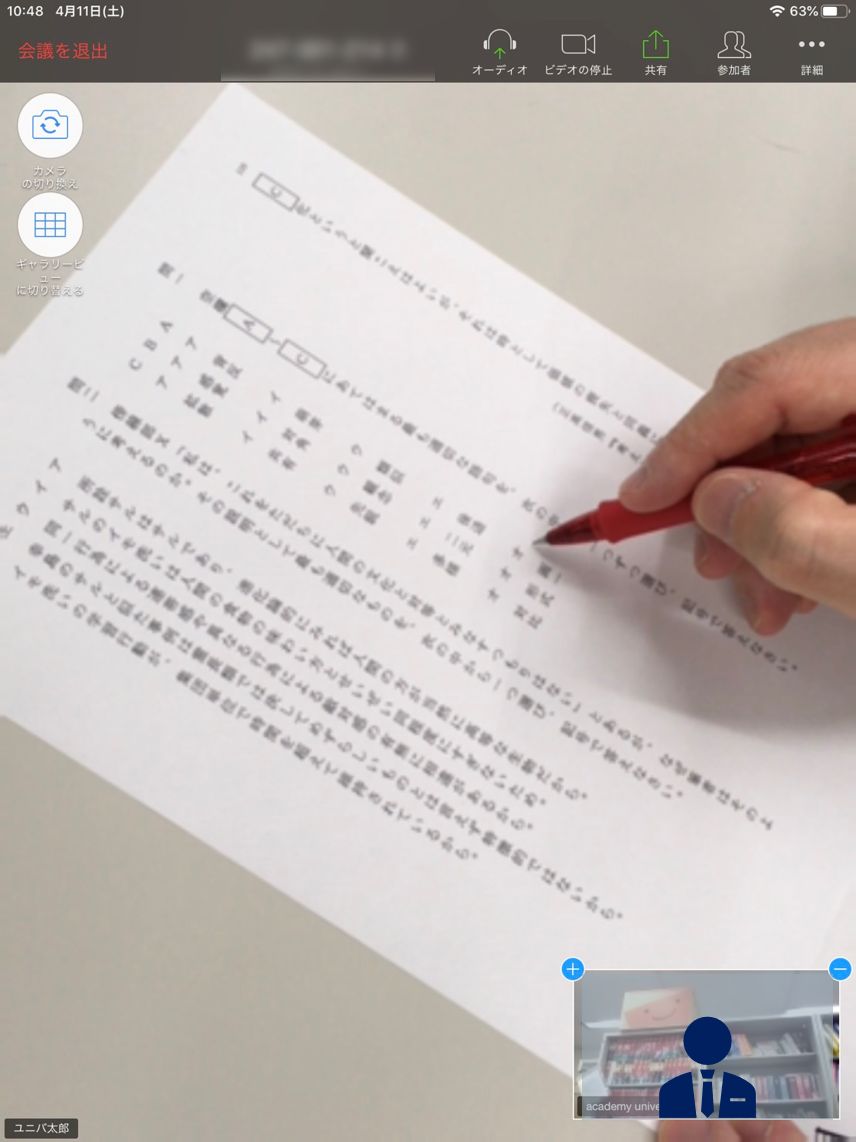
②自習中はなるべく勉強している様子(手元部分)を映しておいてください。PCのカメラは液晶画面上部についていることが多いので、ノートパソコンの場合は傾けると手元だけ映しやすくなります。


チャット機能の使い方

①下側メニュー画面の『チャット』を押すと画面右側にチャット画面が表示されます。


②送信者の『全員』の右、▼ボタンを押すと送信先を選択できます。

必ず『academy universal(ホスト)』を選択してからチャットをしてください。

※ほかの参加者にメッセージを送るのは禁止します。
 

参加中に不具合などが発生した場合はチャットでも対応いたします。

時間帯によっては勉強の質問も可能です。


手を挙げる機能

質問がある時、チャットを開始したいときは手を挙げる機能を使って監視者(ホスト)に知らせてください。


①下側メニュー画面の『参加者』ボタンを押すと画面右側に参加者一覧が表示されます。


②一番下の『手を挙げる』ボタンをクリックします。


監視者が気づくまでそのままお待ちください。


同じ手順で手を降ろすことができます。


自習室から退出する

メニュー画面の右下の『ミーティングを退出』ボタンを押します。

退出後も時間内であれば同じID、パスワードで再入室が可能です。

自習室の終了時間になると強制終了させていただきますのでご了承ください。


以上です。

不具合、ご不明な点がございましたらお問い合わせください。


ユニバへのお問い合わせはこちら下差し

お電話でお問合せ 06-6633-2700

HPからお問合せ   ユニバーサルアカデミー

LINEからお問合せ 

友だち追加

(友だち追加後にトークから話しかけてくださいね)


はじめましての方はこちら右差しユニバの自己紹介


公式Twitterもやってます!
右差しユニバの日常や受験情報を発信中!

ブログより更新頻度高め。フォローしてくれたら嬉しいです!!


ユニバIT部です!

今回はZoomの利用法を簡単にご説明します₍₍ (ง ˘ω˘ )ว ⁾⁾


オンライン自習室に参加ご希望の方は事前にこちらをご覧ください。

PC版はこちら

Zoomを一度も使ったことがない方

Zoomにアカウントを持っている方はコチラ!
 

アプリダウンロードから参加申請までの流れ

①まずはZoomのアプリをインストールします。

App StoreもしくはGoogle Play ストアで『zoom』で検索します。


『ZOOM Cloud Meetings』をインストールします。(無料のアプリです)


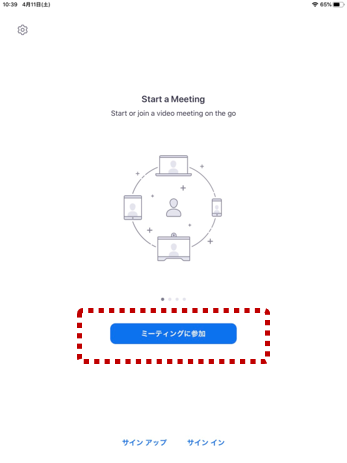
②アプリがダウンロードできたらタップして開きます。


③『ミーティングに参加』ボタンを押します。
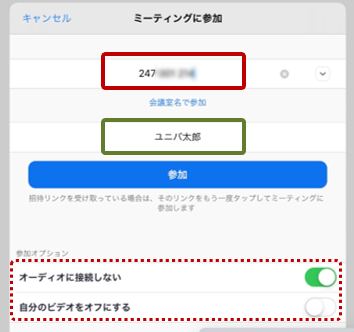
 

④赤枠の部分にミーティングIDを入力します(IDは塾からお知らせします)。


⑤緑枠の部分に表示名を入力します。参加者全員が目にするものなので、名字だけを入力してください。参加ごとに変更可能です。


⑥参加オプションで、「オーディオに接続しない」にチェックし、「自分のビデオをオフにする」のチェックを外します。

※オンライン自習室時のみ。これで音声オフ、カメラオンの状態になります。個別指導時は音声もオンにしてください。音声・カメラのオンオフは参加中も変更できます。


⑦上の画面のように入力後、『参加』ボタンを押します。


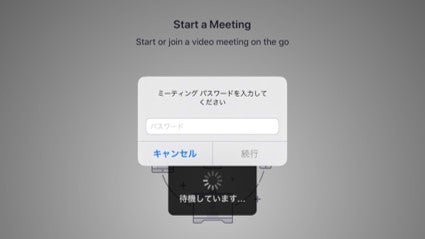
⑧パスワード入力画面になりますので、塾からお知らせしているパスワードを入力してください。


⑨アプリからのカメラのアクセスを許可してください。


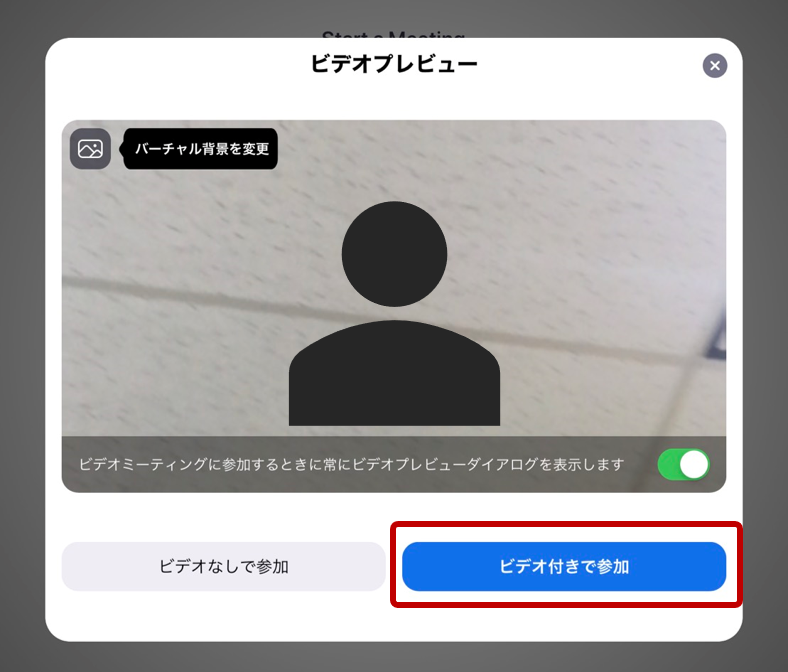
⑩画面に自分の姿が映っていることを確認して、『ビデオ付きで参加』ボタンを押します。


⑪アプリからのマイクのアクセスと通知を許可します。

※後でスマホの設定で変更が可能です。


⑫以上で参加申請が完了しました。塾が参加を承認するまでしばらくそのままでお待ちください。参加中画面の説明はコチラ!


Zoomのアカウントをすでにお持ちの方

①サインイン後の画面です。


『参加』ボタンを押すと、以下のような画面になります。

②赤枠の部分にミーティングIDを入力します(IDは塾からお知らせします)。


③緑枠の部分に表示名を入力します。参加者全員が目にするものなので、名字だけを入力してください。参加ごとに変更可能です。


④参加オプションで、「オーディオに接続しない」にチェックし、「自分のビデオをオフにする」のチェックを外します。

※オンライン自習室時のみ。これで音声オフ、カメラオンの状態になります。個別指導時は音声もオンにしてください。音声・カメラのオンオフは参加中も変更できます。


⑤上の画面のように入力後、『参加』ボタンを押します。
 

⑦パスワード入力画面になりますので、塾からお知らせしているパスワードを入力してください。


⑧参加申請が完了しました。塾が参加を承認するまでしばらくそのままでお待ちください。


Zoom参加中画面の説明

Zoom参加中の基本画面

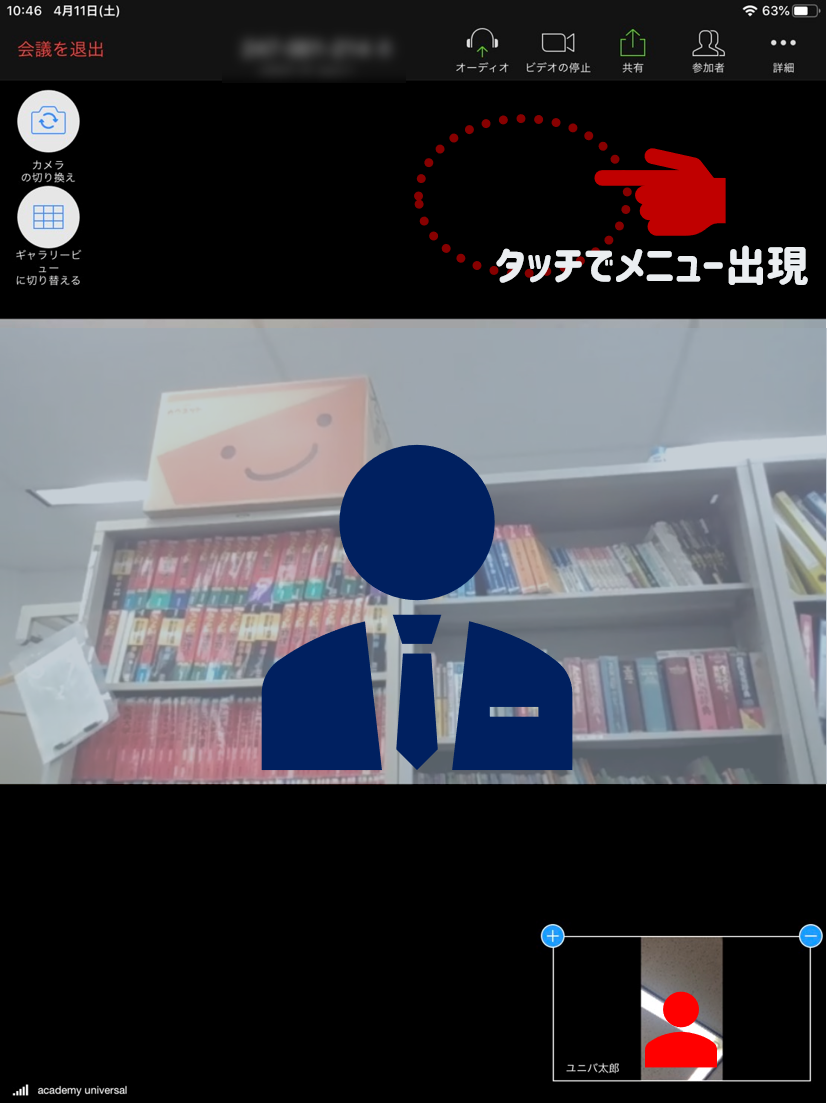
①参加が承認されると以下のような画面になります。

※自分の映像の横に、ほかの参加者の画像が並んでいる場合があります。


②黒い部分のあたりをタッチでメニュー画面が表示されます。


③『カメラの切り替え』をタッチするとインカメラと外カメラが切り替わります。

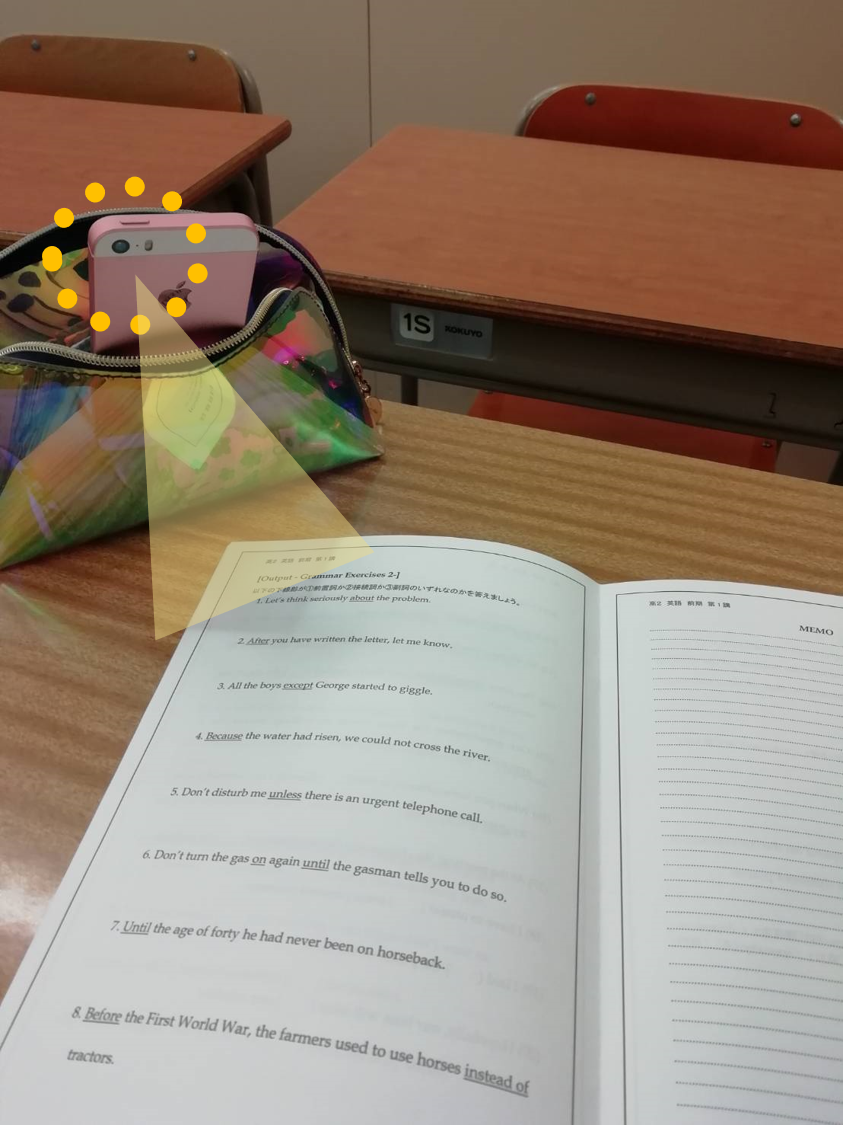
自習中は基本的に画面と反対側のカメラを使用して、なるべく勉強している様子(手元部分)を映しておいてください。スマホ専用の三脚があればベストですが、筆箱でも代用できます。


マイク・カメラのオンオフ切り替え

『オ-ディオ』、『ビデオの停止』を押すごとに、音声・カメラのオンオフが切り替わります。

※オンライン自習中、音声は質問時以外はオフにしておいてください。カメラは基本的にオンにしたままでお願いします。


チャット機能の使い方

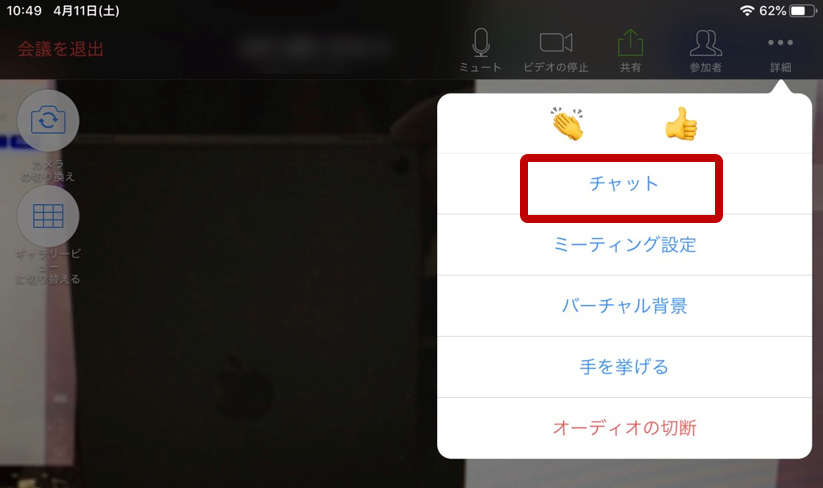
①メニュー画面の『詳細』→『チャット』を押します。


②チャット画面が開きます。

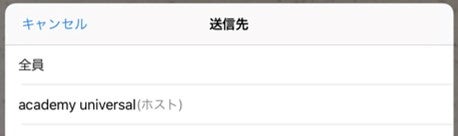
③送信者の『全員』をタップすると、送信先を選択できます。


④必ず『academy universal(ホスト)』を選択してからチャットをしてください。

※ほかの参加者にメッセージを送るのは禁止します。
 

参加中に不具合などが発生した場合はチャットでも対応いたします。

時間帯によっては勉強の質問も可能です。


手を挙げる機能

質問がある時、チャットを開始したいときは手を挙げる機能を使って監視者(ホスト)に知らせてください。


①メニュー画面の『詳細』→『手を挙げる』を押します。
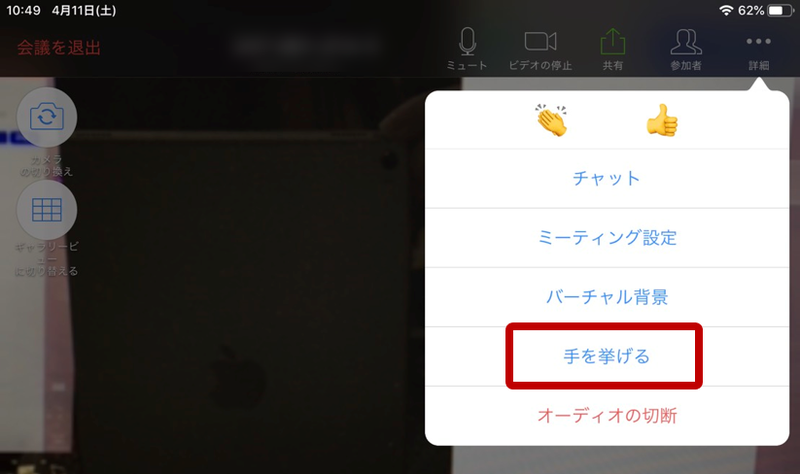
監視者が気づくまでそのままお待ちください。


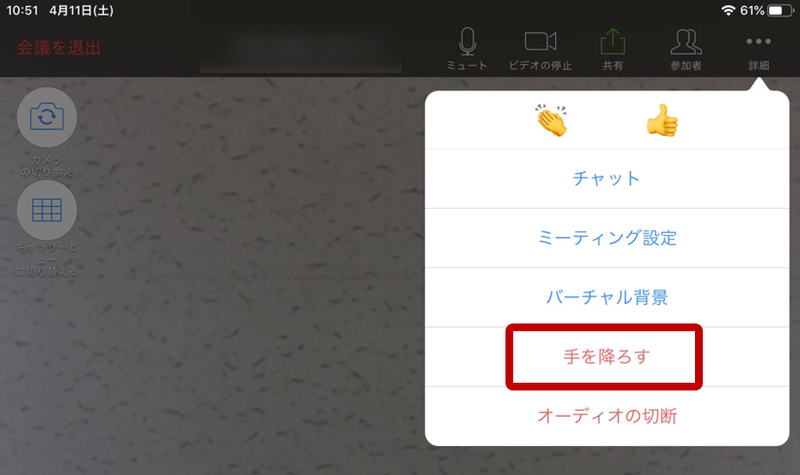
②同じ手順で手を降ろすことができます。
 

自習室から退出する

メニュー画面の左上から『会議を退出』ボタンを押します。

自習室の終了時間になると強制終了させていただきますのでご了承ください。


以上です。

不具合、ご不明な点がございましたらお問い合わせください。


ユニバへのお問い合わせはこちら下差し

お電話でお問合せ 06-6633-2700

HPからお問合せ   ユニバーサルアカデミー

LINEからお問合せ 

友だち追加

(友だち追加後にトークから話しかけてくださいね)


はじめましての方はこちら右差しユニバの自己紹介


公式Twitterもやってます!
右差しユニバの日常や受験情報を発信中!

ブログより更新頻度高め。フォローしてくれたら嬉しいです!!