マイニング日和 -5ページ目

マイニング日和

仮想通貨をまったりマイニングしているサラリーマンのきまぐれ日記。

<前回からのつづき>

さて、Zpoolの「Z」も出てきていないのに、設定が終了しているわけはありません。

引き続き、「Option」からの設定に移行します。Awesome minerの設定項目のほとんどは、このOptionメニューから設定します。

まずは、左の目次から「Coins & Profit」にぶら下がっている、「Algorithms」をクリックして、アルゴリズム一覧を開きます。
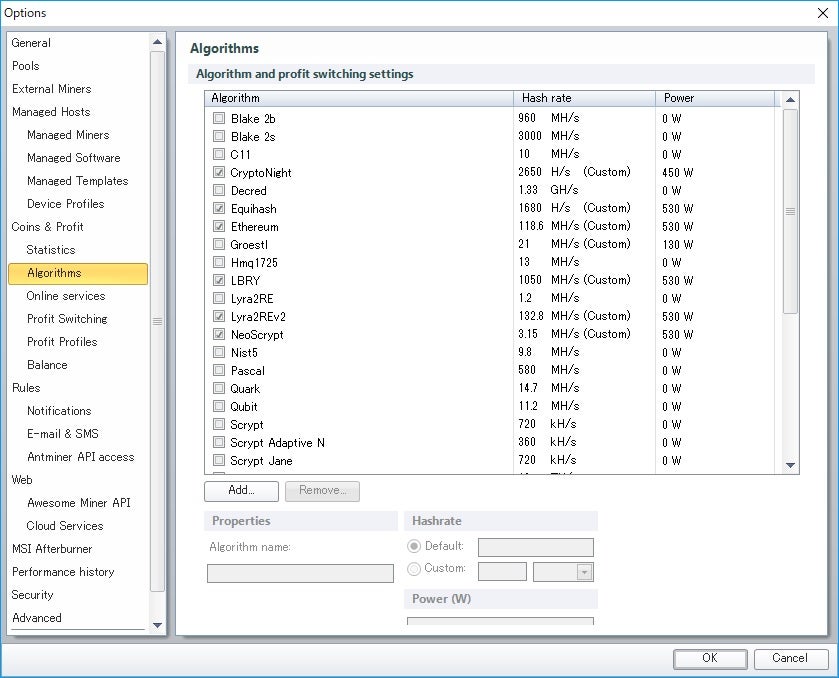
画像はすでにいろいろ設定をしている私の環境のものですが、初回起動時はたくさんのアルゴリズムにチェックが入っていたと思います。

この中から、以下のものだけを残して、すべてチェックを外します。

・C11

・Decred

・Equihash

・LBRY

・Lyra2REv2

・NeoScrypt

・Nist5

・Skein

・SkunkHash

・X11Ghost

(後々ほかのプールを設定するかも…という方は残したいアルゴリズムのチェックをつけたままでも構いません)


次に、同じくCoins & Profitの下にある、「Profit Switching」をクリックして開きます。

メニューの説明:

  • Switching interval (minutes):何分ごとにプロフィットスイッチ判定をするか。最短5分。短すぎるとあまりに頻繁にスイッチしてかえって効率が落ちるかもしれませんので、いろいろ工夫してみてください。
  • Profit switch threshold(%):これにチェックを入れると、いま掘っているコインより、別のコインが指定した%分収益が上回らないとスイッチしなくなる。
  • Power cost (USD/k...):1kWhあたりの電気代(米ドル)。ご自分の環境に合わせて。わからなければとりあえず0.25くらいにしておきましょう。

次にManaged Profit Switching (GPU or CPU mining only)とある場所に移り、

  • Enable Managed Profit Switching:プロフィットスイッチングを有効にする。ここのチェックを入れるのを忘れずに!
  • NiceHash、Zpool…:各マルチプールを有効にするかどうかのチェックと、そのプールにおける支払先の指定箇所。今回はZpoolを使うので、Zpoolにチェックを入れて、その右にビットコインの入金用アドレスを記載してください。
  • Custom poolsとMake predefined...のチェックは外しておいてください。

ここまでで、最低限Zpoolでのプロフィットスイッチマイニングに必要な設定は完了しています。OKを押してメニューを閉じましょう。


すると、メイン画面に金貨の山のアイコンで、任意でつけた名前のマイニング設定が表示されていると思います。これをAwesome minerでは「Managed (Profit) Miner」と呼びます。

メイン画面最上段のMainタブのまま、2段目の左から4番目にある「Start」ボタンをクリックしてみてください。

Managed MinerのステータスがStartingに変わり、マイニングソフトのダウンロードを自動で開始します(見た目なにもかわらないのでそのまま待ちます)。しばらくするとステータスがMiningに変わって、マイニングが開始されると思います。

あとは放置しておけば、一般的AMD(NVIDIA)GPUの性能に応じた最適なコインを掘り続けます。

マイニングを終了するときはStartの右の「Stop」をクリックします。


次のエントリーでは、実際に使っているリグに最適化したスイッチプロファイルの作成と設定の仕方を記載します。

<つづく>

NiceHashのハッキングをきっかけに、Zpoolの利用者が激増しているようです。

5chの初心者情報交換スレでは、にわかにAwesome minerブームになっているようで、マイニングを始めた当初からAwesome minerに世話になってきた身としては、これを機にAwesomeの良さが広まるとよいなぁ、なんて思っています。


前置きは置いておいて、このエントリーではAwesome minerでZpoolでのプロフィットスイッチマイニングを目指して、1から設定する方法を記します。

まずはなにがなくともAwesome minerをインストールしましょう。サイトのDownloadから「Awesome miner Installer」をダウンロードして、実行してください。

もう一つダウンロードできる「Awesome miner remote agent installer」というのは、2台目以降のリグにインストールしてリモートでコントロールする際に使うものなので、ここでは不要です。


セットアップが終了し、Awesome minerを実行すると、最初に(たしか)Add new minerという画面が表示されたと思います。

キャンセルしても後でいつでも設定可能ですが、まずは「Next」をクリックして初期設定をします。

すると、select miner typeという画面が出てきます。

External minerはASICやAwesomeでコントロールできないマイニングソフトを使っているリグの状態を監視するときに使いますのでここでは割愛します。

Managed minerは、特定の1種類のアルゴリズム・コインを指定して掘るための設定です。インストールしたPCのGPUでも、ネットワーク上の別のリグでも指定可能です(Remote agentをインストールしていれば)。

Managed profit minerは、webからのリアルタイムの情報をもとに、収益の高いアルゴ・コインに随時切り替えてマイニングするプロフィットスイッチのための設定です。こちらもローカルのPCとリモートのリグ、どちらでも使えます。

今回はZpoolでプロフィットスイッチをしたいわけですから、「Managed Profit Miner」を選択して、次に進みます。

次の画面では、プロファイルを設定します。

一番上のMiner descriptionはこの設定の名前(表示名)です。名前は何でも構いません。

二番目のMiner hostは、どのPCにあるリグなのかを指定します。初期設定はLocalになっていると思うので、そのままでOKです。

三番目のProfit switching pr....とあるところは、初期ではAMD GPUとなっていると思います。

このプルダウンをクリックすると、AMDかNVIDIAか、どちらのGPUを使っているかを設定できます。

インストールした時点で選択可能なこのプロファイルは、AMD、NVIDIAそれぞれの一般的なハッシュレート(おそらく、AMDはRX470あたり、NVIDIAはGTX1060あたり)が設定されています。

後で自分のリグにあったものに書き換えるので、ここではAMDかNVIDIAかを選んで次に進みます。

するとFinishかCancelか確認を求められるので、Finishを選択。これで初期設定の第1段階終了です。

<つづく>

12月6日の夜(日本時間)、NiceHashがハッキング被害にあったとかで、存続の危機に立たされているようです。

5chの初心者情報交換スレではNiceHashでハッシュパワーを売っていたマイナー達が、さながら難民のように代替えのサービスを求めています(12月7日現在)。

別途エントリーを書くかもしれませんが、NiceHashはほかのどのプールとも違う、とてもユニークなサービスを提供していたので、まったく同じことをする代わりのサービスはたぶんありませんが、

・収益効率の良いアルゴ・コインをスイッチしてマイニングする

・支払いをビットコインにまとめてくれる

という、結果だけを求めるなら、もっとも近いのはZpoolをはじめとするマルチプールと、Awesome minerやNemos minerなどのプロフィットスイッチ機能のあるマイナーソフトの組み合わせでしょう。


Awesome minerでのZpoolの使い方については次のエントリーで説明するとして、ここでは、まずZpoolの使い方を説明します。


Zpool(http://www.zpool.ca)は、非常に多くのアルゴリズムに対応したプールで、しかも、各アルゴリズムごとに複数のコインのマイニングに対応しています。

Zpoolが他のプールと異なるのは、他のプールが基本的に1種類のコインを指定してマイニングするのに対し、Zpoolは同じアルゴリズムの中で随時収益性の高いコインを切り替えてマイニングすることができるサービスになっています。

また、通常のプールのように、指定したコインをマイニングして、そのコインを報酬として受け取るのではなく、マイニングした金額に応じた額のビットコインに自動で両替して支払ってくれます。

このため、用意するウォレットはビットコインのものだけで済むのが手軽なところです。


実際の使い方としては、Zpoolのサイトにもあるように、マイニングソフトでZpoolのいくつかあるアルゴリズムのうちの1つを指定して、そのアルゴリズムに対応したマイニングソフトでプールを指定して実行します。

例えば、ccminerでequihash系のコインを掘る場合は、batファイルに以下のように設定します。

ccminer -o stratum+tcp://equihash.mine.zpool.ca:2142 -u <BTCウォレットのアドレス> -p c=BTC

すると、ZECやZENなどのequihashアルゴのコインのうちその時収益の良いものを自動で選んでマイニングしてくれます。

なお、ZpoolはRadeonが得意なethhash (Dagger Hashimoto)に対応していないので、どちらかというとGeForce向けのサービスになります。

(Radeon勢はMining Pool Hubがよいでしょう)


さて、ここまでだとコインの切り替えはできても、複数のアルゴリズムの切り替えはできません。なぜなら、通常のマイニングソフトはbatファイルでの設定時にアルゴリズムを1つに指定しなければならないからです。

では、どうやったらNiceHashの代わりたり得るのか、というと、ここでプロフィットスイッチができるマイナーソフトの出番なわけです。

Zpoolをはじめとするマルチプールは、その時々の各アルゴ・コインの収益性の情報をAPIで提供しています(確認したわけではないですが、正しくは各コインのdiffなど、収益性を計算するためのデータを提供しています)。

そのAPIに対応したプロフィットスイッチ可能なソフト、例えばAwesome minerやNemos minerを使えば、その時収益の高い(採掘しやすい)アルゴリズムに自動で切り替えが可能になるわけです。


次のエントリーではAwesome minerでどうやったらZpoolのプロフィットスイッチを設定できるか、実際の手順を説明しようと思います。

======================================================================================

と、言っておいてアレなんですが、個人的にはZpoolをNiceHash的手軽さで掘り始めることができるようにするためには、Awesome minerよりNemos minerのほうが簡単だと思います。

Nemos minerはGeForce専用のプロフィットスイッチマイニングソフトですが、ZpoolやMining Pool Hubでのプロフィットスイッチに特化した内容になっており、start.batというファイルを右クリック→編集でメモ帳で開いて、-walletとあるところに自分のBTCアドレスを上書きして登録すれば、あとは実行するだけでベンチマークからプールへの接続まで、全自動で行ってくれます。

(ver.2以降の場合です)

最近触ってないので、もしかしたら変わってるところがあるかもですが…ご参考まで。