
タイトル通り。
いつまでも一人でブログに書いてても閲覧性もよくないし、ということでwikiに移行します。
というか、しました。コツコツ更新できればいいな、と思っています。
2021年3月追記
上記のAwesome miner wikiは2018年春ごろ閉鎖しました。
タイトル通り。
いつまでも一人でブログに書いてても閲覧性もよくないし、ということでwikiに移行します。
というか、しました。コツコツ更新できればいいな、と思っています。
2021年3月追記
上記のAwesome miner wikiは2018年春ごろ閉鎖しました。
今回は「Managed Software」の設定で自分の好きなマイニングソフトを追加する方法を記します。
なお、どんなソフトでも追加できるというわけではなく、基本的には同梱されているマイニングソフトのバージョン違いのもの程度しかまともに使えません。
理由は簡単で、batファイルの書式=プールやユーザー名(ウォレットのアドレス)の指定方法がマイニングソフトによってちょっとずつ違うから。
逆に言えば、batファイルの書式が全く同じソフトなら、互換性ありということでそこそこ使えます。
もう一つ重要なのが、マイニングソフトからAwesome minerにハッシュレートやShareのAcceptかRejectかをレポートするAPIの形式が同じかどうか。これが互換性があれば、たとえばプロフィットスイッチはできないけど、特定のプール・コイン決め打ちでマイニングさせて、GUIで予想収益などのレポートを表示させることはできます。(例:最新のXMR-StakはAPIのみ対応しています)
さて、では実際の登録方法ですが、設定箇所が複数あるのでちょっとややこしいかもです。
まずは、Managed Softwareのページで追加するソフトの名前と、どのソフトと互換性があるかを登録します。

この画面の下半分の「User defined mining software」というのが追加されたソフトです。
画面ではすでにccminerの特定のアルゴリズムに特化した別バージョンが2つ登録されています。
まずは、「Add...」をクリック。

このような画面が開くので、Descriptionに追加するソフトの名前(正確でなくてもOK)を記入します。
次に、Compartibility modeを選択。同じマイニングソフトのバージョン違いなどであれば、Full (Command line and API)を選択します。
そして、3行目のプルダウンから、どのソフトと互換性があるのかを指定します。
最後に、Algorithmの項目で、追加するソフトに掘らせたいアルゴリズムをチェックボックスを操作してEnabledにします。
また、そのアルゴリズムのコマンドラインでの表記(ccminerのbatファイルで -a で指定する時の記述)が、初期状態でDefault command line argumentに書かれていればそのままでOKですが、ない場合は(画像の例での「xevan」のように)右側の「User defined command line argument」のところをクリックして記入します。
※ここを忘れると正しく動作しないので注意!
OKで窓を閉じたら、次のステップはプロフィットスイッチで使うのか、決め打ちの(スイッチでない)Managed minerで使うのかで異なります。
まずは簡単な、決め打ちの場合。
Managed minerのプロパティ画面で、プールとマイニングソフトを指定しますが、ここで作成した追加ソフトを指定します。

すると、下の方で「そのソフトの実行ファイルどこにあるのかわからんぞ」的なメッセージが出るので、真ん中辺の「Path」に追加したいソフトのexeファイルへのパスを記入します。
(右側の「Browse」ボタンを押して、保存場所を指定すればOK)
決め打ちのManaged minerの場合はこれでマイニングできるようになるはずです。
次に、プロフィットスイッチで使いたい場合の設定方法です。
「Profit profile」画面で、そのソフトを使いたいプロファイルを選択し、「Edit」ボタンを押します。

Mining softwareの項目を下にスクロールしていくと、追加したソフトの名前があると思いますので、チェックをつけ、「Configure」ボタンをクリックします。

このようなプロパティが開くので、先ほどのManaged minerと同様に、「Browse」ボタンからexeファイルの場所を指定してください。
なお、プロフィットスイッチで使う場合はほかにも同じアルゴリズムを掘れるソフトがあると、そちらが優先されてしまうことがあるので、設定で追加した新しいソフト以外が使われないようにしましょう。
方法は「Managed software」画面に戻り、ジャマをしそうなソフトを選択して「Edit」をクリックします。
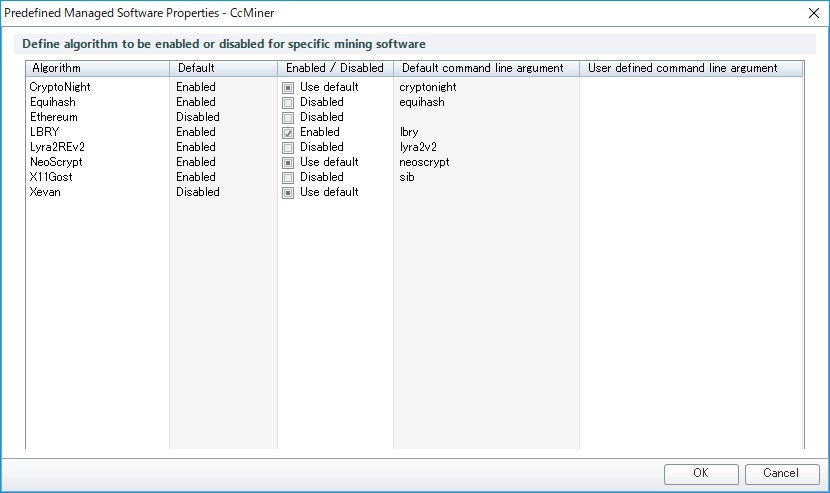
このような画面が開くので、このソフトでは掘らせたくないアルゴリズムの「Enabled / Disabled」のチェックを何回かクリックして、Disabledに設定します。
ccminerは色んなアルゴリズムに追加対応したバージョンがあったり、特定のアルゴリズムに特化したバージョンがあるので、自分のニーズに合わせてカスタマイズしてみましょう。
<前回からのつづき>
ひきつづき、使用しているリグに最適化させるためのプロファイル作成にうつります。
Profit Switchingメニューの一つ下に、「Profit Profile」メニューがあるのでクリックします。

画面はいろいろ設定済みの私の環境なので、複数のプロファイルが並んでいますが、初めての場合はAMDとNVIDIAの基本設定だけが表示されていると思います。
ここに、お使いのリグにあわせたプロファイルを作成します。「Add...」をクリックして新規作成しましょう。

一番上のDescriptionには、このプロファイルの名前を記入します。(例:GTX1060 x4など)
次に、Mining softwareの項目は、このプロファイルで使用したいマイニングソフトにチェックをし(使いたくないソフトのチェックを外し)ます。わからなかったらGeForceリグの場合nVidiaと書いてあるものすべてチェック、Radeonの場合AMDと書いてあるものすべてチェックでOKです。
もし、マイニングソフト毎になんらかのコマンドラインオプションを設定したい場合は、そのソフトを選択した状態でConfigureボタンをクリックして、個別設定メニューに記載します(必要な人だけでOK)。
さて、Customizeのセクションを見てみると、Algorithmsで選択をしたアルゴリズムがズラッと並んでいるかと思います。
もし、この中でこのプロファイルに不要なアルゴリズムがある場合は、そのチェックを外しておきます。
次に、各アルゴリズムをクリックすると、下のグレーアウトされていた部分が上書き可能になります。
ここで、自分の使うリグの実際のハッシュレートをアルゴリズムごとに設定していくと、より正確なプロフィットスイッチができるようになります。
また、ワットチェッカーなどで消費電力がわかる人は、Powerの項目に実際の消費電力を設定すると、電気代も加味したプロフィットスイッチが可能になります。
ここで問題なのは、日本語を含むアジア言語版のWindowsを使っている場合、フォントの関係で設定項目の下の部分が切れて記入ができないことです。
(この問題は開発者のPtrike氏は認識していて、その内修正されると思います)
では、どうやってカスタム設定するかというと、まずPowerの下のDefaultをクリックしてカーソルをあわせ、Tabキーを2回押してEnterします。すると、Customにチェックが入ります。
次に、もう一度Defaultの数値をクリックし、カーソルをもとの位置に戻したら、今度は1回だけTabキーを押します。すると、画面の外ですがCustom消費電力の入力位置に移動するので、数値を上書きすることができます。
で、問題は入力するハッシュレートはどうやって調べるの?
一度オプション画面を「OK」をクリックして閉じてメインウィンドゥに戻ります。
最上段のメニュータブの真ん中あたりに「Tools」というタブがあるので、クリックしてください。
すると、2段目のメニューのこれまた真ん中付近に「Benchmark」というボタンが出現します。
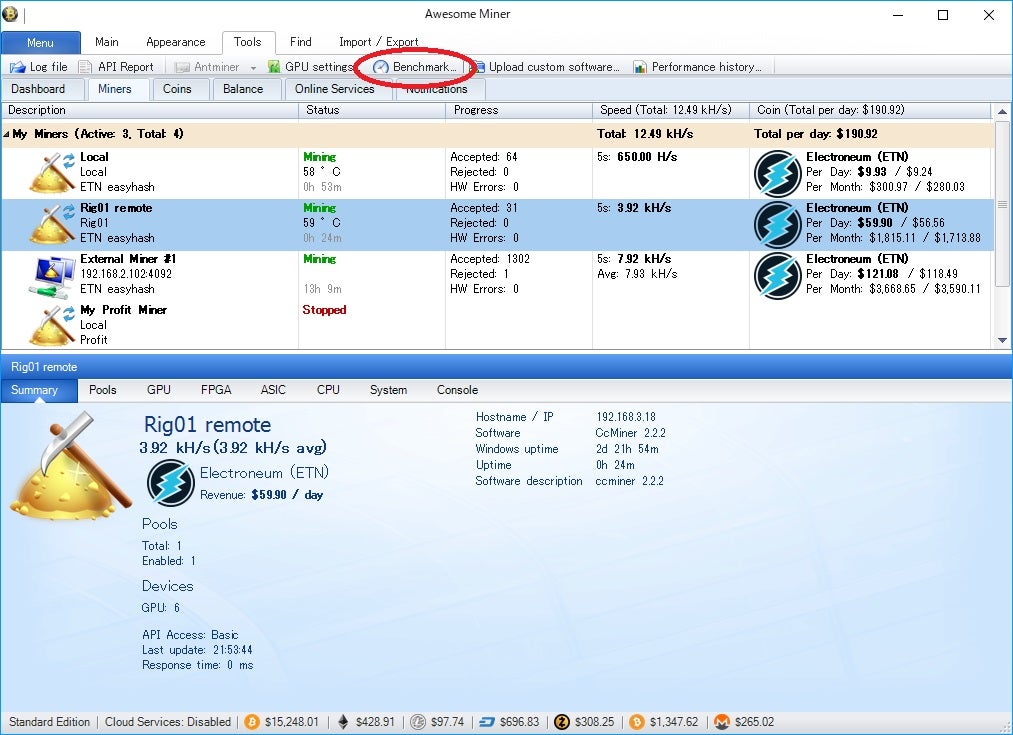
これをクリックしてBenchmark画面を開きます。

まず、Profit switching profileのプルダウンから、設定をしたいプロファイルを選びます。
次に、ベンチマークを取るGPUを選択します。残念ながらリグ全体のハッシュレートは測れないようなので、任意のGPUを選択してください。
Fast benchmarkとPrecise benchmarkは、Preciceを選びましょう。
ベンチマークをするアルゴリズムすべてにチェックを入れて、「Start」をクリックすると、各アルゴリズムのベンチマークが開始されます。
右側の「Benchmark result」がすべて埋まったらベンチマーク終了です。
「Save to profile」ボタンを押すと、自動でプロファイルのハッシュレートが上書きされます。
もし、複数のGPUを搭載したリグを使用している場合は、先ほどの「Profit Profile」メニューにもどり、Editでプロパティを開いてください。
各アルゴリズムに、先ほどベンチマークで計測したハッシュレートが記入されていると思いますので、搭載しているGPUの枚数分に換算したハッシュレートに上書きしましょう。
ここで記載するハッシュレートはあとで実際にZpoolで掘った時に出ているハッシュレートに簡単に上書きできます。まずは仮の数値ということで埋めていってください。
再び設定を完了させて、メイン画面にもどり、Startボタンでマイニングを開始します。
適当なアルゴリズムが自動で選ばれ、マイニングが開始されたら、ハッシュレートが安定するのを待ちます。
そろそろいいかな、と思ったところでManaged Minerの行を右クリックしてください。

「Save Hashrate」というところをクリックすると、プロファイルのハッシュレートが自動的に実効レートに上書きされます。
しばらく放置しておくと時々違うアルゴリズムを掘り始めるので、その都度Save Hashrateしていくと、より実際に近い正確な数値でプロフィットスイッチするようになります。
以上で、実践Awesome miner:Zpool編は終了です。
Happy mining !!