
条件式で複数の条件を同時に設定する場合(SPSS)
新変数の作成や条件抽出にて、例えば「18以上・60未満」や、「1~8のうちで1~3を選択したケース」を抜き出す場合どのように選択すればいいでしょうか?。
SPSSでは条件式において、設定変数に対してひとつの式しかつなげることは出来ません。「年齢>=18」はOKですが、「60>年齢>=18」というような設定は出来ません。
複数の条件を設定したい場合は、条件式を複数用意して「&」(AND)や「|」(OR)で結合します。「18歳以上・60歳未満」の場合は「年齢>=18 & 年齢<60」で、「1~8のうちで1~3を選択したケース」の場合は「質問1=1 | 質問1=2 | 質問1=3」というようになります。条件になる変数名を何回も入力する必要がありますが、省略せず設定しましょう。
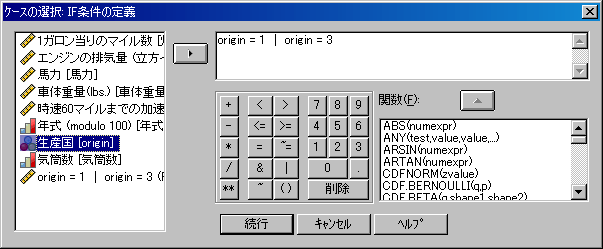
例えば生産国(変数「origin」)がアメリカ(値「1」)と日本(値「3」)のケースを選択したい場合は、IF条件が「origin = 1 | origin = 3」となります。

階層クラスタのデンドログラム
SPSSのメニュー[分析]→[分類]→[階層クラスタ]で、相対的に等質なケースを結合する階層クラスタを作成できます。この分析では各ケースがどのケースと同じクラスタかをトーナメント表のように表現するデンドログラムが[作図]ボタンから作成できるので、説明がしやすい手法です。
知人が数千もケースがあるデータで階層クラスタを実行しようとしてエラーを出しておりましたが、階層クラスタが分析できるケース数はせいぜい50ケースくらいだと思いますし、仮に1000ケースのデンドログラムを作成出来ても、大きすぎて物理的に見づらいと思います。小さなデータの場合のみ階層クラスタを実行しましょう。
また、このデンドログラムは画像ではなくテキスト出力で出るため、画像としてSPSS以外で利用できません。[Print Screen]キーで画面をキャプチャしましょう。またテキスト出力といってもフォントも決まっているため、テキストエディタに直接貼り付けるわけにもいきません。Microsoft Wordなどに貼り付けてください。

Clementineの見た目をカスタマイズ
5月31日の記事 でSPSSのグラフ表示方法変更をしましたが、Clementineではグラフを柄や線の形状の違いで出す設定はありません。
Clementineのグラフ表示方法の変更するには、Clementineのメニュー[ツール]→[ユーザーオプション]をクリックし、出てきたダイアログ[ユーザーオプション]の[表示]タブをクリックします。

右側の[グラフカテゴリの色順序]の順番で色が使用されます。
ちなみに左上の[標準のフォントと色(再起動後に有効)]ではClementineのインターフェイスのフォントサイズや色(初期設定で水色の背景がWindowsのようになる(Windowsの初期設定の場合は白))を変更できます。左下の[カスタムカラー]ではClementineのインターフェイスの色を変更できます。

また[通知]タブをクリックすると、サウンドイベントでClementineの操作にあわせて効果音を出したり、モデルを上書きするかしないかなどを設定したりというカスタマイズも出来ます。