スタートアップのためのパソコン入門 -126ページ目

スタートアップのためのパソコン入門

誰も教えてくれないパソコンの使い方 SmartPC21

地震落雷火事水害と事業継続性」の続きです。

データやファイルのバックアップをクラウドに預ける方法として最も簡単なのが、「Dropbox」です。

ハードディスク上の"My Dropbox"というフォルダーに置いたファイルやデータは自動的にクラウド上にバックアップされます。

クラウド上にバックアップされたファイルやデータは、Webブラウザーでどこからでも自由にアクセスすることができます。

さらに、パソコンにDropboxをインストールすると、自動的に"My Dropbox"フォルダーにクラウド上のバックアップからファイルやデータが回復されます。

2台、3台と複数台のパソコンを利用する場合は、同じアカウントなら、それぞれのパソコンの"My Dropbox"フォルダーの内容は自動的に同期が取られます。

WindowsとMac OSX、Linuxで利用でき、iPhoneやiPadも使用できます。

詳しくはつぎの記事をご覧ください。

  「Dropbox徹底解剖 - 一度使ったら手放せなくなる! オンラインストレージサービスの本命

  「Dropboxの徹底活用マル秘テクニック


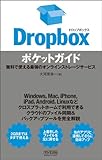
Dropboxポケットガイド
Dropboxポケットガイド
posted with amazlet at 10.08.12
大河原 浩一
毎日コミュニケーションズ
売り上げランキング: 24472


にほんブログ村 PC家電ブログ パソコン・周辺機器へ
にほんブログ村<-ランキング挑戦中!ポチッとお願いします!

バックアップは用意してありますか」の続きです。

外部ハードディスクにバックアップを取っておけば、パソコンが壊れたり、操作ミスで誤ってファイルやデータを消してしまったときも復旧が可能です。

しかしながら、地震落雷火事水害などで家やオフィスが被害を受けたときは、電子機器はほぼ全滅、せっかくのバックアップもお釈迦でファイルやデータは失われてしまいます。

幸い、Gmailなどのフリーメールはクラウド上にデータが保存されているので、電子メールは失われずに済みます。

同様に、データやファイルのバックアップもクラウド上に預けておくことができれば、家やオフィスが壊滅しても、代わりのパソコンを用意すれば、すぐに仕事を続けることができます。

事業継続は今では大いに話題になっていますね。

外部ディスクにバックアップを取るときも、単純明快にフォルダーをコピーすることにしたので、できれば、クラウド上のバックアップもすぐにそのまま簡単に利用できるものにしたいものです。

比較的ポピュラーで信頼がおけるサービスとして、オススメできるのはつぎの3つです。

1.Dropbox
2.Jungle Disk
3.Backblaze


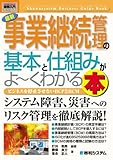
図解入門ビジネス 最新事業継続管理の基本と仕組みがよーくわかる本 (How‐nual Business Guide Book)
打川 和男 落合 正人 勝俣 良介
秀和システム
売り上げランキング: 137767
おすすめ度の平均: 4.0
5 わかりやすい
3 よくわからん
4 ほんとにわかりやすい


BCPって何? (目と耳で学ぶ事業継続計画) [DVD]
ひらきプランニング株式会社 (2009-02-13)

パソコンを長い月日使用していると、インストールやアンインストールしたソフトウェアのせいなのか、インターネットのせいなのか、動作が遅くなったりソフトウェアの動作が少しおかしく感じられるようになったりする不具合に悩まされることがあります。

こういう時は、リカバリーもしくはOSの再インストールを行うのが一番単純明快で良いのですが、時間がかかりますし、ハードディスクに入っていたファイルやデータがすべて消えてしまいます。

少なくとも、内臓ハードディスクがドライブC:とドライブD:に分かれているものでは、ファイルやデータはドライブD:に入れるようにします。

ドライブC:をリカバリーしてアプリケーションをインストールし直しても、ドライブD:のファイルやデータはそのままなのでデータやファイルを回復する時間と手間が省けます。

iTunesなどドライブC:にファイルやデータを置くソフトウェアは、リカバリー後、外部ハードディスクに置いてあるバックアップからファイルやデータをコピーし直して回復することになります。

例えば"My Document"フォルダーをドライブD:に置きなおすなどのテクニックもありますが、ここではそのようなハッキングには触れずに、できるだけ基本的な構成で簡単に早く復旧する方法を考えていきます。

できるだけ早くシステムを復旧する方法のひとつにスナップショットがあります。

スナップショットはドライブC:を丸ごとコピーしてバックアップとして取っておくことです。

復旧を行うときは、リカバリーを行いWindowsが起動するようになったら、スナップショットのプログラムを使用して外部ディスクからスナップショットをドライブC:にコピーし直して回復します。

スナップショットを取るソフトウェアを今まで使用してきた中で、一番のオススメはドイツ製の Drive SnapShot です。機能よりは信頼性を評価しています。

  Drive SnapShot 1.40


パソコンの調子をとりもどす リカバリ-&バックアップのここがわからなかった!
唯野 司
技術評論社
売り上げランキング: 84544
おすすめ度の平均: 4.0
5 困ったときの助け舟
3 あくまでも簡易的な本
3 親切設計で総合的には評価は高いのだが・・・・・
5 わかりやすい本です!!


にほんブログ村 PC家電ブログ パソコン・周辺機器へ
にほんブログ村<-ランキング挑戦中!ポチッとお願いします!