
こういう時は、リカバリーもしくはOSの再インストールを行うのが一番単純明快で良いのですが、時間がかかりますし、ハードディスクに入っていたファイルやデータがすべて消えてしまいます。
少なくとも、内臓ハードディスクがドライブC:とドライブD:に分かれているものでは、ファイルやデータはドライブD:に入れるようにします。
ドライブC:をリカバリーしてアプリケーションをインストールし直しても、ドライブD:のファイルやデータはそのままなのでデータやファイルを回復する時間と手間が省けます。
iTunesなどドライブC:にファイルやデータを置くソフトウェアは、リカバリー後、外部ハードディスクに置いてあるバックアップからファイルやデータをコピーし直して回復することになります。
例えば"My Document"フォルダーをドライブD:に置きなおすなどのテクニックもありますが、ここではそのようなハッキングには触れずに、できるだけ基本的な構成で簡単に早く復旧する方法を考えていきます。
できるだけ早くシステムを復旧する方法のひとつにスナップショットがあります。
スナップショットはドライブC:を丸ごとコピーしてバックアップとして取っておくことです。
復旧を行うときは、リカバリーを行いWindowsが起動するようになったら、スナップショットのプログラムを使用して外部ディスクからスナップショットをドライブC:にコピーし直して回復します。
スナップショットを取るソフトウェアを今まで使用してきた中で、一番のオススメはドイツ製の Drive SnapShot です。機能よりは信頼性を評価しています。
Drive SnapShot 1.40
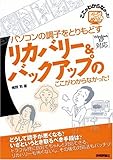
パソコンの調子をとりもどす リカバリ-&バックアップのここがわからなかった!
posted with amazlet at 10.08.12
唯野 司
技術評論社
売り上げランキング: 84544
技術評論社
売り上げランキング: 84544
おすすめ度の平均: 
 困ったときの助け舟
 あくまでも簡易的な本 親切設計で総合的には評価は高いのだが・・・・・ わかりやすい本です!!
にほんブログ村<-ランキング挑戦中!ポチッとお願いします!