
バックアップを取る方法は昔からいろいろとありますが、個人やSOHOでは、USB接続の外部ディスクを用意して、定期的にフォルダーごとコピーしておく方法が一番手軽です。
ハードディスクはコンピューターで最も故障しやすい部品の一つなので、外部ディスクは2個用意して、コピーを2部取っておくことをオススメします。
バックアップを取るとき以外は外部ディスクは電源を切って保管しておくことで、ディスクが故障するリスクを小さくすることができます。
安価な外付けハードディスク、例えば、BUFFALOのHD-CL1.0TU2などは信頼性の点でオススメできません。特に高速転送デバイスドライバーは複数の機種のパソコンで思わぬトラブルに悩まされた経験から、絶対にインストールしないことをオススメします。
安価な外付けハードディスクでは、デバイスマネージャーにハードディスク(ベアドライブ)の名前が表示されません。こういう製品は要注意です。
経験的には、デバイスマネージャーにハードディスク(ベアドライブ)の名前が表示されるものは、比較的安心して使用できました。それでも、高速転送デバイスドライバーをインストールするとトラブルに悩まされました。例えば、BUFFALOの製品でも1ランク上のAC電源のものはベアドライブの名前が表示されてました。
外付けハードディスクにおまけで付いてくるユーティリティソフトは大きなうたい文句になっていますが、安定して動作するかどうかあまり信頼できるものはないようです。
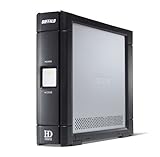
BUFFALO まるごとバックアップ対応 外付けハードディスク 2.0TB HD-EB2.0TU2
posted with amazlet at 10.08.11
バッファロー (2010-05-21)
売り上げランキング: 2079
売り上げランキング: 2079
おすすめ度の平均: 
 冷却ファンが付けられるのがいい
 まるごとバックアップが魅力だったが 付属するアプリがやや神経質で扱いづらい
にほんブログ村<-ランキング挑戦中!ポチッとお願いします!