
電卓でさえ、買うとなると面白い(HIGH TIDE)
電卓買う時悩んだことありますか?
電卓には申し訳ないが、電卓なんて
大手の電器店に行って、CASIOとかSHARPから
選択すればいいやぐらい思っていたのですが、
今回は大いに悩みました。
これまでの経験の中で、本当に電卓購入に悩んだのは、
学生時代に買った関数電卓。
多分SHARPだったような気がします。
ルートも乗数計算もできたけど
普段の生活で全く必要ないですね。
今回悩んだ製品が、
Amadana、HIGHTIDE、Idea Digital Codeで売っていた電卓の三つ巴。
どれも黒ベースの電卓。
これがAmadana。電卓のボタンを見るだけでわかりますが、
かなりの高機能版。amadanaブランドだけあってデザインにも風格があります。
表示版のところが見やすくなっているところも引かれます。
触るとわかるのですが、ボタンを押した感触もこの3つの中で
一番いいです。

こちらが、Idea Digital Codeで販売していた電卓。
電卓の数がかなりすくないです。一番シンプルな電卓です。

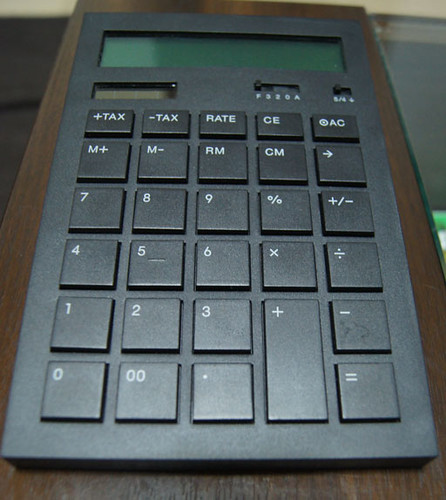
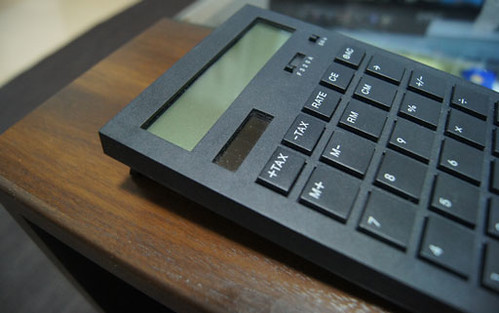
最後にHIGH TIDEの電卓。3つの中で唯一、表示版が平らな商品です。
Idea Digital Codeの商品よりもボタンは多いですが、それほどの機能は
備えていません。
値段が一緒だったら、デザインと機能でAmadanaを選択と
いうことになるでしょうか?
しかし、仕事で使う電卓は足し算、掛け算、割り算といった
簡単な計算だけです。
それほどの高機能は必要ありません。
しかし、値段。
Idea Digital CodeとHIGH TIDEの値段は全く同じ2100円。
しかし、Amadanaは、8000円を超えます。
この時点で、Amadana脱落です。
最後の決めては、見えやすさのための表示版。
カバンに入れて移動することもあるので、
でっぱりがあるのは、場所をとって邪魔になりそうなので。
最終的には、HIGH TIDEの電卓を選択し、現在愛用しています。
あとは、どれだけ寿命があるかですかね。
普通の人なら電卓って一生に何回買うんでしょうか?
では、また
電卓には申し訳ないが、電卓なんて
大手の電器店に行って、CASIOとかSHARPから
選択すればいいやぐらい思っていたのですが、
今回は大いに悩みました。
これまでの経験の中で、本当に電卓購入に悩んだのは、
学生時代に買った関数電卓。
多分SHARPだったような気がします。
ルートも乗数計算もできたけど
普段の生活で全く必要ないですね。
今回悩んだ製品が、
Amadana、HIGHTIDE、Idea Digital Codeで売っていた電卓の三つ巴。
どれも黒ベースの電卓。
これがAmadana。電卓のボタンを見るだけでわかりますが、
かなりの高機能版。amadanaブランドだけあってデザインにも風格があります。
表示版のところが見やすくなっているところも引かれます。
触るとわかるのですが、ボタンを押した感触もこの3つの中で
一番いいです。

こちらが、Idea Digital Codeで販売していた電卓。
電卓の数がかなりすくないです。一番シンプルな電卓です。

最後にHIGH TIDEの電卓。3つの中で唯一、表示版が平らな商品です。
Idea Digital Codeの商品よりもボタンは多いですが、それほどの機能は
備えていません。
値段が一緒だったら、デザインと機能でAmadanaを選択と
いうことになるでしょうか?
しかし、仕事で使う電卓は足し算、掛け算、割り算といった
簡単な計算だけです。
それほどの高機能は必要ありません。
しかし、値段。
Idea Digital CodeとHIGH TIDEの値段は全く同じ2100円。
しかし、Amadanaは、8000円を超えます。
この時点で、Amadana脱落です。
最後の決めては、見えやすさのための表示版。
カバンに入れて移動することもあるので、
でっぱりがあるのは、場所をとって邪魔になりそうなので。
最終的には、HIGH TIDEの電卓を選択し、現在愛用しています。
あとは、どれだけ寿命があるかですかね。
普通の人なら電卓って一生に何回買うんでしょうか?
では、また
hotmailで会社、仕事のメールを送受信する(for friend)
プロバイダ、仕事に使用しているメール、フリーメールを一括に
同じ画面上から閲覧、メールの送信を行いたいと思っていたのですが、
なかなか重い腰が上がらず(転送設定止まり)、そのままにしておいたところ、
私の周辺で、この話が浮上してきたので、hotmailで設定方法を確認しました。
これを読めば、hotmail上から、プロバイダ、会社メールのメール受信、
プロバイダ、会社メールのアカウントからのメール送信ができるようになります。
新しいことでもなんでもないので、ネットで調べればどこにでも
情報は入手できますので、あしからず。
なぜhotmailかというと、友人がhotmailを使用しているからです。
ただそれだけの理由です。
Gmailでも当然ながら同じことができますが、
Gmailでは、メールを送信する場合に指定したメールサーバ
経由でメール送信ができる項目がありました。
hotmailでもできるのかは不明です。そこまでは未調査。
友人が
このブログを見ながら設定行えたらうれしいのですが。
私は、hotmailアカウントを持っていないので、そこから開始です。
hotmailはじめての経験。
MSNにアクセスして、まずはアカウントの取得。
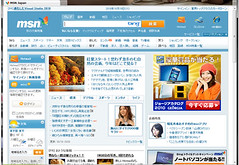
新規登録ボタンを押します。
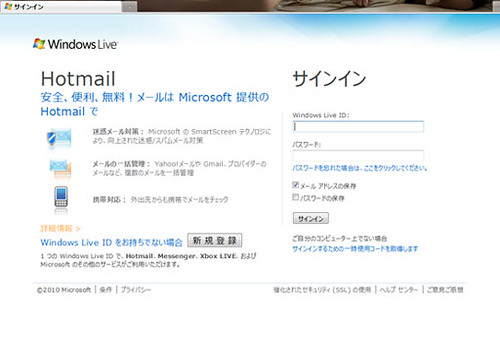
後は普通に情報を入力。テスト用なので適当な情報を入れています。
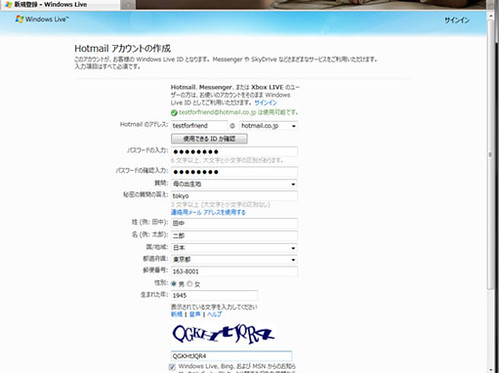
新規登録が終了するとすぐにメールの受信トレイが表示されます。
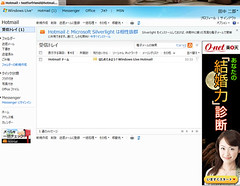
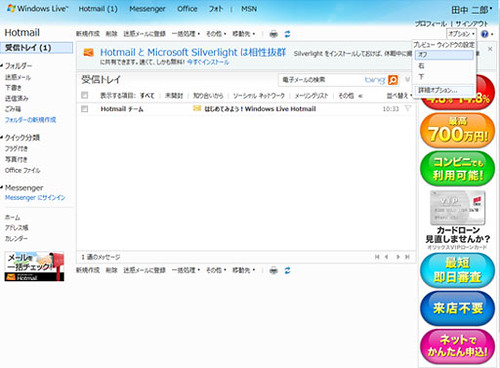
メールのアカウントを登録する場所はどこなのか迷ってしまうのですが、
右側にあるオプションボタンを押して、詳細なオプションをクリックするとメニュー画面に進みます。
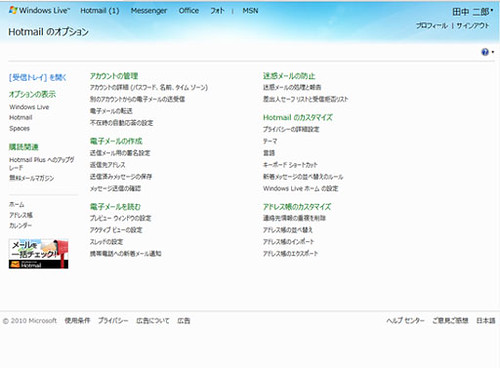
オプション選択画面の一覧ですが、
アカウント管理の”別のアカウントからの電子メールの送受信”を選択します。
現在はhotmailのアカウントしかないので、その情報のみ出力されています。
アカウントの追加が完了するとその情報もここに出力されます。
アカウントの追加ボタンを押します。
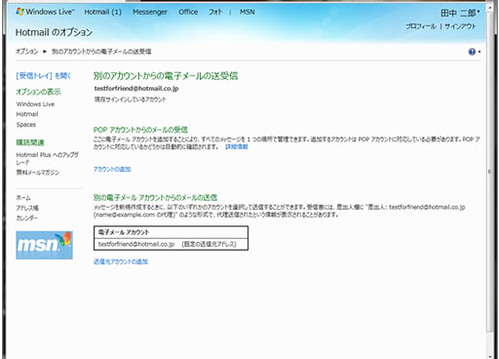
ここからが、メールの追加設定箇所です。
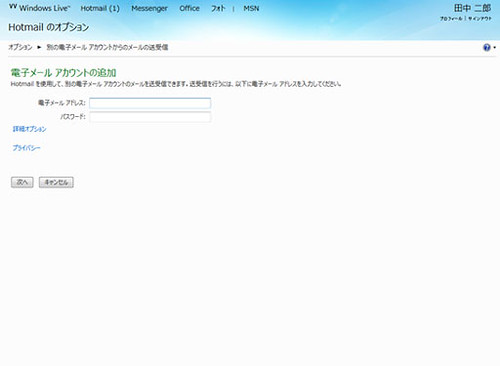
電子メールアカウントの追加画面が出てきますが、その左下にある
詳細オプションをクリックしてください。
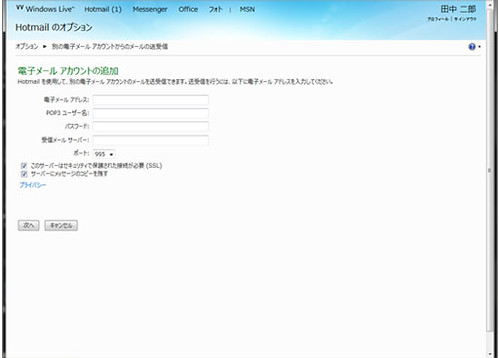
受信メールサーバ等の情報が入力できる項目が表示されます。
SSLを使用していない場合は、チェックをはずして下さい。
このhotmail上からだけメールの管理を行う場合は、サーバに
メッセージのコピーを残すのチェックをはずして下さい。
チェックを外さないとメールがずっとサーバに残ったままの
状態になります。
※自宅、会社にあるOUTLOOK等でメールの送受信を行っている方は、
このチェックを外すとhotmailでメール受信後、OUTLOOKでメールを
受信できなくなるので、注意してください。
ここでは、プロバイダーの情報、会社のPCで行っている設定を
確認しながら、情報を入力してください。
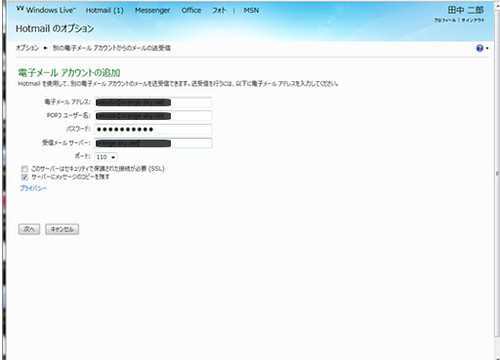
設定が間違っていると
”別のPOP3サーバで認識されませんでした。別の電子メールアドレスサービスのサインイン
に使用するユーザ名をパスワードを入力したことを確認してください。”
というエラーメッセージが出力されますので、それば出た場合はもう一度入力情報の
確認を行ってください。画面に出力されないパスワードが間違っている場合もあります。
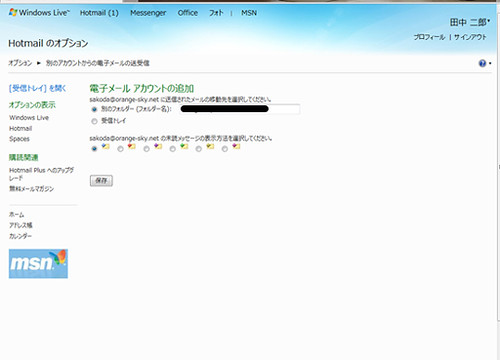
設定が成功すると、そのメールアカウント経由で取得したメールをどこの
フォルダに保存するか選択できる画面が出力されます。
わかりやすいフォルダ名をつけて、hotmailで受信したメールと
わけるのが管理面から考えるといいと思います。
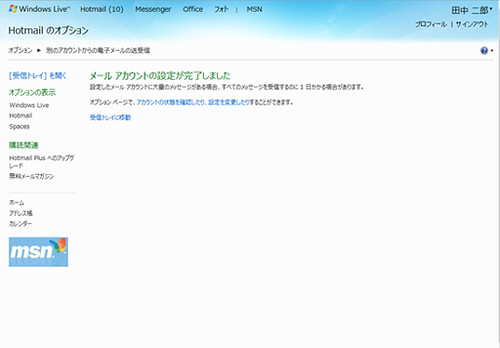
設定が成功すると以下の画面が出力されます。これで
メールの受信に関しては、問題なく行えるはずです。
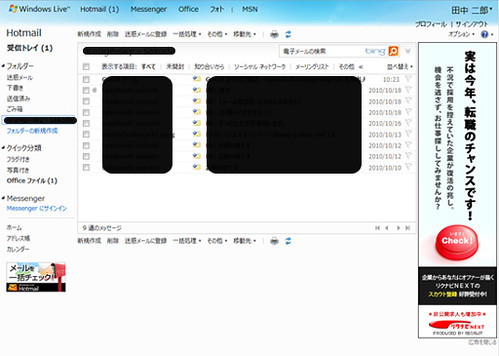
受信トレイを見ると
左側のゴミ箱の下に先程追加したフォルダ名でフォルダが作成されています。
もし、メールサーバ上にメールが保存されている場合は、ここに受信メールが
出力されます。
※他のメールソフト(Outlook等)でメールサーバ上にメールを残さない設定
にしている場合は、メールの受信はありません。
ここまでで受信設定は完了しました。
ここで、送信メールのアドレスはどうなるんだと疑問に思う人も
いると思います。
再度オプションに進んでもらい。
別のアカウントからの電子メールの送受信の画面に戻りますと
確認メールの承認待ちの状態になっています。
確認メールが登録したメールアドレス向けに送信されているので、
そのメールを確認してしてください。
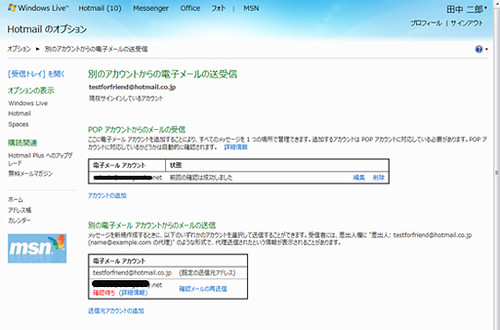
確認メールには、承認を行う画面にアクセスするURLが記述されているので、
そのURLをクリックすると承認が完了します。
メール送信の承認が完了して、メール作成画面に進むと
送信メールアドレスの選択が可能になります。
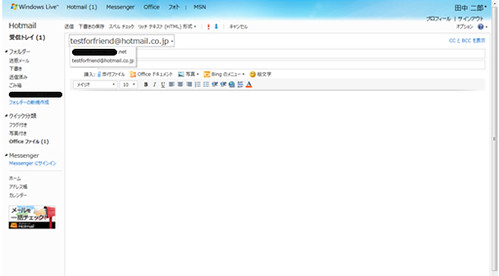
これでプロバイダー、会社メールをhotmail上で管理することが可能になりました。
特に会社メールの場合は、署名が必要となる場合がありますので、
署名は再度オプションから登録して下さい。
署名については、メールアカウント毎に設定できないよう??
(hotmailの時は、hotmail用、会社メールの場合は会社メール用の署名の選択。)
なので、うまく使うように注意する必要があります。
これでOUTLOOK等のPCのメーラーからの拘束から解放されたので、
ノマドへの第一歩??かもしれません。
では、また
同じ画面上から閲覧、メールの送信を行いたいと思っていたのですが、
なかなか重い腰が上がらず(転送設定止まり)、そのままにしておいたところ、
私の周辺で、この話が浮上してきたので、hotmailで設定方法を確認しました。
これを読めば、hotmail上から、プロバイダ、会社メールのメール受信、
プロバイダ、会社メールのアカウントからのメール送信ができるようになります。
新しいことでもなんでもないので、ネットで調べればどこにでも
情報は入手できますので、あしからず。
なぜhotmailかというと、友人がhotmailを使用しているからです。
ただそれだけの理由です。
Gmailでも当然ながら同じことができますが、
Gmailでは、メールを送信する場合に指定したメールサーバ
経由でメール送信ができる項目がありました。
hotmailでもできるのかは不明です。そこまでは未調査。
友人が
このブログを見ながら設定行えたらうれしいのですが。
私は、hotmailアカウントを持っていないので、そこから開始です。
hotmailはじめての経験。
MSNにアクセスして、まずはアカウントの取得。
新規登録ボタンを押します。
後は普通に情報を入力。テスト用なので適当な情報を入れています。
新規登録が終了するとすぐにメールの受信トレイが表示されます。
メールのアカウントを登録する場所はどこなのか迷ってしまうのですが、
右側にあるオプションボタンを押して、詳細なオプションをクリックするとメニュー画面に進みます。
オプション選択画面の一覧ですが、
アカウント管理の”別のアカウントからの電子メールの送受信”を選択します。
現在はhotmailのアカウントしかないので、その情報のみ出力されています。
アカウントの追加が完了するとその情報もここに出力されます。
アカウントの追加ボタンを押します。
ここからが、メールの追加設定箇所です。
電子メールアカウントの追加画面が出てきますが、その左下にある
詳細オプションをクリックしてください。
受信メールサーバ等の情報が入力できる項目が表示されます。
SSLを使用していない場合は、チェックをはずして下さい。
このhotmail上からだけメールの管理を行う場合は、サーバに
メッセージのコピーを残すのチェックをはずして下さい。
チェックを外さないとメールがずっとサーバに残ったままの
状態になります。
※自宅、会社にあるOUTLOOK等でメールの送受信を行っている方は、
このチェックを外すとhotmailでメール受信後、OUTLOOKでメールを
受信できなくなるので、注意してください。
ここでは、プロバイダーの情報、会社のPCで行っている設定を
確認しながら、情報を入力してください。
設定が間違っていると
”別のPOP3サーバで認識されませんでした。別の電子メールアドレスサービスのサインイン
に使用するユーザ名をパスワードを入力したことを確認してください。”
というエラーメッセージが出力されますので、それば出た場合はもう一度入力情報の
確認を行ってください。画面に出力されないパスワードが間違っている場合もあります。
設定が成功すると、そのメールアカウント経由で取得したメールをどこの
フォルダに保存するか選択できる画面が出力されます。
わかりやすいフォルダ名をつけて、hotmailで受信したメールと
わけるのが管理面から考えるといいと思います。
設定が成功すると以下の画面が出力されます。これで
メールの受信に関しては、問題なく行えるはずです。
受信トレイを見ると
左側のゴミ箱の下に先程追加したフォルダ名でフォルダが作成されています。
もし、メールサーバ上にメールが保存されている場合は、ここに受信メールが
出力されます。
※他のメールソフト(Outlook等)でメールサーバ上にメールを残さない設定
にしている場合は、メールの受信はありません。
ここまでで受信設定は完了しました。
ここで、送信メールのアドレスはどうなるんだと疑問に思う人も
いると思います。
再度オプションに進んでもらい。
別のアカウントからの電子メールの送受信の画面に戻りますと
確認メールの承認待ちの状態になっています。
確認メールが登録したメールアドレス向けに送信されているので、
そのメールを確認してしてください。
確認メールには、承認を行う画面にアクセスするURLが記述されているので、
そのURLをクリックすると承認が完了します。
メール送信の承認が完了して、メール作成画面に進むと
送信メールアドレスの選択が可能になります。
これでプロバイダー、会社メールをhotmail上で管理することが可能になりました。
特に会社メールの場合は、署名が必要となる場合がありますので、
署名は再度オプションから登録して下さい。
署名については、メールアカウント毎に設定できないよう??
(hotmailの時は、hotmail用、会社メールの場合は会社メール用の署名の選択。)
なので、うまく使うように注意する必要があります。
これでOUTLOOK等のPCのメーラーからの拘束から解放されたので、
ノマドへの第一歩??かもしれません。
では、また
新聞紙で折る折り鶴 ORIGAMI
最近折り鶴折りましたか?
折り鶴を折ったのは、小学校以来の方もおられるんじゃないでしょうか?
今日TEDのWEBサイトを視聴していたら、
ある人の講演で英語の新聞で作成された折り鶴が表示されました。
英語新聞で折られた折り紙が折り紙というよりもORIGAMIという
イメージがして、なにかかっこよささえ感じました。
その影響を受けてか久しぶりに折り鶴を折りたくなり、
日経新聞をカッターで切り取りチャレンジ。
折り方が体にしみついているようで、すらすらと
折れました。

折り鶴を折ったのはいつごろかなとふと考えてみると
最近折ったのは、アメリカの語学学校の授業の中でした。
それ以前は一体いつだったのだろうか???
皮肉にも日本の文化である折り紙を思い出させてくれる
出来事がどちらも海外とは。
ふと日本を感じたい時は、折り鶴。おすすめです。
では、また
折り鶴を折ったのは、小学校以来の方もおられるんじゃないでしょうか?
今日TEDのWEBサイトを視聴していたら、
ある人の講演で英語の新聞で作成された折り鶴が表示されました。
英語新聞で折られた折り紙が折り紙というよりもORIGAMIという
イメージがして、なにかかっこよささえ感じました。
その影響を受けてか久しぶりに折り鶴を折りたくなり、
日経新聞をカッターで切り取りチャレンジ。
折り方が体にしみついているようで、すらすらと
折れました。
折り鶴を折ったのはいつごろかなとふと考えてみると
最近折ったのは、アメリカの語学学校の授業の中でした。
それ以前は一体いつだったのだろうか???
皮肉にも日本の文化である折り紙を思い出させてくれる
出来事がどちらも海外とは。
ふと日本を感じたい時は、折り鶴。おすすめです。
では、また