
オンラインバックアップを試す(Dropbox) Part.1
最近、デスクトップPCのデータとノートPCのデータの
一部をいつも同じ状態で保存しておきたいという
個人的な要望が出てきたので、
フリーのオンラインバックアップを調査開始。
今回興味が出たのが、2つのサイト。
DropboxとMozy。
どちらも英語サイトで2GBまではフリー。
※日本のサイトもあったが、なぜか英語サイトにひかれ。。。。。
Mozyは、ディスクベンダー大手のEMCが買収した会社だそうなので、
かなり安心はするが、DropboxのHPの初期画面のシンプルさが、
決め手になり、Dropboxインストールを決意!!
このシンプルさは、Googleの画面のシンプルさと通じるものがある。
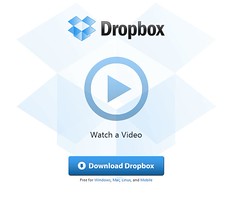
トップ画面のwatch a videoを見るとはっきりしたわかりやす~い英語で
Dropboxの説明が数分流れる。
※英語初心者のリスニングの勉強にもなるかも
説明で、言いたいことは、複数のデバイスで情報の共有を行い、
いつでもどこからでもDropboxに保存したデータはアクセス可能
ということ。
私が今求めているものそのもの。
あのトップ画面のシンプルさを考えればインストール
手順はきっと楽なはず。
まずは、Download Dropboxをクリックすると数秒して、ダウンロード開始。
ファイルのサイズも12.9MBとすぐにダウンロード完了。
インストールを開始すると、
アカウントもっているかと聞かれるので当然。
”I don't have a Dropbox account”を選択。
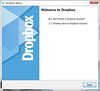
ここから先は、
(1)新規アカウント作成(名前とE-mailとパスワード設定)
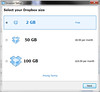
(2)容量を決めることができる2GB, 50GB, 100GB
※50GBだと1カ月$9.99, 100GBだと$19.99
(3)あとは、すこし簡単な説明があり、同期をとるフォルダを
どこにするかきめる画面がでる。
My documentの下がデフォルトらしいので、かえる必要はないであろう。
" I want to choose where to put my Dropbox folder"で
場所を選択可能。
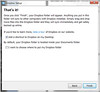
これで作業はおしまい。ホンの数分でデスクトップに
Dropboxアイコンができるので、そのフォルダにデータを
ドロップするだけ。

ファイルをそのフォルダにおくとアイコンの一部が
変化。その説明は、Dropboxフォルダ内にあるGetting Started.pdf
を読めば簡単に理解できる。
テストに20100922_1.jpgファイルをドラッグ&ドロップしてみた。
実際にファイルがオンラインバックアップされているか見るのは、
DropboxのHPにアクセスして、作成したアカウントでログイン。
当然ファイルは保存されている。20100922_1.jpgがそのファイル。
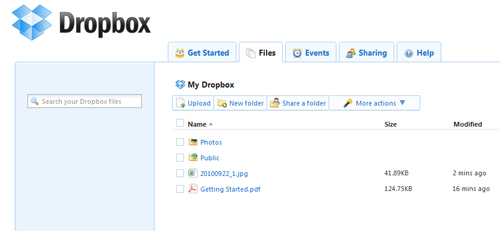
ここまでにおけるホームページ、製品のシンプルさと使いやすさは、
これまで経験したどのソフトよりも簡単かもしれない。
PCのデータに不安がある人に絶対お勧めのオンラインバックアップだと
思うし、きっと役に立つと思う。
次回は2台目のPCにDropboxをインストールした場合の
流れを説明する予定です。
では、また
一部をいつも同じ状態で保存しておきたいという
個人的な要望が出てきたので、
フリーのオンラインバックアップを調査開始。
今回興味が出たのが、2つのサイト。
DropboxとMozy。
どちらも英語サイトで2GBまではフリー。
※日本のサイトもあったが、なぜか英語サイトにひかれ。。。。。
Mozyは、ディスクベンダー大手のEMCが買収した会社だそうなので、
かなり安心はするが、DropboxのHPの初期画面のシンプルさが、
決め手になり、Dropboxインストールを決意!!
このシンプルさは、Googleの画面のシンプルさと通じるものがある。
トップ画面のwatch a videoを見るとはっきりしたわかりやす~い英語で
Dropboxの説明が数分流れる。
※英語初心者のリスニングの勉強にもなるかも
説明で、言いたいことは、複数のデバイスで情報の共有を行い、
いつでもどこからでもDropboxに保存したデータはアクセス可能
ということ。
私が今求めているものそのもの。
あのトップ画面のシンプルさを考えればインストール
手順はきっと楽なはず。
まずは、Download Dropboxをクリックすると数秒して、ダウンロード開始。
ファイルのサイズも12.9MBとすぐにダウンロード完了。
インストールを開始すると、
アカウントもっているかと聞かれるので当然。
”I don't have a Dropbox account”を選択。
ここから先は、
(1)新規アカウント作成(名前とE-mailとパスワード設定)
(2)容量を決めることができる2GB, 50GB, 100GB
※50GBだと1カ月$9.99, 100GBだと$19.99
(3)あとは、すこし簡単な説明があり、同期をとるフォルダを
どこにするかきめる画面がでる。
My documentの下がデフォルトらしいので、かえる必要はないであろう。
" I want to choose where to put my Dropbox folder"で
場所を選択可能。
これで作業はおしまい。ホンの数分でデスクトップに
Dropboxアイコンができるので、そのフォルダにデータを
ドロップするだけ。
ファイルをそのフォルダにおくとアイコンの一部が
変化。その説明は、Dropboxフォルダ内にあるGetting Started.pdf
を読めば簡単に理解できる。
テストに20100922_1.jpgファイルをドラッグ&ドロップしてみた。
実際にファイルがオンラインバックアップされているか見るのは、
DropboxのHPにアクセスして、作成したアカウントでログイン。
当然ファイルは保存されている。20100922_1.jpgがそのファイル。
ここまでにおけるホームページ、製品のシンプルさと使いやすさは、
これまで経験したどのソフトよりも簡単かもしれない。
PCのデータに不安がある人に絶対お勧めのオンラインバックアップだと
思うし、きっと役に立つと思う。
次回は2台目のPCにDropboxをインストールした場合の
流れを説明する予定です。
では、また
モレスキン
前々からは興味はあったのですが、なかなか手を出せずにいた
モレスキン。
見た目は、手帳っぽいんだけど中を開いてもただのノート
ということは聞いていたので、どうやって使うのか興味が
あったところ、
なんと最近書店でモレスキン「伝説のノート」活用術を発見。
これはなんとした偶然!!
1つの商品でこれだけの本とコミュニティが存在していることを知り、
書店でさっとくこの本を購入。
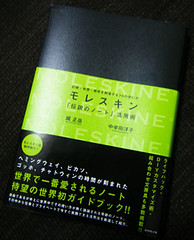
使う人によっていろいろな使用方法があり、自分でそのページの構成を決め、
自分でその使い方を決めていくというスタイルに、当然私の好奇心を
くすぐられたもので、即モレスキンを購入。書店で税抜き1800円。
ひかれた言葉は、"LEGENDARY NOTEBOOKS"。
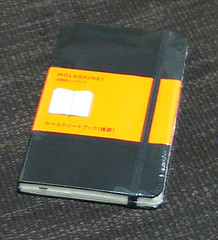
いろんな種類があるとは本に記載されていたが、実際にたくさんの
種類があるので、悩んでしまったが、結局は、横罫入りの定番タイプを購入。
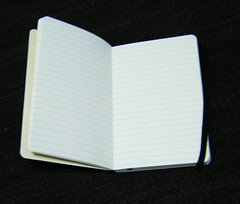
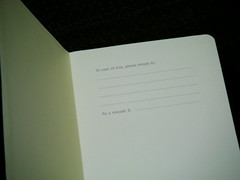
まず開けると本に書いてある通り、
"In case of loss, please return to:"と "As a reward: $"
の2文が。おおっ!!
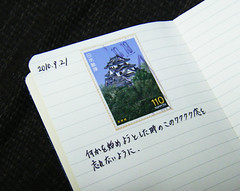
最初の一ページ目には、なにを書こうかと悩んだが、
本ではまずは日付を入れると書いてあるので、
その通りにし、これから仕事もがんばっていくと
いうことで大事な切手をペタリ。
切手をこうやって手帳(モレスキン)に張るってこともこの本のお陰かも。
この切手は会社を始めるときに1国の主になれるようにと
大事な人からもらった封筒についていた切手。
この書いた気持ちを忘れずに今後も
楽しんでいけるといいな!!
また、毎日の楽しみが増えた気がした。
では、また
モレスキン。
見た目は、手帳っぽいんだけど中を開いてもただのノート
ということは聞いていたので、どうやって使うのか興味が
あったところ、
なんと最近書店でモレスキン「伝説のノート」活用術を発見。
これはなんとした偶然!!
1つの商品でこれだけの本とコミュニティが存在していることを知り、
書店でさっとくこの本を購入。
使う人によっていろいろな使用方法があり、自分でそのページの構成を決め、
自分でその使い方を決めていくというスタイルに、当然私の好奇心を
くすぐられたもので、即モレスキンを購入。書店で税抜き1800円。
ひかれた言葉は、"LEGENDARY NOTEBOOKS"。
いろんな種類があるとは本に記載されていたが、実際にたくさんの
種類があるので、悩んでしまったが、結局は、横罫入りの定番タイプを購入。
まず開けると本に書いてある通り、
"In case of loss, please return to:"と "As a reward: $"
の2文が。おおっ!!
最初の一ページ目には、なにを書こうかと悩んだが、
本ではまずは日付を入れると書いてあるので、
その通りにし、これから仕事もがんばっていくと
いうことで大事な切手をペタリ。
切手をこうやって手帳(モレスキン)に張るってこともこの本のお陰かも。
この切手は会社を始めるときに1国の主になれるようにと
大事な人からもらった封筒についていた切手。
この書いた気持ちを忘れずに今後も
楽しんでいけるといいな!!
また、毎日の楽しみが増えた気がした。
では、また
はじめて自分のブログを公開する気持ちは。。。。。
今小さなITコンサルの代表をしていることもあり、
自分でビジネスをやっている友人たちには
”ブログを書け!!”
と半ば強制的に書かせてきましたが、
ついに自分でブログ開設することになりました
今後は自分が逆の立場になり、書かないと怒られて
しまいそうですが、やるからには楽しみながら続けたい
と思っています。
ITや今力を入れている古着、雑貨の話にもなるかと
思いますが、本を読むのも大好きなので、その辺の
話をしていけたらいいなと思っています。
では、よろしく!!