
ピアノ教室で活用するユーチューブの使い方3(貼付け編)
前回のブログで、ユーチューブへの動画アップロード方法を説明しました。グーグルのアカウントがあれば、直接ユーチューブのページでアップロードも可能です。
http://upload.youtube.com/my_videos_upload
このページに直接、動画ファイルをドラッグ&ドロップでもアップロードできます。こちらの方法も試してみてもらえればと思います。
今回は、ユーチューブ動画の張りつけ方を説明します。
まず、貼りつけたいユーチューブ動画のページにいきます。あなたの動画をアップしたいときは、前回説明した「マイ動画」をクリックして、動画の縮小画面(サムネイル)がでていますので、その中でアップしたい動画をダブルクリックします。
通常のユーチューブの画面であなたが撮影した動画を見れる状態になっていると思います。
次の作業は、このページ画面下にある「埋め込みコード」をクリックします。

クリックすると、コードがでてきます。これをコピーして、あなたがいつも記事を書いている場所に貼り付ければ、終了です。
簡単ですよね。
アメブロユーザーの注意点ですが、「アメブロの設定」画面で、タグ編集エディタを選択する必要があります。

まずは、あなたのピアノ演奏をアップしてもいいですね。先生の演奏って、生徒さんは聞きたいものです。
現役の頃と違って、たしかに指が回らないかもしれません。でも大丈夫です。コンクールではないですし、ピアノ演奏の楽しさが伝わればいいんですからね。
ピアノの音と弾いている姿で、音楽の楽しさを伝えてくださいね!
ちょっとでも役にたったら、こちらをクリック!

にほんブログ村
初めて当ブログに訪れた方や何度か当ブログにお越し頂いている皆様。もしブログの内容を気に入って頂けましたら「ブログリーダー登録」や「読者登録」よろしくお願いします。

http://upload.youtube.com/my_videos_upload
このページに直接、動画ファイルをドラッグ&ドロップでもアップロードできます。こちらの方法も試してみてもらえればと思います。
今回は、ユーチューブ動画の張りつけ方を説明します。
まず、貼りつけたいユーチューブ動画のページにいきます。あなたの動画をアップしたいときは、前回説明した「マイ動画」をクリックして、動画の縮小画面(サムネイル)がでていますので、その中でアップしたい動画をダブルクリックします。
通常のユーチューブの画面であなたが撮影した動画を見れる状態になっていると思います。
次の作業は、このページ画面下にある「埋め込みコード」をクリックします。

クリックすると、コードがでてきます。これをコピーして、あなたがいつも記事を書いている場所に貼り付ければ、終了です。
簡単ですよね。
アメブロユーザーの注意点ですが、「アメブロの設定」画面で、タグ編集エディタを選択する必要があります。

まずは、あなたのピアノ演奏をアップしてもいいですね。先生の演奏って、生徒さんは聞きたいものです。
現役の頃と違って、たしかに指が回らないかもしれません。でも大丈夫です。コンクールではないですし、ピアノ演奏の楽しさが伝わればいいんですからね。
ピアノの音と弾いている姿で、音楽の楽しさを伝えてくださいね!
ちょっとでも役にたったら、こちらをクリック!
にほんブログ村
初めて当ブログに訪れた方や何度か当ブログにお越し頂いている皆様。もしブログの内容を気に入って頂けましたら「ブログリーダー登録」や「読者登録」よろしくお願いします。
ピアノ教室で活用するユーチューブの使い方2(パソコンへの取り込み編)
本日は、不動産を探しているお客さまからメールがあり、久しぶりに不動産のお仕事です。新築住宅をご案内させていただきました。住まいを探している人達の目って、いきいきしてて凄くいいですね!
それでは、ユーチューブ動画のアップロード方法その2です。
前回、「インポートボタンをクリック」という説明をしました。実際にこのボタンでインポートを試してみると、写真しかインポートできませんでした。動画は他の方法でパソコンに取り込みが必要です。すいません。
もう少し詳しく、動画の撮影方法と、パソコンへの接続を解説したいと思います。
この部分が、1番やり方が混乱する部分なのかな?と思ったので。
~動画の撮影~
まず、ビデオの撮影は、手軽に誰でも動画撮影ということを考えると「デジカメ」でいいと思います。本物のビデオカメラでもいいのですが、動画ファイルが大きすぎたりして、圧縮の知識なども必要になるので、まずは、デジカメで練習してください。なれてきて、もっときれいな動画をユーチューブにアップしたいなぁと思ったら、ハイビジョンのビデオカメラにも挑戦してみてくださいね。

通常のデジカメは動画撮影機能がついています。
今回は、私のもっているキャノンのデジカメで説明します。かなりボロボロです(笑
まずは、写真撮影モードと動画撮影モードを切り替えスイッチがありますので、「動画撮影」にします。通常、どのデジカメもビデオカメラのようなマークになっています。

動画モードにして、録画を開始します。ピアノ教室の場合は、演奏なんかがいいですね。今は、説明のために、この部屋にある自転車を撮影してみました。
~パソコンとデジカメを接続して、動画をパソコン内に保存する~
次の作業は、パソコンとの接続です。
 カードを抜き取り、接続するのでもいいのですが、今回は、デジカメを購入すると付属てついてくるUSBケーブルを使って取り込みます。
これがUSBケーブルです。
長方形の大きなほうの挿し込み口をパソコンに接続して、小さい挿し込み口はデジカメに接続します。
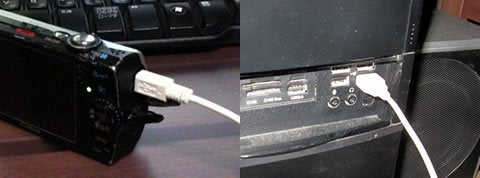
そして、このUSBケーブルを接続して、デジカメの電源をいれると・・・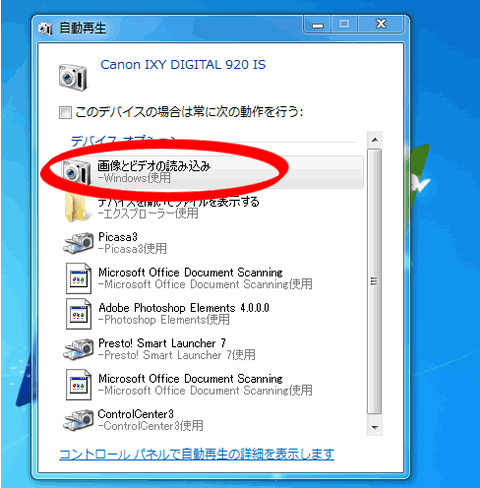
このような画面が開くと思います。次は「画像とビデオの読み込み」をクリックします。「デバイスを開いてファイルを表示する」でも、パソコンへコピーすることは可能ですが、「画像とビデオの読み込み」のほうが簡単でした。
取り込みが完了してピカサを開いてみると、自動で取り込まれています。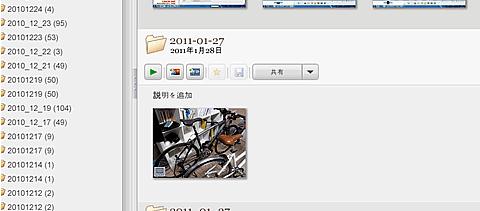
~ユーチューブへのアップロード~
あと、もう一息です。
撮影した動画をダブルクリックすると、このような画面が開きます。

左側に、Youtubeのアップロードボタンがありますので、クリックします。
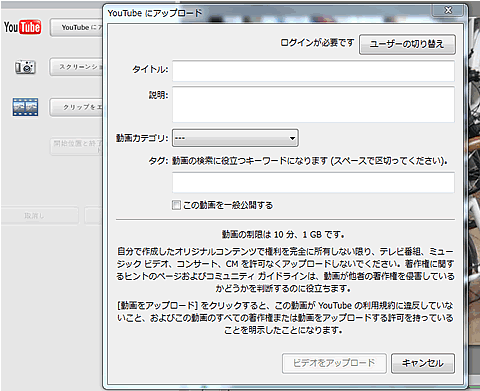
このようなログイン画面が開きますので、右上のユーザーの切り替えをクリックして、Gメールを取得したときの、「ユーザー名」「パスワード」を入力しログインします。
あなたのグーグルアカウントでログインしたあと、「タイトル」「説明」「カテゴリ」「タグ」を入力して、「この動画を一般公開にチェックする」に、チェックマークをいれます。

「ビデオをアップロード」クリックして終了です。
~ユーチューブの確認~
ユーチューブのページにいき、
http://www.youtube.com/index
右上のログインをクリックして、あなたのユーザー名、パスワードを入力します。
http://goo.gl/eqIN5

ログイン後、あなたのユーザー名が表示され、ユーザー名をクリックすると、このような画面になります。
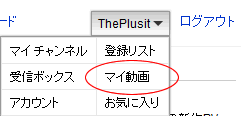
その中のマイ動画をクリック。
そうすると、あなたが先程アップロードした動画があります。
今回、アップした自転車の動画はこれです。。。
http://goo.gl/eqIN5
「ここが解らない」などありましたら、コメントくださいね~。
ちょっとでも役にたったら、こちらをクリック!
にほんブログ村
初めて当ブログに訪れた方や何度か当ブログにお越し頂いている皆様。もしブログの内容を気に入って頂けましたら「ブログリーダー登録」や「読者登録」よろしくお願いします。
それでは、ユーチューブ動画のアップロード方法その2です。
前回、「インポートボタンをクリック」という説明をしました。実際にこのボタンでインポートを試してみると、写真しかインポートできませんでした。動画は他の方法でパソコンに取り込みが必要です。すいません。
もう少し詳しく、動画の撮影方法と、パソコンへの接続を解説したいと思います。
この部分が、1番やり方が混乱する部分なのかな?と思ったので。
~動画の撮影~
まず、ビデオの撮影は、手軽に誰でも動画撮影ということを考えると「デジカメ」でいいと思います。本物のビデオカメラでもいいのですが、動画ファイルが大きすぎたりして、圧縮の知識なども必要になるので、まずは、デジカメで練習してください。なれてきて、もっときれいな動画をユーチューブにアップしたいなぁと思ったら、ハイビジョンのビデオカメラにも挑戦してみてくださいね。

通常のデジカメは動画撮影機能がついています。
今回は、私のもっているキャノンのデジカメで説明します。かなりボロボロです(笑
まずは、写真撮影モードと動画撮影モードを切り替えスイッチがありますので、「動画撮影」にします。通常、どのデジカメもビデオカメラのようなマークになっています。
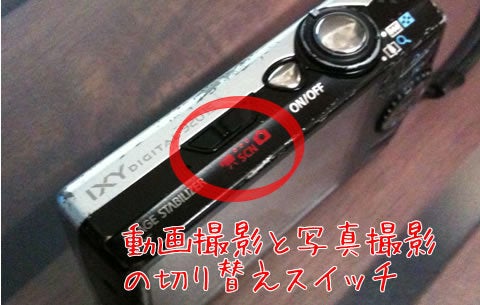
動画モードにして、録画を開始します。ピアノ教室の場合は、演奏なんかがいいですね。今は、説明のために、この部屋にある自転車を撮影してみました。
~パソコンとデジカメを接続して、動画をパソコン内に保存する~
次の作業は、パソコンとの接続です。
 カードを抜き取り、接続するのでもいいのですが、今回は、デジカメを購入すると付属てついてくるUSBケーブルを使って取り込みます。
これがUSBケーブルです。
長方形の大きなほうの挿し込み口をパソコンに接続して、小さい挿し込み口はデジカメに接続します。

そして、このUSBケーブルを接続して、デジカメの電源をいれると・・・

このような画面が開くと思います。次は「画像とビデオの読み込み」をクリックします。「デバイスを開いてファイルを表示する」でも、パソコンへコピーすることは可能ですが、「画像とビデオの読み込み」のほうが簡単でした。
取り込みが完了してピカサを開いてみると、自動で取り込まれています。

~ユーチューブへのアップロード~
あと、もう一息です。
撮影した動画をダブルクリックすると、このような画面が開きます。
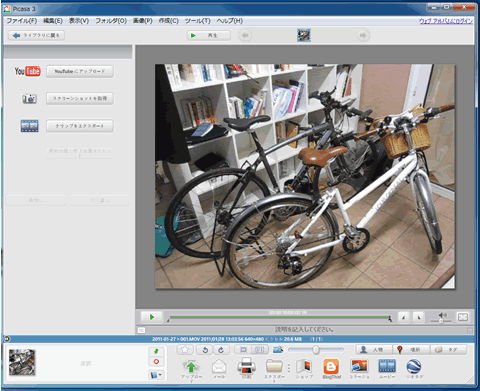
左側に、Youtubeのアップロードボタンがありますので、クリックします。

このようなログイン画面が開きますので、右上のユーザーの切り替えをクリックして、Gメールを取得したときの、「ユーザー名」「パスワード」を入力しログインします。
あなたのグーグルアカウントでログインしたあと、「タイトル」「説明」「カテゴリ」「タグ」を入力して、「この動画を一般公開にチェックする」に、チェックマークをいれます。

「ビデオをアップロード」クリックして終了です。
~ユーチューブの確認~
ユーチューブのページにいき、
http://www.youtube.com/index
右上のログインをクリックして、あなたのユーザー名、パスワードを入力します。
http://goo.gl/eqIN5

ログイン後、あなたのユーザー名が表示され、ユーザー名をクリックすると、このような画面になります。
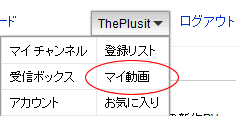
その中のマイ動画をクリック。
そうすると、あなたが先程アップロードした動画があります。
今回、アップした自転車の動画はこれです。。。
http://goo.gl/eqIN5
「ここが解らない」などありましたら、コメントくださいね~。
ちょっとでも役にたったら、こちらをクリック!
にほんブログ村
初めて当ブログに訪れた方や何度か当ブログにお越し頂いている皆様。もしブログの内容を気に入って頂けましたら「ブログリーダー登録」や「読者登録」よろしくお願いします。
ピアノ教室で活用するユーチューブの使い方1(ピカサインストール編)
前回は、Gメールについての特徴を説明しました。メールは今まで使っているメールがあると思いますので、1番使いやすいものでいいと思います。
Gメールを登録することの目的は、実は他にあります。Gメールを登録することによってグーグルアカウントを取得でき、グーグルのいろいろなサービスを受けられるようになります。例えば、動画を無料で公開できるYouTubeだったり、無料のアクセス解析ツールの中では1番優れているといわれているグーグルアナリティクスだったり、iPhoneなどと簡単にスケジュールの共有ができるグーグルカレンダーなどを使うことができるようになります。
特にYouTubeは、ピアノ教室運営で効果的なツールです。以前、記事で「動画コンテンツはピアノ教室集客に効果的」と書きました。
http://goo.gl/zGnKA
この時に、『多分やるといいなと思ってやってない先生は、「やり方がわかんな~い」なんだと思います』というコメントを頂いてます。
よって、ユーチューブへの動画アップ方法を説明していきたいと思います。
いろいろなやり方がありますが、今回は、ピカサというソフトを使ったアップロード方法を説明します。

ピカサとは、グーグルが無料で提供している写真・動画管理ソフトです。パソコン内にあるすべての画像を検索して見つけやすく整理してくれるソフトですね。他にも、画像の簡単な編集や、ボタンを1つ押すだけで、ユーチューブにアップロードしたり、写真をインターネット上に公開して、友達に知らせたりすることもできます。
1.まずはピカサ(Picasa)をダウンロードしてインストール
http://goo.gl/KRM5x
こちらからダウンロードできます。
インストールは、普通にクリックしていけば特に問題ないと思いますが、こちらに画像付きで説明されていたので、もし不安な方は、こちらをご覧ください。
http://goo.gl/AZP8F
2.初期設定
まず、最初に起動のとき、パソコン内にあるすべての画像を、ピカサのソフトが見にいく作業があります。管理用にどこにどんな写真があるかを確認する作業ですね。このスキャン作業のとき
1「パソコン内のすべての画像ファイルを検索する」
2「マイドキュメント・マイピクチャ・デスクトップのみ」
の2つから選択します。マイドキュメントやマイピクチャ以外にも、画像をおいている場合は、パソコン内のすべてを検索したほうがいいですが、いろいろな無駄なファイルも検索されるので、通常は、2番の「マイドキュメント・マイピクチャ・デスクトップのみ」がいいと思います。

どちらか選択して、スキャンすると画像の量にもよりますが、結構な時間がかかります。のんびり、他の作業をしていてください。ブログでも書いていてくださいね。
すべてスキャンし終わると、こんな感じで写真が日付の順番で整理されています。

顔を認識して人物ごとに振り分けされます。

ソフトが勝手に、人物を認識してまとめてくれるので、とても便利です。たまに違う顔が混ざっていますがこれはご愛嬌。うちの長女と次女の顔認識は、似ているせいかソフトも混乱してよく間違っています(笑
3.画像・動画の取り込み方法
初期設定が終わったら、次はパソコン内に写真や動画を取り込む方法を説明します。これもいろいろな方法があります。デジカメを購入すると、通常USBのケーブルがついていて、ケーブル経由で取り込みます。SDカードを取り出して読み込んでもOKです。
パソコンとデジカメをつないで後、ピカサのソフトを使い「インポート」という作業をします。画面の左上にインポートボタンがあるので、こちらをクリック。

注意!インポートでは写真しか取り込むことができなくて、動画を取り込めませんでした。
こちらの記事で動画の取り込みを解説しています。
http://goo.gl/1QQA2
続きはまた、明日。。。
ちょっとでも役にたったら、こちらをクリック!
にほんブログ村
初めて当ブログに訪れた方や何度か当ブログにお越し頂いている皆様。もしブログの内容を気に入って頂けましたら「ブログリーダー登録」や「読者登録」よろしくお願いします。
Gメールを登録することの目的は、実は他にあります。Gメールを登録することによってグーグルアカウントを取得でき、グーグルのいろいろなサービスを受けられるようになります。例えば、動画を無料で公開できるYouTubeだったり、無料のアクセス解析ツールの中では1番優れているといわれているグーグルアナリティクスだったり、iPhoneなどと簡単にスケジュールの共有ができるグーグルカレンダーなどを使うことができるようになります。
特にYouTubeは、ピアノ教室運営で効果的なツールです。以前、記事で「動画コンテンツはピアノ教室集客に効果的」と書きました。
http://goo.gl/zGnKA
この時に、『多分やるといいなと思ってやってない先生は、「やり方がわかんな~い」なんだと思います』というコメントを頂いてます。
よって、ユーチューブへの動画アップ方法を説明していきたいと思います。
いろいろなやり方がありますが、今回は、ピカサというソフトを使ったアップロード方法を説明します。
ピカサとは、グーグルが無料で提供している写真・動画管理ソフトです。パソコン内にあるすべての画像を検索して見つけやすく整理してくれるソフトですね。他にも、画像の簡単な編集や、ボタンを1つ押すだけで、ユーチューブにアップロードしたり、写真をインターネット上に公開して、友達に知らせたりすることもできます。
1.まずはピカサ(Picasa)をダウンロードしてインストール
http://goo.gl/KRM5x
こちらからダウンロードできます。
インストールは、普通にクリックしていけば特に問題ないと思いますが、こちらに画像付きで説明されていたので、もし不安な方は、こちらをご覧ください。
http://goo.gl/AZP8F
2.初期設定
まず、最初に起動のとき、パソコン内にあるすべての画像を、ピカサのソフトが見にいく作業があります。管理用にどこにどんな写真があるかを確認する作業ですね。このスキャン作業のとき
1「パソコン内のすべての画像ファイルを検索する」
2「マイドキュメント・マイピクチャ・デスクトップのみ」
の2つから選択します。マイドキュメントやマイピクチャ以外にも、画像をおいている場合は、パソコン内のすべてを検索したほうがいいですが、いろいろな無駄なファイルも検索されるので、通常は、2番の「マイドキュメント・マイピクチャ・デスクトップのみ」がいいと思います。
どちらか選択して、スキャンすると画像の量にもよりますが、結構な時間がかかります。のんびり、他の作業をしていてください。ブログでも書いていてくださいね。
すべてスキャンし終わると、こんな感じで写真が日付の順番で整理されています。
顔を認識して人物ごとに振り分けされます。
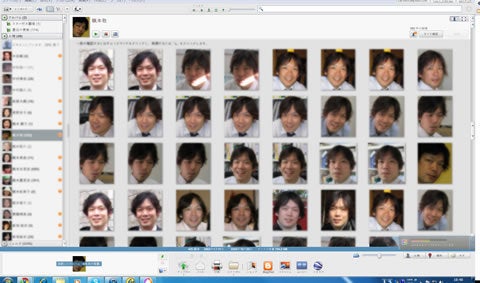
ソフトが勝手に、人物を認識してまとめてくれるので、とても便利です。たまに違う顔が混ざっていますがこれはご愛嬌。うちの長女と次女の顔認識は、似ているせいかソフトも混乱してよく間違っています(笑
3.画像・動画の取り込み方法
初期設定が終わったら、次はパソコン内に写真や動画を取り込む方法を説明します。これもいろいろな方法があります。デジカメを購入すると、通常USBのケーブルがついていて、ケーブル経由で取り込みます。SDカードを取り出して読み込んでもOKです。
注意!インポートでは写真しか取り込むことができなくて、動画を取り込めませんでした。
こちらの記事で動画の取り込みを解説しています。
http://goo.gl/1QQA2
続きはまた、明日。。。
ちょっとでも役にたったら、こちらをクリック!
にほんブログ村
初めて当ブログに訪れた方や何度か当ブログにお越し頂いている皆様。もしブログの内容を気に入って頂けましたら「ブログリーダー登録」や「読者登録」よろしくお願いします。