Ameba Diary -18ページ目

Ameba Diary

アメーバブログでインターネット、パソコン、旅行、登山、楽天など通販や仕事の話題が中心のブログ「Ameba Diary」を執筆。ハウツー、旅行写真や感想、自己啓発、評判レビューのネタが多いです。読者登録募集。

土肥観光といえば土肥金山は外せないでしょう。

・・・と、
土肥に来るまで金山があったことすら知らなかったのですが、
なかなか楽しめる歴史的観光スポットでした。

立地も土肥温泉街にあるのがグッド。
アクセスしやすいのでとりあえず金山に行く人も多いはず。

所要時間は30分~60分くらいでしょうか。
砂金採り体験をすればプラス30分かかりますね。

土肥金山の入場券売場
入場料は大人840円、子供420円です。
(道の駅とか他の観光スポットで土肥金山の割引券がありました。
割引券を使うと760円くらいになったように記憶しています。僕は使いませんでした。)

池に鯉
このあたりで記念写真を撮らせてくれます。鯉のエサも売ってました。

金山坑道の入り口
坑道への入り口です。

坑道内
坑道内はなかなか雰囲気があって楽しいです。
坑道の総延長は100km以上だったらしいですよ!

水替作業
水替作業

坑内風景
坑内風景

採掘場
採掘場

支柱作業
支柱作業

世界一の金塊(時価10億円以上)
ギネスにも認定された世界一の金塊が展示されています。
時価は10億円以上なんだそう!

大判・小判の数々
大判・小判の展示。大判ってデカイな・・・・、自分のサイフには入るかな?笑

砂金館
砂金館では砂金採りの体験ができます。

砂金採り体験ができます
砂金採り体験は30分程度で大人700円、子供600円です。結構賑わってました。

坑内風呂の写真
お土産売り場の一角に昔の写真が展示されていました。
金山坑道出口にあった坑内風呂の様子です。写真で見た方が生々しくて印象に残りました。

昔の人、ほんとスゴイです。
2013年の年末は家族で伊豆半島へ観光してきました。

静岡はGWに浜松の凧揚げ合戦を見に一度行ったことがあります。
静岡市より以東は車で行ったことが無いし、
伊豆といえば一大観光地なのでわくわくどきどきでした。

伊豆旅行のおおまかなスケジュールになります。

<1日目>(2013年12月29日)

6:00 出発
11:30 養老SAで昼食
14:00 土肥温泉到着、土肥金山
15:00 土肥温泉たたみの宿湯の花亭

土肥海岸

土肥金山

<2日目>(2013年12月30日)

9:30 土肥温泉発
10:45 下田着、黒船サスケハナ号乗船→道の駅
11:30 ペリーロードへ→カフェPEPEで昼食→開国博物館
14:30 下田発、修善寺温泉へ
15:30 修善寺温泉桂川着

黒船、サスケハナ号(下田)

ペリーロード

下田のカフェPEPE

開国博物館(下田)

<3日目>(2013年12月31日)

9:30 修善寺温泉発
10:00 道の駅伊豆のへそ
10:30 沼津でひもの買う
12:00 田貫湖で富士山撮影
12:50 休暇村富士で昼食
13:50 白糸の滝
14:30 帰路へ
20:00 南条SAで夕食
21:30 自宅着

沼津海岸からの富士山

田貫湖からの冠雪富士

音止めの滝と虹

白糸の滝
楽天市場では、注文のキャンセル方法が2通りあります。

1つは、注文した店舗に連絡してキャンセルしてもらう方法。
メールや電話で直接キャンセルしたい旨を伝えます。
(メールは届いてない場合もありトラブルになりかねないので極力電話が確実でおすすめです。)

もう1つは、自分でキャンセルする方法です。
今回はこちらをご紹介します。

まず前置きですが、
自分でキャンセルできる場合とできない場合があることを知っておきましょう。

楽天では店舗ごとに、
「お客さんが自分でキャンセルできるように設定するかしないか」
の選択をしています。

そのため、
キャンセルの受付を設定している店舗の場合に限り、自分で注文をキャンセルできる
ということになります。

もう1つ。
キャンセルできるように設定してあっても、
店舗のスタッフが注文確認メールを送るなど、
注文を確認した時点でキャンセルを受付できないようにしている
という場合も多いです。

これらの設定をしている理由は、
ピッキングやその他の関係により注文後のキャンセルは店舗も困るからだと思います。
僕も楽天で店舗運営に携わっているので良く理解できます。

※僕の楽天店舗では、
注文直後のキャンセルはお客さん自らできるように設定していますが、
注文確認をスタッフが行った時点でお客さん自らのキャンセル・変更は受付ないようにしています。
(ただし、電話やメールで個別に連絡があった場合は、出荷前に限りキャンセルを受付ています。)

※キャンセルできるタイミングは店舗ごとの規約によって違うので十分注意してください。
注文後のキャンセルは一切受け付けない店舗もあるので注文前によく確認しましょう。

楽天市場トップ右上の購入履歴
(1) 楽天トップ右上にある「購入履歴」をクリック。

注文の履歴の詳細表示
(2) 該当の注文を探し、「履歴の詳細表示」をクリック。

注文内容の変更・注文商品のキャンセルをする
(3) 「注文内容の変更・注文商品のキャンセルをする」をクリック。

この時点で「注文内容の変更・注文商品のキャンセルをする」のボタンが表示されていない場合は、
先に説明したように、店舗側がお客さん自らのキャンセルを受付していない理由によります。


ただし個別に連絡することでキャンセルを受付している場合もほとんどなので、
店舗の規約を確認しキャンセル・変更ができるようであれば直接連絡を取りましょう。

注文のキャンセルや変更ができます
(4) 注文のキャンセルのほか、注文者、支払い方法、配送方法の変更もできます。
どのタイミングで入ってしまったのか覚えていませんが、
中華系文字入力ソフト、Baidu IMEを削除する方法です。

「いつのまにか勝手に入っていた!」
・・・という人も少なからずいるのでは?

プログラムと機能
Windowsスタートメニューから「コントロールパネル」を開いて、
「プログラムと機能」をダブルクリック。

Baidu IMEを選択し、アンイストールと変更
Baidu IMEをクリック(選択)して「アンインストールと変更」をクリック。

アンイストール
「今まで頑張りましたが、もう少し利用してみませんか?」と
引き止めてきますが、ここは迷わず「アンインストール」。

Baidu IMEの良くないところ
Baidu IMEの良くないところを指摘して下さいとありますが、
何も選択しなくてもアンインストールできます。

※Baidu IMEの良くないところは、言わずもがな、
「いつのまにか侵入していること」だと思いますが・・・・・笑

学習情報と環境設定を保存しない
保存しないので、いいえをクリック。

Baidu IMEのアンインストールが完了
やっとのことでアンインストールが完了します。

Baidu IMEは一般的なほかのソフトよりも、
アンインストールでやたら引き止めてくる印象がありましたね。

Baidu IME 日本語入力アンケート
ポップアップで日本語入力アンケートが現れます。

ちなみにBaiduとは中国の検索最大手、百度のこと。
中国語で百度はBaidu(バイドゥー)と読みます。

僕はふだん中国語で検索することもあるのですが、
もっぱらMicrosoft PinYin IMEというソフトを使っています。
中国語を使う時は学生の頃からずっとコレです。

Baidu IMEが中国語も入力できるか定かではありませんが、
日本でも文字入力サービスのシェアを奪おうという戦略でしょうか・・・。
12月18日NHK放送のあさイチ、
「スーパー主婦直伝!今度こそ!きれいをキープ掃除革命」で紹介された、
セスキ炭酸ソーダを使ったお掃除をウチでもやってみました。

※ご紹介されていたのは山崎美津江さんです。

あさイチによればセスキ炭酸ソーダの得意分野は、
  • 油汚れ(特にキッチン回りは抜群の効果)
  • 皮脂・手垢
  • 血液・たんぱく質汚れ(食べ物跡など)
いろんなシーンで活躍しそうなセスキ炭酸ソーダですが、
今回は長年のうちに付着した壁の油汚れを落とすことにトライ。

セスキ炭酸ソーダ
こちらがセスキ炭酸ソーダです。

セスキ炭酸ソーダはホームセンターやダイソーで
セスキ炭酸ソーダはダイソーなど100均やホームセンターで販売されています。

スプレーボトルにします
水500mlに対してセスキ炭酸ソーダ小さじ1の割合で。

山崎さんによると、
①汚れを落としたい箇所に直接吹きかけるというよりは、
まず布に吹きかけてから擦るやるほうがいいとのこと。

②そして後はサッと水拭きしておきます。

壁の油汚れ
ある箇所の壁の油汚れが今回の標的。

そして・・・

壁がキレイになりました
あっ!という間にキレイになりました!早い!簡単!

お掃除といえばよく話題に上る重曹との比較ですが、
油汚れに関しては重曹よりも“断然”効果的とのことです。

あまりに効果が高いので、
調子に乗って今度はもっと油汚れのしつこいコンロ近くの壁にチャレンジ。

コンロ近くの壁の油汚れ
(普段気にならないのに、撮影すると、気持ち悪いくらい汚れていると実感。)

同じようにセスキ炭酸ソーダを布に吹きかけて擦った後、水拭き。

すると・・・

壁が真っ白になった!
想像以上の結果に驚き~ 壁の油汚れがなくなりました!

効果が高いのでやっていても楽しいです♪

セスキの可能性は他にもあるので、
番組やネットを参考にして他にも応用してみたいですね!
個人的によく利用している楽天レンタル。
定期的に利用するようになってから2年くらいでしょうか。

これから利用を検討している方向けに、
楽天レンタルの評判を書いてみたいと思います。

※もちろん僕は楽天社員でもなければ、
アフィリで小銭を稼ぐわけでもないので、
安心して見てもらえたら(笑)と思います。

楽天レンタルで使う封筒

レンタルしてから返却するまでの手順

気に入っている点

配送料を考慮しても安い

オンラインCD・DVDレンタルは配送料で儲ける仕組みです。
それはみんな分かっています。

ですので楽天レンタルの競合他社も
スポットレンタルでは配送料がやっぱりネックです。

僕は毎回9枚レンタルするようにしています。
9枚で配送料は600円ですので、1枚あたり65円くらいでしょうか。

MAXの20枚レンタルすれば配送料1000円で1枚あたり50円と
相当安くなりますが20枚も要りません。

逆に2枚レンタルだと300円で1枚あたり150円と割高。

つまりスポットレンタルで、
ある程度「安い」と感じるにはたくさんレンタルする必要があります。

ちなみに配送料だけの比較なら、9枚レンタルだと、
ぽすれん・GEOで500円、ツタヤで651円という感じで似通っています。

しかし1枚あたりのレンタル料金が断然安いのが楽天レンタルの特徴。

最近はその傾向が顕著であり、
旧作限定ですが1枚10円や5円のキャンペーンを頻繁に開催しています。
なんと、イーグルスが優勝したときは1円でした。

通常、旧作は1枚あたり50円ですが、
10円や25円のキャンペーンはよく開催されているので、
キャンペーンを待ってレンタルするのも賢い選択でしょう。

クーポンが使える、頻繁に発行される

楽天レンタルのメールマガジンを購読してると、
月に数回の頻度でクーポンが発行されます。

その多くは3枚から5枚までの旧作無料クーポンです。
ちょうど借りたいCD・DVDがあったときに有難いです。

さらに楽天ダイヤモンド会員だと、
毎月発行されるのが旧作10枚無料クーポンです。

ここのところ僕は毎月のように利用しています。

先に書いたように9枚レンタルがほとんどですが、
旧作10枚まで無料クーポンを使うので、
配送料600円+レンタル料0円=600円
という金額で決済するパターンがほとんどです。

配送・返却に問題がない

これは他社サービスでも同じかもしれませんが、
僕は楽天レンタルで特に配送でトラブったことはないです。

ほとんどは木曜日の夜にネットでレンタルして
(金曜日午前6時の受付締め切りまでにレンタルして)
金曜日に発送してもらい、土曜日の正午前後にポストに入っている、
というのがお決まりのパターンです。

返却は近所の郵便局前のポストに投函。

投函のタイミングにもよりますが、
1~2日かかって返却確認のメールが楽天レンタルから届きます。
ポスト投函から3日かかったことは一度もありません。

あと、返却締切日の4日前くらいに、
締め切りが近いことを知らせるメールが来るのはありがたいです。
ついつい忘れてしまう時もあるので・・・。

配送トラブルがあった場合
ネットで調べると、楽天レンタルに限らず、
届かなかったとか、確認が遅いとか、配送方法が悪いとか・・・
いろいろな口コミも見かけます。

が、これらのほとんどは配送業者が問題であり、
レンタル会社の直接的な問題ではありません。
(もちろんレンタル会社の対応の問題は別にありますが。)

レンタルサービス利用者の数(分母)も相当数いるはずなので、
こういった悪い評判(分子)がある程度出てくるのは当然といえば当然ですね。

ネットでレンタル!は、時間=お金を節約できる

これは楽天レンタルに限らず皆に言えることですが、
オンラインレンタルはとても便利です。

最も大きいのは時間の節約です。

お店まで借りに行く時間、返却しに行く時間、
店内で借りたいものを探す時間。

借りたいものがあって店まで足を運んだのに、
在庫が無かったら目も当てられません。
(こんなこと昔はよくあったなあ…)

ネットが使えれば、
時間を大幅に節約できる「検索」が使えます。

さらに、借りたいタイトルについての情報を調べる時、
その評判やストーリーなどを調べることも即可能ですし、
その情報量は膨大です。

楽天レンタルを利用するとき「安さ」の点で魅力を感じていましたが、
こうやって記事に書いて見ると、
「手間が省ける(時間=お金を節約できる)」という点も、
自分には魅力的だったことを発見するきっかけになりました。
iPhoneユーザーがアメブロのお気に入り画像を
サクッと保存する方法はいたって簡単です。

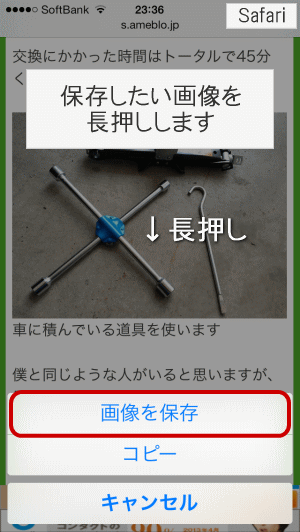
保存したい画像を長押しします
普段、Safariブラウザを使用しているのであれば、
保存したい画像を長押しして「画像を保存」をタップすればOKです。

Chromeユーザーも大丈夫です。
Chromeでも同様です
Safari同様に、長押しで画像を保存することができます。

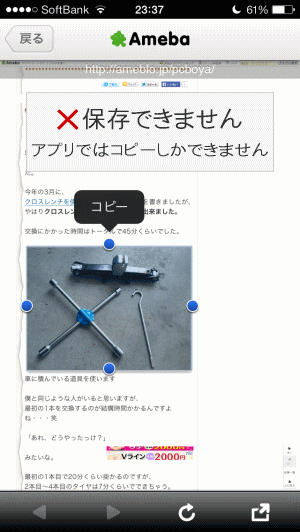
アメブロアプリでは保存できません
しかしなぜか、アメブロアプリでは長押ししても「コピー」コマンドしか出てきません。
つまりアプリ使用だと画像は保存できないということです。

なお無料アプリを利用することで、
アメブロの画像を自由に保存(ダウンロード)できると
解説されているブロガーさんも何名かおられましたが、
今のiPhoneではアプリを使用しなくても保存できるので便利になりました。

※以前はSafariブラウザでも、
スマホ用の画面の場合は保存コマンドが出てこなかったようです。
今はスマホ・PC版ともに長押しして画像を保存する仕様になっています。
アメブロのiPhoneアプリは画像投稿も簡単にできます。

iPhoneからの投稿はブラウザ(Safari)からも可能ですが、
アプリを利用することでより分かりやすい画面で投稿できます。

※撮影した画像を投稿する場合でも、
ブラウザ(safari)だと、記事投稿画面に[photo:01]と表示されて分かりにくいですが、
アプリなら、画面にそのまま撮影した画像が表示されるので、
投稿中でも何の画像か直感的に分かりとても便利です。

アプリからの画像保存と投稿方法

アメブロiPhoneアプリの記事投稿画面です

カメラアイコンをタップします
カメラアイコンをタップします

写真を撮ります
写真を撮ります

あらかじめiPhoneに保存しておいた写真を投稿するには、
「既存の写真を選択」をタップします。

写真を使用します
右下の「写真を使用」をタップします。やり直しは、「再撮影」をタップします。

画像を加工します
そのまま記事に貼り付けてもいいですし、加工することもできます。
ここでは画像を加工してみることにします。

枠(適用範囲)を決めます
加工を適用する範囲(枠)を決めます。
枠を移動したり、あるいは拡大・縮小も可能です。

お好みに合わせて加工を適用します
さらに、各種加工を選択できます。

アプリでできるのは、画像の管理(削除)だけ。

さて、iPhoneアプリでは画像管理ができるのでしょうか?

答えは「YES」。

ただし、画像の確認、削除、名前の変更までです。
PCのように画像の保存だけを行う作業はできません。※

※記事投稿をせずに画像の保存だけをやろうと思ったら、
記事を下書き状態にしておいて画像を記事内に貼り付ける方法なら可能です。

アプリで画像管理をする

iPhoneアプリトップの設定・管理
iPhoneアプリトップから「設定・管理」をタップ

画像の管理
「画像の管理」をタップ

PC同様にiPhoneアプリでも画像管理できます
PC同様にiPhoneアプリでも画像管理できます(保存はできません)

画像のタイトル変更
画像のタイトル変更できる点はPCと同じです。
12/8にご紹介した断熱材による浴室の寒さ対策に引き続き、
今度は熱いシャワーを使った効果を試してみました。

もともとシャワーで浴室を暖めておく方法が
一番取っ掛かりやすいと思っていました。

先日の記事では、
「浴槽にお湯をためる+浴室を暖めるというダブル効果がある」と書きましたが、
実際やってみるとお湯を溜めるのは時間がかかることが分かりました。

高い位置から熱いシャワーをすると、
浴室内温度との温度差によって湯気に変わります。

この湯気が浴室を暖めてくれるのですが、
一方で浴槽にはなかなかお湯は溜まりません。

シャワー関連商品が売られている
シャワー関連のアイテムが色々と売られています。
※写真には写っていませんが、シャワーフックはこの売り場で見つけました。

どこでもシャワフック
ホームセンターで売っていた「どこでもシャワフック」を購入。価格は400円少々。
ダイヤルを回して吸盤を強く吸着させるのでしっかりと固定されます。

ウチの浴室壁は平面なのでこの商品で問題なかったです。
凸凹壁やザラザラ壁にも対応したシャワーフックも販売されていましたが、
価格は1800円程度とやや高価でした。

回して締め付ける
ピンク色のダイヤルをまわしてしっかりと壁面に吸着させます。

浴室のどこでも取り付けできて便利です
ウチの浴室にはもともと低い位置、高い位置の2箇所にシャワーフックがありますが、
高い位置からのシャワーフックを使ってシャワーしても浴槽までわずかに届きません。

そのためにわざわざシャワーフックを購入してきたのですが、
ご家庭のシャワーフックから浴槽に届くのが一番理想的ですね。

ウチは「どこでもシャワフック」で写真の位置に取り付けました。
浴槽に熱いシャワーを注ぐベスポジです。

これなら浴槽に直接お湯を注げます
こんな感じでシャワーします。

数分お湯シャワーすれば浴室内は暖まります
うまく写真に写らなかったのですが、
3分もすれば浴室がミスト状態になりホッカホカになります。湯気

先にも触れたように、
最初にお湯をためる段階からシャワーしても果てないので、
お湯がある程度溜まってからラスト3分くらいで熱いシャワーを注ぐとちょうどいいです。

実際にこれをやって浴室に入ると、
たとえ一番風呂でもまったく寒さを感じることなく、
熱いシャワーの実力を、文字どおり“肌で感じる”ことができます。

「冬はお風呂入るの寒いよね」っていう方は
ぜひ一度試してみてはいかがでしょうか?

それこそ今あるシャワーフックでできるご家庭なら
すぐ効果を試せるのでオススメですよ~
昨日の浴室を暖める方法のつづきになりますが、
ホームセンターで断熱材を購入してきました。

ホームセンターで断熱材スタイロフォームを購入
断熱材スタイロフォームという商品を購入。

厚さ・大きさがいろいろな断熱材が販売されていましたが、
浴室の窓枠以上の大きさで厚さは3cmのものを選びました。
価格は598円だったかな。

↓こういうヤツです。
スタイロフォームB2
厚さ30mmX巾910mmX長さ1820mm(1.44kg)【断熱材】


※大きい断熱材は車に載らなくなる心配があるのでご注意を。

浴室の窓
浴室の窓枠内寸をメジャーで計ります。

※サイズそのままに作っちゃうと、はめ込むのが難しくなるので、
気持ち、1mmくらい小さめにサイズを計ります。

窓枠サイズに合わせてマジックで線を引きます
窓枠サイズに合わせて水生マジックで線を引きます。

カッターで慎重に切込みを入れます
マジック跡に沿ってカッターで切込みを入れていきます。

断熱材はゴミも出ずに簡単に切れます
断熱材は発砲スチロールと違ってゴミが出ずに簡単に切れます。

切り込みあともキレイでしょ?
厚さ3cmだと4~5回ほど同じところを切ればカット完了です。
力を必要としないので女性でも楽チンだと思います。

ひもを通す穴を2箇所開けます
次に、断熱材を取り外すための取っ手作りです。
取っ手は、ひもで簡易的に作ることとします。

ひもを通すための2箇所の穴を開けます。
何でもいいのですが、僕は菜箸で開けちゃいました 笑

荷造りひも
自宅にある荷造りひもを使います。

※見栄え・仕上がりを気にされる方はもっと良い材料があるかもしれません。

穴にひもを通します
穴にひもを通します。

裏はひもを結んでテープで止めます
裏面では、ひもを結んだ後に透明テープでしっかりと止めます。

持ち手を作って完成です
表面はこのとおり、取っ手の完成です。

そしてふたたび浴室に向かいます。緊張の瞬間です。

断熱材はすっぽりと綺麗にはまりました。
断熱材は窓枠にすっぽりと無事収まりました。よかった~^^

ひもを引っ張って簡単に取り外せます
ひもで作った取っ手を引っ張れば断熱材を取り外せます。


さあ、肝心の浴室ですが・・・・・・

ぜんぜん違います。寒さ対策バッチリです!

たった数百円のDIYでこれだけ防寒性が違うのなら、
もっと早く気付いていれば良かったなあと思うくらいです。

今回は浴室の窓で成功を収めましたが、
これを応用してリビングや寝室の窓にも応用が利くと思います。

ただしリビングの窓はさらに大きいので、
見栄えの問題と断熱材をどうやって買ってくるか(車載は無理)
というまた別の悩みが生まれます 笑

ま、とりあえず今回はOK!ってことで、
冬のお風呂ライフがちょっと楽しみになりましたよー♪