
2016年9月28日現在、定期的な教室は開催しておりません。
出張での1~数回の教室、または不定期開催の撮影会教室のみとなっています。


ブログの移転
デジカメ写真教室ブログを
移転しました。
今後は新しい方のブログで更新します。
https://ameblo.jp/watari-photo-school
↑
コチラのアメブロが、新しい移転先です。
今後ともよろしくお願いいたします。
構図を変えてみよう(花編)
いつも似たような写真になってしまう……。
その原因のひとつに”構図”があります。
今回は、花を撮影して考えてみましょう。

いつもこんな感じで
撮りたい物が真ん中にある写真が
多くないですか?
今回の場合は花がそれですね。
おそらく初心者の方は
こーいった写真が多いのではないしょうか?
これはこれで悪くはないのですが
いつもと違った写真を撮ってみましょう。

▲まずは、真ん中からずらして撮影してみましょう。
左側に空間が出来て、イメージが少し変わりましたね。
次は横位置で撮影していたのを
縦位置にしてみましょう。

▲縦にするだけでも印象が違いませんか。
では、縦のまま
横にずらしてみましょう。

▲さらに、花の位置を上にしてみました。
今度は逆に、花の位置を下にしてみましょう。

▲花の上に空間が出来て
そこへ文字とか書けそうですよね。
このように、少し花の位置をずらして撮影したり
カメラを縦にして撮影する事で
いつもと違ったイメージの写真が撮れますよ。
どれがいいのか?
撮影時に迷ったら、一通り撮影しておきましょう。
写真を明るく撮ろう。
写真を撮っていると
たまに暗く写る事ってありませんか?
これは、カメラが
「眩しい!」
「白が多い!」
と、感じた時によく起ります。
では、どうしたら見たままの明るさや
それよりも明るいイメージで撮れるのか?
これには”露出補正”という機能を使います。
カメラが判断して撮ろうとする明るさより
「もっと明るく写しなさい」
「もっと暗く写しなさい」
と、カメラに指示をする機能です。
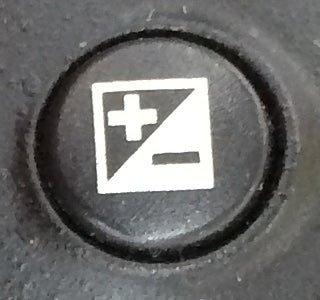
▲こういった四角の中に「+」と「-」が書いてあるボタンです。


▲カメラの機種によってボタンの位置などが違います。
ご自身のカメラをチェックしてみてください。
※専用のダイヤルがついている機種もあります。
明るくするには「+●●」
暗くするには「-●●」
と表示がされるようにします。
※●●の部分は数値
では、実際にどれくらい変化があるか?
見てみましょう。
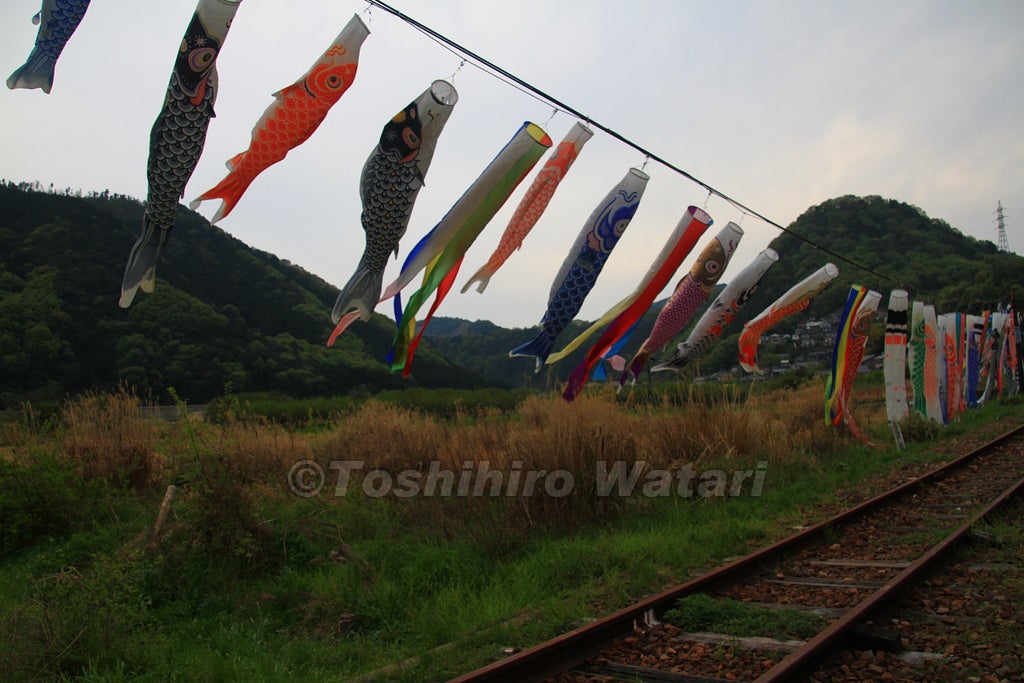
▲まずコレがカメラがまかせで撮影した写真です。
なんとなく暗いですね。
そこで、”露出補正”で明るさをプラスします。
すると……

▲見違えるように明るく写りました。
鯉のぼりの発色も綺麗です。
では、さらに明るくしてみましょう。

▲さらに発色が鮮やかになりましたね。
このように、自分の思うような明るさに
プラス(明るく)、マイナス(暗く)するのが
また、上達へのステップです。
自分の思うような明るさに撮れるようになれば
撮影がもっと楽しくなってきますよ。