おはようございます。

当ブログでは主にデスクトップパソコンの記事が多い気がしますがなにせ場所を食うものなんです。


そ こ で


今回はコンパクトで買ってすぐ使えるお手軽ノートパソコンの話をして参ります

双方のメリット

〇デスクトップパソコン

安定性がある

電池切れがない

パワーアップを行える

自分好みにカスタマイズ可能


〇ノートパソコン

・デスクトップパソコンで揃えるべき本体、ディスプレイ、キーボード、マウスなど周辺機器が一つにまとまっている

買ってすぐ使える

・初心者にもおすすめ


といったところです。あ、ちなみにWindows10マシンを基本的に紹介していきます。🍎はあまり詳しくないもので...


ビジネス・ホームUSE

〇2万円 多分最安(おすすめしません)

後ろにリンゴのシール張ったら怒られますね。


〇3.5万円 アマゾンベストセラー

迷ったらコレ!10とofficeが入っているので会社などでも使いやすいです。


〇4万円 アマゾンズチョイス

普段使いにはオーバースペックなぐらい良いです。話題のSSD256GB,RAM8GBそしてセレロンな4スレッドと充分なコスパです。


〇5万円 core i3 、入っtel 1TBの大容量保存可能


〇5.5万円 CMでお馴染み!GoogleのOSが入ったChromebook


〇12万円 普段使いにはいらないであろう、4コアcore i7が入っテル


〇24万円 画質最強!有機ELの4Kモニター


ゲーミングノートパソコン

〇8.5万円 かなり安いRyzen5 + VEGA 8 内臓グラフィックス しかもタフ


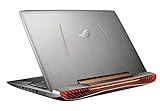
〇14万円 フルHDなら大抵は普通に遊べる core i7 + GTX1650

 

〇13万円 設定を落とせばフルHD144Hzでも遊べる core i7 + GTX1650+144Hz


〇20万円 RTX2060搭載&憧れの144Hzモニターを搭載した究極のノートパソコン


クリエイター向け

〇15万円 映像クリエイター用ノートパソコン

番外編

〇33万円 i9搭載のアップル製品


〇8273万円 最高級ノートパソコン(?) ※お勧めしません


いかがでしたでしょうか?排熱をしっかりすればノートパソコンは凄い武器になると思います。

最近のノートパソコンは素晴らしく、なんとCPUで比較しても私のメインパソコンですら歯が立たないものなんです。


近日中、16コアCPU搭載のノートPCが出るかもしれません。

そしたらデスクトップパソコンの意味がなくなってくるのでしょうかね。

皆さんおはようございます。


CADってのをご存じですか?

大雑把に言えばモノの設計をするソフトです。

今回は個人的に最強と思える無料(非商用のみ)CADソフトのご紹介&簡単に作るコップ講座です。


ソフトのリンクは下です

https://www.autodesk.co.jp/products/fusion-360/overview

ザックリ言いますとこのソフトでの流れは

2Dスケッチを描く(

皆さんおはようございます。


CADってのをご存じですか?


大雑把に言えばモノの設計をするソフトです。


今回は個人的に最強と思える無料(非商用のみ)CADソフトのご紹介&簡単に作るコップ講座です。


ソフトのリンクは下です


https://www.autodesk.co.jp/products/fusion-360/overview


ザックリ言いますとこのソフトでの流れは


2Dスケッチを描く(orスカルプト)→3D化→修正(シミュレーション)→(レンダリング)→出力

となります。

またこのソフトでは3DプリンターやCNCフライス等で使えるデーターエクスポートも可能です。


体験版でもできる設計(2D→3D)押し出しを取り入れればよかったかなと思ったり


まずは左上のスケッチ作成から


スケッチする平面(今回は前が平面になるように)


「R」を押してコップの外側の設計(横方向は半分のみで大丈夫です)


「T」を押してトリムモード。いらない線をクリック


取っ手は適当で


一旦2Dの編集は終了


「作成」→「回転」を選択

プロファイルはぐるっと回すスケッチを選択

軸は3つの内どれかです。コップ型になれば正解


これで軸を中心とした立体が完成


取っ手も似たような感じで操作。ここでは角度10°対称にすればそれっぽくなります


角を選択し「修正」から「フィレット」で角を丸めます


洗いやすいように底もやりましょう。


底は「面取り」で修正


これで完成です。保存してください


せっかくなので色付けとレンダリングします


色も適当でいいです。項目の下で素材を選べますが割愛


いざレンダリング


レンダリングが完了したら写真を保存しましょう


↑出来上がりです。お疲れさまでした!


いかがでしたか?小型のものから大型の船まで作れてしまうなんて浪漫ですよね。

私も使いこなせるわけではありませんがご要望があればまた少しやる予定です。
最後までありがとうございました!


おはようございます。既出ですが何となく解説していきます。


パソコンのパーツですが一般的に使われるのは以下の部品です。超端的でテキトウに書きます。写真はいらすとやのを使用しています。


・ケース

PCの部品を納める箱。見た目を大きく作用する部品。体でいう皮膚に当たる。


・電源

PCの各部品に電力を供給する。グレードや規格が多い。電力を血液に例えたら体でいう心臓に当たる。


・マザーボード

PCのベースとなる基盤。CPUにあった種類を選ぶ。サイズ、機能性が豊富である。人間でいう内臓。


・CPU

PC性能を大きく作用する部品で計算を行う。サイズはクレジットカードの約半分。人間でいう脳の能力。爆熱なので別途CPUクーラーが必要。


・GPU(グラフィックボード) 略名:グラボ

CPUよりも映像の描画に特化した部品。CPUあるいは用途によって必要になる。昔は映像出力の為に付けていたが最近は3Dゲームなどの描画やディープラーニングに使われる。

CPUが東大王だとしたらGPUは美大王ともいえる。


・RAM(Random Access Memory)

CPUと隣接する高速で読み書きの行えるメモリー。電気がないとデーターが消える。HDDから同じデーターをわざわざ読み書きすると効率が悪いのでCPUの一時データー保管場として活躍。人間でいう脳の要領の部分。


・ストレージ

データーの保管を行う部品。電気を切っても保持ができるHDDやSSDのこと。容量はRAMに比べ多く安い。一般的なメモリーとはこちらを指す。厳密にはROMではない(書き込めるから)。体でいう脳の記憶力である。


以上が最低限[ケースとグラボ無し(内臓グラフィックボードがCPUにある場合)でも動く] のパソコンの部品となります。

もっと難しく書くと時間かかるので今日はここまで。また来てください。


以前私は少しばかりintel core i7-2600 を使用していました。

SATA3もあるしUSB3.0,おまけになんだかんだ使えちゃう性能(定格3,4GHz 4コア8スレッド)ですよね


最近のパソコンを見ていると家庭用CPU用の周波数限界が4GHzで止まっているような気がします。

ですが!多コアでもかなり安くなってきているのです!


そんなわけで安く最新のパソコンにできる構成を考えます。

なお、最安値で構成していますが性能不足だと感じるなら自分好みで変えてもいいと思います。

いらすとや

なお、今回はメーカーPCではなく自作でSandy or Ivy パソコンを作った方(マザボATX,μATX)に限ります(部品流用、ライセンス上)。

OSもDSPではない単体をお使いの方に限ります。

ほとんどの部品を再利用しますので、新品にする方は別途料金がかかります


マザボなどについては信仰している会社のを選んでください。あくまで参考にどうぞ


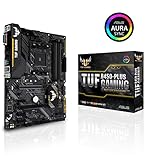
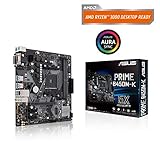
マザーボード

〇ATX

〇Micro-ATX


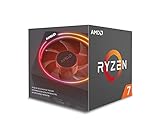
CPU

〇4c4t i7-2600同等(Zen2)


〇6c12t i7-2700k以上(Zen+)


〇8c16t i9-9900と同コア数(Zen+)


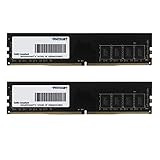
RAM


これだけあれば多分動きます

再利用する部品

ケース

電源

GPU

ストレージ

SATAケーブル

OS

各種拡張ポート


ほとんどを再利用すればかなり安上がりです。まだサンディの方、もしよければいかがでしょうか

こんばんは。

PC系のブログで定番ネタである「愛用中&お勧めのソフトをご紹介します。」っていうのを記事にしてみました


まずはChromeを入れるためにMicrosoft edgeが活躍しているって書いたら怒られそう

ブラウザ Google ChromeGoogle信者ご用達


ペイントソフト 「GIMP ( GNU Image Manipulation Program)無料なのに高性能


ファイル解凍ソフト 「7 Zip


グラボ・ゲーム関連 「AMD Radeon Software」 MSI Afterburner」 「RivaTuner Statistics Server」 「Core Temp」 「HWMonitor」 「Speedfan」 「CPU-Z」 「GPU-Z」 「Cinebench」 「Steam」 「Epic Games」 


HDDチェッカー 「CrystalDiskInfo」 「CrystalDiskMark6ジャンクHDDで使用


プログラミング関連 Arduino IDEたまにやっています


CAD関連 「Autodesk Fusion360いつか記事にしようかなと思います


.iso&.img 書き込みソフト 「balenaEtcher-Portable-1.5.59」 rufus-3.8PCに命を吹き込むジャンカーなら知っておきたいソフト


ざっとこんな感じです。

まだありますが、キリがないのでここまでにしておきます。

コメント欄にて見ていただいている皆様の愛用しているソフトを書いていただけると嬉しいです。

先日の話ですが、行きつけのハードオフへ2週間ぶりに行って青箱からお宝発掘しました。


それが Wifi と Bluetooth4.0が使えるドングルです。

Amazonで疑似品を探すと1500円~2000円のとほぼ変わらないです。違いは5GHzに対応しているかどうかです。


値段ですが


なんと


330円でした!


付属品はドライバCDのみでシンプルなパッケージです。


裏面はこんな感じ


本体の写真


さてここからが本題。

動かなかったら只のゴミでありキーホルダーにもならないのです


動いてくれぇェェェェッ!


パソコンのUSBポートに差し込んでみましょう


あれ?


認識しねぇ


仕方ない


抜くか...


PC「ペン↑ポコ↓ペン↑♪」「テ→ロン↓♪」


おやぁ


どうやら完全に差し込むと認識しないようでした。


改めて中途半端に差し込むと


PC「ペン↑ポコ↓ペン↑」

よ、よかったー

無事光ってます

心配かけました。


タスクバーを見てみますと

お、Bluetooth認識しています。


デバイスの管理に行ってみます

両方認識しているようで良かったです。


最後にWifiの下り速度をチェック

150Mbpsに対応しているらしいですがどうでしょうか。

2 4 M b p s ...       Oh(〇ω〇;)...

(タスクマネージャーでは30Mbps出てました)


そもそもそこまで速いルーターでないからしょうがないという言い訳にしておきます。


なおBluetoothのPC周辺機器を持っていないので今度検証します。


動いてよかったです。

買ってよかったと思います。


∧,,∧ 

( 'ω' )つ また見てね

(m9 \

   \ \

     ) ) \

   // \ \

   (_)   (_)

そこそこ性能が良いデスクトップパソコン、眠っていませんか?せっかくなのでピカピカ光らせましょうよ。


おはようございます。

埃がかぶって黄ばんだケースの古いメーカーパソコンを使うのは危険です。見た目もあれですしケースを変えてカッコよくしちゃいましょうよ!


メーカーパソコンについているマザーボードの中には自作PCでも使われる規格ATX,MicroATXもあったりします。

それならなんと汎用のミドルタワーケースが使えます。

ただ、マザーボードによっては特殊な形状をしており、つかない場合もしばしば。

写真と見比べてしっかりと確認しましょう。

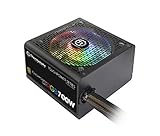
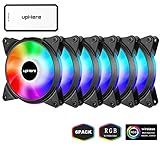
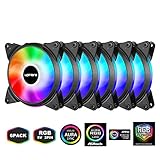
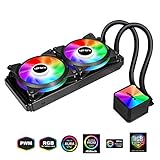
とりあえずケースのサイドを透明化して電源交換、ケースファンを光らせば光るPC(ゲーミングっぽいの)が完成します。


買うもの

ケース(0.4k)


電源(0.7k)


ケースファン(0.4k)

↑マザボにLED制御機能がない場合

↑マザボでカラー制御ができる場合のみ


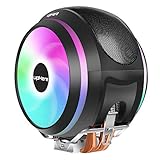
※CPUクーラー(0.4k)

or(0.8k)

↑マザボでカラー制御ができる場合のみ


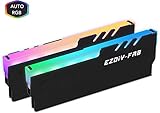
※RAMヒートシンク(0.2k)


↓マザーボードでカラー制御できる場合のみ

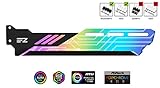
※GPUステー(0.2k)


いかがでしたか?変えるだけで価値がグーンと上がります。メーカーケースでは取り付かなかった大型のグラフィックボードも付きますし自作PCの勉強にもなりますのでお勧めです。

こんにちは。

パソコンをお使いの方なら思うはず。

「このパソコンってゲームは出来るのかなぁ?インテルグラフィックスって強いの?」

「俺のPCはi7搭載だからいけるっしょ!グラフィックボード?ナニソレオイシイノ?」


昔は2Dゲームが主流でしたが現在はFPSやバトロワのような3Dゲームが増えてきています。

軽いゲームから激重ゲームまで様々です。


本題ですがゲームを購入する前にまずは現状のスペックで動くかを試してはいかがでしょうか?

買ってみたものの動かないと嘆いては時すでに遅し。

さああなたもやってみましょう。


ベンチマーク(軽量版)

・Cinebench R15 OpenGL

https://www.guru3d.com/files-get/cinebench-15-download,1.html

前回計測しているかもしれません。

2台車が走って途中ぶつかったのち看板の前に停まり一方の爆発した車の部品が転がってくるあれです。


・ドラゴンクエストベンチマーク

http://download.dqx.jp/dqbenchmark/DQXBenchmarkInstaller.exe

ベンチマークが一つの可愛い物語となっており全て見る価値ありです。

品質を落としまくれば古いPCでもなんとか動くベンチマークです。

ただ軽いベンチマークですのでミドルクラスのゲーミングPCからはスコアは伸びにくいです。


ベンチマーク(中間版)


・FF XIV ベンチマーク

https://jp.finalfantasyxiv.com/benchmark/

GTX1650程度なら2K余裕で動くそこそこ軽いベンチマークです。かなり長いです。

終了後、結果の詳細をtxt出力できます。エフェクトが多用されておりグラボが重視されます。

実際に遊べるフリートライアルも→https://www.finalfantasyxiv.com/freetrial/?utm_source=lodestone&utm_medium=pc_buyarea&utm_campaign=jp_freetrial


ベンチマーク(激重版)


・FF XVベンチマーク

http://gdl.square-enix.com/ffxv/windows/benchmark/ffxvbench_installer.zip

3万円のグラボですらフルHD高品質で「やや快適」と出るほど激重です。

例の「オーラーイ、オーラーイ、オーライー、ストップ~」でお馴染みのベンチマークです。


あとは3D Mark(無料版)もお勧めです。

Fire StrikeやTime Spy、Night Raidなどは有名ですね。有料版はもっとたくさんの機能が使えます。


[ポイント]

ベンチマーク中にタスクマネージャーを縦長に表示してどの部品が足を引っ張っているかが分かります。↑の写真だとGPUの性能が足りないことが分かります。


[まとめ]

ゲーム動かなかった等痛い目に合わないよう事前にベンチマークとるのがお勧めです。

CPU,GPU,運,RAM,掛金,ストレージ,電源,信頼,マザボ...

どれかが足を引っ張ればゲームというのはFPSが下がるものなんです。

逆に言えば金を掛ければ掛けるほど、安定性,性能,見た目が良くなるもんです。

少しでも参考になれば嬉しいです。

こんにちは。

自作erの皆さんは多分ご存じですが今回は初心者様に向けての記事です。

私を含める一部の変態(すみません)は自分のPCがどのくらい高スペックかを図るためにソフトを使って数値化して競い合っています。それがベンチマーク

コンピューターといってもArduinoやラズパイに始まり格安ノートパソコンからスーパーウルトラエクストリームハイエンドのスーパーコンピューターまで幅広いのです。


超大容量のサーバーより家庭にあるcore i3パソコンの方が起動は速いと思います。

ですがネットワークスピードや記憶量でいえば劣ります。


パソコンの長所短所を測るのにはベンチマークソフトが便利なのです。


トータルベンチマーク


本題に入ります。

・Windowsエクスペリエンスインデックス

まずは皆さんが知っているであろうWindows付属ベンチマークソフトです。

https://webmarks.info/howto-ja/

これはWindows7までは簡単にできていましたが、Win8 8.1 10ユーザーは上のリンクで方法が載っています。これがわかりやすいベンチマークです。


CrystalMark 2004R7

↑GDIとD2Dは何かしらの原因で結果が出てない気がします。

https://crystalmark.info/ja/software/crystalmark-2004/

総合ベンチマークですが、最新のパソコンではオーバースペックすぎてグラフを振り切ります。が、どのパソコンでも総合的に測れるので新旧の比較にもってこいです。

OSはXPからWindows10まで測れる上にランキング登録できるそうです。


CPUベンチマーク

・CineBench 9.5

https://cinebench.jp.uptodown.com/windows/download

古いパソコンでの計測に適しています。

DLは自己責任です。


・Cinebench R15

ジャンカーご用達!なんとグラフィック性能(OPEN GL)を測れます!

ベンチマーク結果が一番流通していると思います。

https://www.guru3d.com/files-get/cinebench-15-download,1.html

DLは自己責任です。


・CineBench R20

https://www.microsoft.com/ja-jp/p/cinebench/9pgzkjc81q7j?activetab=pivot:overviewtab

最新のMAXON社ベンチマークです。なんとCPUベンチしか扱っていませんが、安心のマイクロソフトストアからDLができます。


・Blender

https://www.cgradproject.com/archives/4838/ ←紹介サイト

こちらは少しマイナーですが長時間の高負荷ベンチマークが可能です。


・CPU-Z

http://download.cpuid.com/cpu-z/cpu-z_1.91-en.zip

CPU情報の表示でよく使われるソフトですが、全コア100%にしたりベンチマークもできます。ターゲットを選択して比較も可能です。


・cpu.userbenchmark.com

https://cpu.userbenchmark.com/

正確性は分かりませんが、ユーザーのベンチマークをもとにCPUの比較ができるサイトです。

[CPU1の名前 CPU2の名前][検索]と検索すると上あたりに

UserBenchmark: CPU1の名前 vs CPU2の名前」なるリンクがあるのでクリック

i9-9980xe ryzen9 3950x」と検索

UserBenchmark: AMD Ryzen 9 3950X vs Intel Core i9-9980XE」をクリック

https://cpu.userbenchmark.com/Compare/Intel-Core-i9-9980XE-vs-AMD-Ryzen-9-3950X/m652504vs4057」で比較


といった感じで簡単に大まかな比較ができます。どこかショップに行って自分のCPUと比べるのにいいですぞ。


ストレージベンチマーク


CrystalDiskMark

↑一枚目はHDD,2枚目はSSDです。SATA2なので頭打ちしています。

https://crystalmark.info/ja/software/crystaldiskmark/

さてお次はHDDとSSDの比較で有名なソフトです。でかいファイルや小さいファイルを送ることでそのストレージの能力が分かります。

HDDとSSDの違いってここまで違うのかと実感できるソフトです。

私はいつも5回測定,1GiBで計測しています。


CrystalDiskInfo

https://crystalmark.info/ja/software/crystaldiskinfo/

続いてはストレージの状態が分かるソフトです。ベンチマークというのかは分かりませんがSSD,HDDの健康状態が分かります。

中古のストレージを買ったときに欠陥を見つけたり使用時間、電源投入回数を調べたりできます。

そしてSSDの総書き込み量を確認してあと何年使えるかの確認もできます。


いかがでしたか?まだまだたくさんのベンチマークソフトがありますが私が主に使うソフトを紹介いたしました。

次回はゲームベンチマーク編、やっていきます。


ちょっと前に話題となったRyzen AM4 CPUが使える小型PCキットがありまして気にはなっています。

ただ、がつがつ仕事やゲームはこなせないようです。

用途としてはあくまでオフィスワークとかがいいと思います。

いらすとや

というわけで私が快適に使えるような構成を考えていきます

【べアボーンキット】 ベースはこれです


【CPU】 このベベアボーンキットで使えるTDP65W最強?のCPUです


【RAM】


【ストレージnvme m.2 ssdは無くてもいいような気がします。使う場合はヒートシンクを忘れずに


参考までにどうぞ。排熱は分かりませんが普通のタワーパソコンに比べロマンはありますね。