#PR(当方の記事には、協力先企業から商品の商品提供ないし無償貸出を受けております。その旨ご了承くださいませ)


さあ、Recallを使ってみよう。


Recallを使うには、指紋認証・顔認証などを含む「Windows Hello」の設定が前提条件として求められる。加えて、Copilot+ PC要件を満たすハードウェアと、Recall機能自体の有効化・初期設定が必要である。


本機は、指紋認証に対応しているため、自分の指を登録する。


そうすると、右下のタスクバーの通知領域にRecallアイコンが表示される。


これまでのPC画面の内容を一定間隔で自動的に記録し、AIがテキストや画像の内容を解析してタイムライン化してくれる。あとからキーワードや日時で検索し、過去に見ていた画面やファイル、Webページの状態をすばやく呼び出せるので、非常に便利だ。


しかしながら気になる場面もある。


家族などでアカウントを切り替えている場合、Recallの内容を見られる心配はないのか。


だが、そのような心配は無用だ。Recallのデータはユーザーアカウントごとに分離され、かつWindows Helloで保護されている。敷衍すれば、Recallのスナップショットは、各Windowsユーザーのプロファイル領域に保存され、別ユーザーからは直接アクセスできない。したがって、家族が自分のアカウントでログインしても、あなたのRecallタイムラインや検索結果は表示されない。


次回は、Cocreatorを使ってみる。


Recallを使用するためには、指紋登録が必要だ


Recallは指紋認証でプロテクトされている。これなら家族から見られる心配も無用


一時停止もてきる


Recallでは、過去に作業をした記憶が保全されているため、記憶喚起に役立つ


#PR(当方の記事には、協力先企業から商品の商品提供ないし無償貸出を受けております。その旨ご了承くださいませ)


前回の記事で、Copilot+PCについて軽く触れたところ、Copilot+PC の要件について軽く説明したい。


AIに聞いたところ、Copilot+ PCは、Microsoftが定めるAI機能強化のための特定ハードウェア要件を満たすWindows 11搭載PC。これにより、RecallやLive Captionsなどの先進AI機能がローカルで高速動作する。​


主要要件は次の通り

  • NPU性能: 40 TOPS以上(AI専用処理ユニット)。​
  • RAM: 16GB以上(DDR5またはLPDDR5推奨)。​
  • ストレージ: 256GB以上のSSDまたはUFS。


特に重要なスペックはNPU(Neural Processing Uni)、AI処理、特にニューラルネットワークの推論に特化しているという。


で、本機のスペックは

  • NPU:Core Ultra 7 256V: 40-48 TOPS
  • ​RAM:16GB LPDDR5X
  • ​ストレージ:1TB SSD


いずれもCopilot+PCの基準をクリアしている。


4つのお題を発表しよう。


Recall
PC画面の内容を一定間隔で自動的に記録し、AIがテキストや画像の内容を解析してタイムライン化。あとからキーワードや日時で検索し、過去に見ていた画面やファイル、Webページの状態をすばやく呼び出せる。


Cocreator

ペイントアプリ内で画像生成AIを使い、スケッチを基にイラストやデザインを自動作成。クリエイティブ作業の効率化に。

Windows Studio Effects

ビデオ通話時にAIで背景ぼかし、目線修正、ノイズ除去、自動フレーミングを強化。Copilot+限定の新エフェクトも追加される。


Live Captions

動画や会議の音声をリアルタイムで文字起こしし、多言語翻訳も可能。

次回は、Recallから試してみることにする。


image

こんな感じに、折り畳んで角度を変えることができる


image

タブレット的にも使える。保険の販売員であれば対面でお客様に見積もりを提示することもできるし、不動産仲介業であれば、賃貸物件の画像を見せてプレゼンすることが考えられる


NPUとメモリの設定


#PR(当方の記事には、協力先企業から商品の商品提供ないし無償貸出を受けております。その旨ご了承くださいませ)


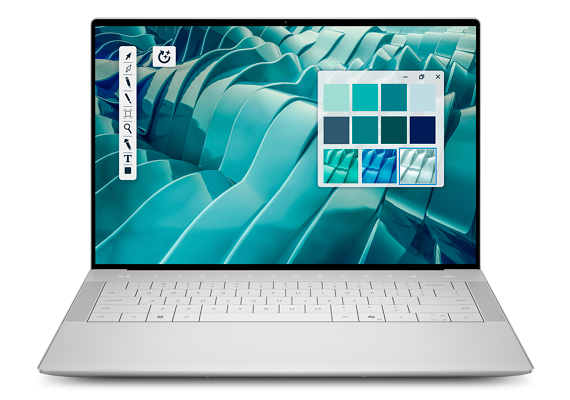
先日、デルアンバサダーとして、Dell 14 Plus 2-in-1を検証したのでその時の話でも。


こちら高解像度ディスプレイQHD+ (2,560 x 1,600) に加えて、タッチ対応。さらに向きをさまざまに変えられる。


普通のPCとしてはもちろん、タブレット的に使えるし、デジタル商談もできてしまう、腕の立つ1台だ。


今回は、大喜利ではないが、AIPCとして4つのお題が出されていて、それぞれに検証していくことになる。


その前に、まずは基本的なスペックを紹介する。


まずは拡張性。Thunderbolt 4×2、USB-A、HDMIと幅広い。特に評価できるのは、Thunderbolt が複数付いていることだ。外付けのモニターに接続しながら、今度はスマホを充電するなど、使い勝手が良い。


電源ボタンは指紋認証にも対応している。 この点も評価できる。


続いて、本機は、新規格であるWi-Fi7に対応している。Wi-Fi7の特長はいろいろあるのだが、ひとつはMLO(Multi-Link Operation)に対応しており、ざっくり言えば、5GHzや6GHzといった複数の回線使用により混雑を緩和させ、アクセスをスムーズにしてくれる。


当然、Wi-Fiルーターも7対応にする必要がある。


メモリは標準容量で16GB、SSDは1TBとスペックも申し分ない。というよりは中上級ユーザーも満足できる。


スペック紹介を行ったところで、次回からCopilot+PCの機能について少しずつ紹介する。 


本体にはDELLのロゴが。さりげない主張が良い


汎用性の高いUSB-Aポート


企業での利用も高いHDMIポートと、給電もデータ移動も、画像出力もできてしまうUSB-Cポート。USB-Cポート2台は高評価


マルチタッチも可能な画面


電源ボタンにフォーカス


打鍵感のしやすいキーボード


#PR(当方の記事には、協力先企業から商品の商品提供ないし無償貸出を受けており、記事のリンクにはアフィリエイト広告が含まれている場合がございます。その旨ご了承くださいませ)


本商品はIPSパネルを搭載している。こちらあらゆる角度から見ても色やコントラストの変化が起きにくく、ナチュラルな発色が特長である。


しかも本商品のIPSパネルは、従来のIPSパネルと比べて非常に高いコントラスト比「2000:1」を実現しているという。黒はより深く、明るいところはより明るく、色彩の豊かさを実感する。風景写真などを編集される方であれば、満足できると思われる。


ビジネス用途であれば、細かい文字もぼやけることなく、鮮明に再現してほしい。この点、本商品は高精細な出力が可能だ。


高さ調整機能は、使ってみるとその良さを実感できるはずだ。動画閲覧や原稿執筆など、さまざまなオケージョンに合わせて、高さや傾きが調整できる。


この機能を使っていて思ったのは、シルバーのスタンド部分におしゃれ感があるということだ。モニターは毎日使うものなので、デザインが優れているというのは大きなメリットだ。真ん中に穴が開いているので、そこに複数のケーブルをまとめて通すことができる。


それにしても27インチは大きすぎず、さりとて小さくもなく、ちょうど良いサイズ感だ。これまで21.5インチから49インチまでさまざまなモニターを検証してきたが、個人的には最も使いやすい。


さらに、USB-C給電機能も、個人的にはマストだと思っている。これがないと、移動先で電源アダプターを持ち歩かなくてはならない。デジタル機器に詳しくない方は、「モニターから給電?」と疑問を持たれるのだが、それを可能にしたのがUSB-Cなのだから、便利な世の中なのである。


高精細画面を備えたスペック高めな27インチモニター。新年を機に、モニターを買い替えたいという方には有力な選択肢の一つであろう。


ナチュラルでコントラストがあるIPSパネル。従来のIPSパネルと比べて性能が上がったという。


ベゼルも狭く、使いやすい


画面調整は、裏側のスティック型のコントローラーを上下左右させて行う


裏側から見たところ。スタンド部には穴が開いていて、ケーブルをまとめることができる


ディスプレイの設定、推奨は4K&150%
 

エクセルで検証(上から、100%、150%、200%)


ブラウザで検証(上から、100%、150%、200%)


iPhone 16の画面を出力することもできる


#PR(当方の記事には、協力先企業から商品の商品提供ないし無償貸出を受けており、記事のリンクにはアフィリエイト広告が含まれている場合がございます。その旨ご了承くださいませ)


先日JAPANNEXTの27インチ4Kモニター「JN-IPSB27U-HSPC6」を試用したので、その時の話でも。


こちら27インチのIPSパネルを搭載し、4K(3840x2160)解像度に対応している。


ブラウザ閲覧はもちろん、文書作成、画像編集などオールマイティーに使える。さらにうれしいのが、。USB-C給電機能(最大65W)。対応のPCであればUSB-Cケーブル1本でモニターへの映像出力とノートPCへの給電ができる。これならケーブル1本で接続でき、ノートPCのACアダプターを持ち運ぶ必要がないので便利だ。


さっそく組み立てを開始する。


組み立てはスタンド部分をモニター本体に留めるだけ。ドライバー不要なので、サクサクとあっという間に完成。


さらに、モニター本体のアダプターが内蔵されているため、配線もすっきりしているのも評価できるところだ。


今回検証に使用したPCは、Dell 14 Plus 2-in-1


USB-Cポート経由で映像・音声出力のほか給電もできる。


キーボードにはEpomaker TH108 PRO


マウスにはRoccat Kone Pro Air


どちらも、BluetoothとUSB2.4GHzの無線接続に対応しているため、モニター本体のUSB-Aポートにレシーバーをそれぞれ挿す。こうすると、ドッキングステーションの感覚で使えるから非常に便利だ。


設定が完了したところで、次回は検証を行う。


シルバーで洗練されたスタンド部


電源ケーブルのほか、USB-B to Aケーブル、USB-C to Cケーブル(画像出力・給電も可能)、HDMIケーブル

保証書(購入後2年間)、取扱説明書、VESAスペーサーが付属


モニター本体を裏側から見たところ


左右の振り、前後の傾き、高さ調整、縦置き(回転)も可能


image

種類豊富なポート類。DPも使用可能だ


キーボードとマウスのUSBレシーバーをモニター本体に接続。USB-Cケーブル経由でPCに接続することで、ドッキングステーション的な使い方ができる


電源ケーブルをモニター本体に挿す、電源アダプターはモニター本体に内蔵されている


今回検証に使用したDELL PC


検証開始!


#PR(当方の記事には、協力先企業から商品の商品提供ないし無償貸出を受けており、記事のリンクにはアフィリエイト広告が含まれている場合がございます。その旨ご了承くださいませ)


本機のユニットであるが、最大10ユニットまで追加することができ、違うモデルのDecoを混在して使用することが可能である。


そこで拙宅で使用していた「Deco BE65」に、本機をサテライトユニットとして追加したらどうか、という検証をしたい。


まず、独立したネットワークで使用していたユニットから情報を削除する。これは、スマホアプリDecoからできる。


本来はサテライトユニット、メインユニットの順番にネットワークを削除する必要があるのだが、間違えてメインユニットからネットワークを削除したという設定にしてみた。


サテライトユニットの設置場所を確認すると、LEDが赤く灯っている。


メインユニットから削除したので電波を受信できていない証左だ。


こういう場面であっても、ユニット裏面にある小さな穴を長押しすることで初期化設定ができる。


さて、準備が整ったところで、2台のユニットをサテライトユニットに追加する。


無事できた。


ちなみにDecoアプリには「メインDecoの入れ替え」の機能もある。上位機種を購入した場合、ゼロから構築するのではなく、メインを入れ替えることが可能なのである。もともとDecoでメッシュを構築している方であれば、新しい機種にメインを譲るというのは感慨深いものであろう。


以上の次第で本機のレビューは終了である。8月に登場したGoogle Pixel 10 Pro/Pro XLがWi-Fi7を搭載しているなど、Wi-Fi7の機能を有したデバイスはこれからも増えていくだろう。9月にはiPhone 17の発表も予定されており、16に続き当然Wi-Fi7対応であろう。


この機会に、本機のようなWi-Fi7に対応した製品に変更するのは有意義である。


本機を設置する際は、ある程度の高さがある位置に置いたほうが良い。


そこで重要なのが製品のデザインだ。なんといっても、直径15cmのコンパクトさである。カラーも白なので、インテリアにもなじむ。


当初は普段使っているメッシュWi-Fiシステムよりもコンパクトだから、電波が届きにくい場所があるかもしれないと思っていた。ところが本機1ユニットだけで、2LDKの拙宅ではつながりにくい場所はなかった。当然にして家の形状はさまざまなので、導入してみてつながりにくい場所はあるかもしれない。そんなときにメッシュWi-Fiシステムの良さである拡張性を存分に活かしてほしい。


コンパクトだがパワフルな、Wi-Fi7対応メッシュWi-Fiシステムなのである。


ユニットを削除(既存のネットワークの初期化)


ユニットの削除に失敗した場合は手動でも初期化できる。本ユニットの穴に爪楊枝などで長押しするといいだろう


Decoユニットを追加


デバイスは開けた場所に設置する


Decoを探しています…


Decoが追加された!


ネットワークの拡張に成功!


#PR(当方の記事には、協力先企業から商品の商品提供ないし無償貸出を受けており、記事のリンクにはアフィリエイト広告が含まれている場合がございます。その旨ご了承くださいませ)


続いてサテライトユニットを接続する。拙宅のような2LDKであればユニット1台でも十分なのだが、メッシュWi-Fiシステムを使用しているのであれば、複数台に接続して電波の届くカバレッジを安定して広げたい。


Decoアプリを使用する。


メインユニットを接続する際は「ネットワークを作成」であってが、サテライトユニットを追加する場合は「Decoユニットを追加」で設定を進める。


環境が整ったところで、検証を開始する。


今回は

・iPhone 16(Wi-Fi7対応)

・iPhone 14(Wi-Fi6対応)


の2台で検証する。


MLO(Multi-Link Operation)について、あらためて説明したい。これまでのWi-Fi 6では単数のバンドでしか接続できなかったのに対し、Wi-Fi 7はマルチに複数のバンドに接続することができる。


但し、本機は5GHz帯と2.4GHz帯に対応し、6GHz帯には非対応である。この点は、事前に確認しておきたい。別の言い方をすると、6GHz帯には非対応であるが、5GHz帯と2.4GHz帯を組み合わせてMLOを構築することができ、安定した回線を利用することができる。


室内については、ほぼ全エリアで80Mbpsをクリアした。マンションの契約の関係で100Mbpsを上回ったことはない。500Mbpsを超える回線を使ってみたい気持ちもないわけではないが、こればかりは別途費用が発生するので、現状で良しとしたい。


せっかくサテライトユニットを構築したので、サテライトユニットのあるなしで、電波にどのくらい違いがあるのかを試してみた。マンションの共有部の廊下に出て測定を開始する。


サテライトユニットは、玄関の近くに置いた。


そこで、サテライトユニットをオフにすると、16Mbpsしか出ていなかったが、オンにすると78Mbpsまで速度が回復した。


次回は最終回。これまでのブログでやっていそうで、やっていなかった検証をしたい。


それは何だったのか!


サテライトユニットを追加


ユニットが追加された!


スピードテスト中!


MLOネットワークを有効にする


今回の検証に使用したiPhone16(上)と14


サテライトユニットのオンオフを切り替えて速度検証(上はオン時)。


#PR(当方の記事には、協力先企業から商品の商品提供ないし無償貸出を受けており、記事のリンクにはアフィリエイト広告が含まれている場合がございます。その旨ご了承くださいませ)


先日、TP-LinkのWi-Fi 7に対応したメッシュWi-Fiシステム「Deco BE22」を検証したので、その時の話でも。


今回、紹介するのは令和7年8月に発売されたばかりのメッシュWi-Fiシステム。


メッシュWi-Fiシステムとは何なのか、という詳しい説明はこちらの記事を参考にされたい。


本ブログでも何度か説明しているが、ざっくり言うと、メッシュWi-Fiシステムは複数のユニットで、1つの広大なネットワークを作り出す。一軒家にお住いの方で電波が届きにくいかも、という方であれば、ぜひ検討してほしいところだ。


本機の最大の特長は、Wi-Fi 7(IEEE 802.11be)に対応していること。


昨今Wi-Fi 7に対応したデバイスが増えてきた。当方では今のところiPhone 16がこれに対応している。理論値ではあるのだが、Wi-Fi 6の4.8倍、Wi-Fi 5の13倍の速度を提供しているという。中でもMLO(Multi Link Operation)は、新しい技術として注目されている。


さっそく接続しよう。


本機の設定は、スマホアプリ「Deco」を使って行う。今回Decoの導入が初めての方は、あらかじめアプリをインストールし、TP-Link IDを作成しておこう。


メインユニット、サテライトユニットの順番に接続する。メインユニットはWANにLANケーブルを接続する必要があるが、サテライトユニットは、有線接続は不要だ。


スマホを使って設定するので、指示通りに行えば良く、直感的な操作で設定が数分で完了できる。この部分は高く評価できる。


メインユニットの設定が完了!


次回は使い勝手を中心に説明したい。


商品到着! 本機は購入時から3年の保証が付いている


今回は2-packを検証。電源アダプター×2、LANケーブル1本、取扱説明書等が付属


150 × 150 × 62mmのコンパクトなユニット。上から見たところ


左から、電源ポート、1Gbps対応のWAN/LANポート×2、WPS


底から見たところ


コーヒーカップと並べてみたところ。コンパクトさが際立つ!


Decoアプリより、ネットワークを作成


LEDが青に灯ると設定可能


Wi-Fiネットワークを作成


LEDが緑に灯ると設定完了