#PR(当方の記事には、協力先企業から商品の商品提供ないし無償貸出を受けており、記事のリンクにはアフィリエイト広告が含まれている場合がございます。その旨ご了承くださいませ)


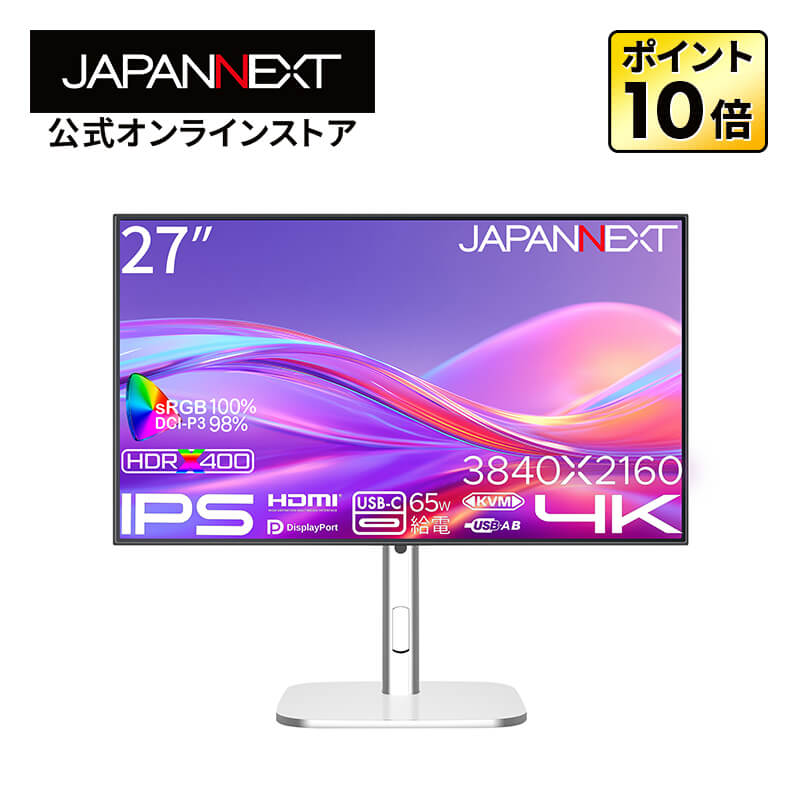
先日、JAPANNEXTの23.8インチのモバイルモニター「JN-MD-IPS238U-C6」を試用したので、その時の話でも。


この商品、モバイルモニターのカテゴリーなのだが、なんと23.8インチもあり、今まで試した中では一番大きな大きなサイズ。さらに65Wの充電機能も付いている。機能としてはほぼほどデスクトップモニターのスペックなのだが、仕様はモバイルモニターという、ちょっと変わったコンセプトの商品なのである。


外出先で普通のモバイルモニターとして使ってもいいし、家の中で普通にデスクトップ環境を作ることができる。


たとえばオフィスだったら、執務室でデスクトップモニターとして使って、これをそのまま会議室に持っていくこともできる。ノートPCの画面は小さいので、23.8インチの画面をどこでも使えるのは強力だ。


敷衍すれば、自宅でデスクトップモニターを常設する場所がない方であれば、必要なときだけ使用して、あとは仕舞っておくことができるので、ミニマル派にとっては待望のモニター登場! というべきなのである。


さて検証を開始しよう。


今回検証に使用したデバイスは


・Dell 14 Plus 2 in 1(PC)

・Roccat Kone Pro Air (マウス)


以上で臨んだ。


さて、接続。


ここで1点注意があって、これまで使ってきたモバイルモニターは、PCからモニターへ、Type-C経由で給電が可能というものであった。しかし本機はその逆で、モニターへの給電が必要となる。


本商品には、付属品として電源アダプターとケーブル(Type-C to C)があるので、それを使用する。そうすると、PCはモニター経由で給電が可能になる(給電可能なデスクトップモニターと同じ理論である)。


検証をさらに続ける。


裏側から見たところ 100mm×100mmのVESA規格に対応、モニターアームなどにも使用できる


image

image

自立式キックスタンド。安定して角度を変えることができる


image
持ち運びに便利なJAPANNEXTオリジナルケース
 

付属品。(写真右上から時計回りに)取扱説明書、保証書(購入後2年間)、

 HDMIケーブル、Type-Cケーブル、

電源ケーブル(ポートはType⁻C)&アダプター(120W。USB-C給電は本機モニターを通じて65W)


image

ポート類。上から電源(Type-C)、Type-C、HDMI


image

反対側はオーディオポート、画面調整のボタン類、電源ボタン


電源アダプターをコンセントに接続


image

今回検証に使用したPCとマウス


検証開始!


IPSの美しさに感動!


image

ベゼルも狭くて使いやすい!


本記事は、机上レビューによるPR案件です。


最新OSとAIで“ちょうどいい”を極めた一台
Android 16とGoogleの生成AI「Gemini AI」を搭載した11インチタブレット「TABWEE T50」は、2万円を切る価格帯ながら、動画視聴から学習・ビジネスまで幅広く対応できる高コスパモデルだ。​


最新Android 16&Gemini AIでスマートに使える
最新OS「Android 16」を採用し、動的通知やデスクトップウィンドウモードなど、マルチタスクに強い新機能を備えている。​
さらにGoogleの生成AI「Gemini AI」との連携により、情報検索、文章生成、要約、画像認識などが端末一つで完結するため、調べものから資料作成までスマートにこなせる。​


11インチ・90Hzディスプレイで映像コンテンツに強い
約11インチ・1280×800ドットのIPSディスプレイは、最大90Hzのリフレッシュレートに対応し、スクロールや操作感がなめらかでストレスが少ない。​NetflixやPrime Videoなどを高画質で楽しめるWidevine L1にも対応しており、ドラマや映画、アニメ視聴用タブレットとしても十分な実力を持つ。​


24GB相当メモリ&128GBストレージで余裕のマルチタスク
CPUにはUnisoc製「T7250」オクタコアプロセッサを採用し、Webブラウジングや動画視聴、簡易なオフィス作業などの日常用途を快適にこなせる。​実装6GB+仮想18GBの合計24GB相当メモリ構成と128GBストレージ(最大2TB microSD対応)により、アプリの同時起動やデータ保存にも余裕がある設計だ。​


8,000mAhバッテリーと18W充電で外出先でも安心
8,000mAhの大容量バッテリーを内蔵し、動画視聴やオンライン学習など長時間利用でもバッテリー残量を気にせず使いやすい。​
USB Type-Cポートから最大18W充電に対応しており、短時間の充電でもある程度まとめて充電できるため、外出や旅行のお供にも適している。​


学習・エンタメ・ビジネスに“1台3役”で応える仕様
顔認証、GPS、Wi‑Fi(5GHz対応)、Bluetooth 5.0を備え、オンライン授業用、在宅ワーク用、ナビ・動画用タブレットとして幅広いシーンで活用できる。​PSE・技適・GMS認証を取得しており、日本国内で安心して利用できる点も、はじめてのAndroidタブレットとして選びやすいポイントだ。


期間限定の40%オフキャンペーン
TABWEE T50は2026年1月3日から1月16日まで、Amazonおよび楽天市場にて期間限定セールを実施し、キャンペーン価格15,999円(税込)で販売される。​通常26,999円(Amazon)のモデルが40%オフで購入できるため、タブレットの買い替えや新規購入を検討しているユーザーにとって、コストパフォーマンスの高い選択肢となる。


#PR(当方の記事には、協力先企業から商品の商品提供ないし無償貸出を受けており、記事のリンクにはアフィリエイト広告が含まれている場合がございます。その旨ご了承くださいませ)


先日、ESRのiPhone 16カバーを使ってみたので、その時の話でも。


こちら、米軍MIL規格の保護が自慢という、かなりしっかりとした構造なのである。


さらにMagsafe対応なので、モバイルバッテリーによるワイヤレス充電が、かなりやりやすい(本商品に限らずではあるが、ワイヤレス充電は一度試してみることをお勧めする。)。


そして、カメラ部分にはスタンドが付いていて、横限定ではあるが、動画などを見るときには非常に役に立つ。


スタンドのシルバーの部分が、iPhoneの高級感を高めてくれるので、この点も高評価だ。


スタンドの部分に指を通して落下防止として使うのもいいだろう。


但し、ここからがマイナス評価。


このスタンド出っ張りがあるため、平らな金属面に接続できない。一部分だけ接続させ、外に出すような感じになる。この部分文字で説明するのがちょっと難しいので、写真に撮ってみたので参考にしてほしい。


この部分を除けば、かなり良いカバーだ。Amazonで高評価を得ているのも納得だ。


商品到着!


取説等


ワイヤレスのモバイルバッテリー充電可能


シルバーがカッコいい


こうやって動かして


スタンドとして使える


リングみたいに、落下防止


正面から見たところ、Magsafe可能? のマーク


段差があるので、金属面の設置には課題がある


前回「少し背の高いあなたの耳に寄せたおでこ 甘い匂いに誘われたあたしはかぶとむし」

で、ビジュアルをつくってもらったところ。


こういうイメージもいいかもしれない。


が、


少し大喜ってみた。


こちらもなかなか捨てがたい。


これはどうか


本命はこれ

テトラポット登って てっぺん先睨んで 宇宙に靴飛ばそう 


という歌詞が頭の中でリフレインされている。


宇宙に靴飛ばしたことが不法投棄にあたるか、という考察が弁護士資格を持つお笑い芸人によって考察されており、人工衛星を類推適用することにより、内閣総理大臣の許可が必要なのだという。


ところで、いくつかのAIにイラストを描かせたのだが、


ボーイフレンド感は出ていない。むしろスポーツもののアニメのようだ。


気を取り直して

少し背の高いあなたの耳に寄せたおでこ 甘い匂いに誘われたあたしはかぶとむし


これでビジュアルをつくってもらった。


なかなかうまく再現できていると思う。


Perplexityが開発したAIブラウザ「Comet」のAndroid版を実際にインストールして数日使い込んだ感想を述べる。


このアプリはエージェント型AIを搭載し、ポケットサイズのアシスタントとしてタスクを自動化する点が画期的だ。
 
Google Playストアから「Comet」を検索しインストールするだけだ。
 
初回起動はスムーズで、Perplexityアカウントでログインすれば即利用可能になる。ホーム画面はシンプルだが、AIアシスタントがワンタップで呼び出せ、タブや会話形式で操作できる設計だ。広告ブロック機能もデフォルトで有効で、従来ブラウザのストレスが軽減される。
 
Comet Assistantについて述べる。ページを要約したり、音声入力で質問したり、タブをまたいで検索結果をまとめてくれる。例えば、ニュース記事を読みながら「この内容の関連情報を集めろ」と指示すると、AIが自動でタブを開き情報を整理する。Voice ModeもAndroid最適化されており、移動中にハンズフリーで活用できる。タスク実行の可視化が進み、途中介入も容易だ。
 
Pixel 7aで日常使いをテストした。Amazon商品検索ではAIが価格比較とレビュー要約を即座に実行し、時間を大幅短縮した。Spotifyプレイリスト作成時も、指示一つで曲探しから追加まで自動化される。メモリ消費は安定し、多タブ時でも900MB前後で収まる点が優秀だ。日本語対応も向上しており、怪しい点は少ない。
 
シークレットモードのキーボード履歴残りや、ウィジェット非対応が惜しい。ブラウザ基盤はChromium系でChrome互換性が高いが、拡張機能はまだ限定的だ。将来的にChrome並みの機能追加を期待する。無料でここまで使えるのは特筆すべきだ。
 
以上の検討の結果、Comet Androidはメインアプリとして、優れたブラウザと言える。メインブラウザとのリプレイスも考えている。

#PR(当方の記事には、協力先企業から商品の商品提供ないし無償貸出を受けております。その旨ご了承くださいませ)


本機の紹介も、今回で最終回。


今回は、パソコン用のアクティブペンを紹介したい。


本機のようなタッチパネルであれば、非常に相性が良いのである。


最初のうちは板に書いているような違和感もあるのかもしれないし、違和感はあるのだけれど、タブレットなどで慣れている人も多いと思う。


特に、ペイント系のアプリだったら、かゆいところに手が届くというか。


ハンドライティングのほうが、クリエイティブ性は出てくるので、ぜひ試してほしい。


以上7回にわたって、本機のレポートをCopilot機能を中心にレポートした。


#PR(当方の記事には、協力先企業から商品の商品提供ないし無償貸出を受けております。その旨ご了承くださいませ)


Live Captionとは何か。


MSの説明によると、


40 以上の言語から英語に、27 の言語から中国語 (簡体字) にリアルタイムで翻訳してくれるらしい。


世界の人口を考えると、悲しいかな日本語はグローバルではなくローカルなので、対応できていないのも理解できるところである。とはいえ、英語で字幕を付けてくれるのは、ありがたい。


では、どのくらいできるのかをチェックする。


某外国語学部出身のお笑い芸人がスペイン語を使っていた(留学経験ゼロでここまでできるのは脅威としか言いようがない)。


英語で字幕が表示される。


今度は別の動画で日本語を再生するのだが、微妙にそのお笑い芸人の名前を聞き間違えている。さすがに固有名詞なので、そこまでは対応していないということなのかもしれない。


いずれにせよ、AIの力でリアルタイム翻訳をしてくれるのは、ありがたい機能の1つと言えるだろう。


さて、これまでAIを中心に本機を検証してきた。


本機はスタンダードな14インチのサイズ感で画面の回転機能を備えた、いわゆる商談も可能なラップトップである。


タッチパネル付きなので操作が非常にしやすいことに加えて、先ほど4つの機能を紹介した通り、AIPCとして存分印活用することができる。


主にAI需要増によるメモリ(DRAMやNAND)の価格上昇に起因し、令和8年はPCの価格が高騰すると言われている。その前に、確保することは非常に合理的なアプローチと言える。


PCの買い替えを考えている方にとっては、急いだほうがいいかもしれない。


次回は最終回、タッチパネルと相性のよい、あの付属品を紹介する。


それは何だったのか!


ここにキャプションが表示される


日本語(写真上)やスペイン語(写真下)がそれぞれ英訳される。但し、おかしいところもある。たとえば、上のI sent~だと何を送ったんだ、とまったく意味不明だし、下のスペイン語にしては、スペイン語はわからないけれど、英訳だけ見るとfather of your father and motherになっている。これだと、両親の父親になってしまうので、your parents' failureにしないと意味が通じない。とはいえ、動画サイトの字幕も完ぺきではないので、頑張っているといえば頑張っているといえる


#PR(当方の記事には、協力先企業から商品の商品提供ないし無償貸出を受けております。その旨ご了承くださいませ)


Windows Studio Effectsとは、Web会議や録画の際にカメラ映像とマイク音声をAIでリアルタイム補正し、「映り」と「聞こえ」を自動的に整える機能群。


Copilot+ PCのNPUを使うことで、高画質・低負荷で常時オンにしやすい点が特徴とされる。


顕著な部分で言うと、背景ぼかし。これは周囲を自動検出して人物だけをくっきり表示し、背景をぼかしたり差し替えたりしてプライバシーと見栄えを両立させるというもの。


Web会議では自宅から参加する場面もあるが、そのとき1対1で相手方が顔を出している状況では、こちらも顔を出すことになる。そういうときに自宅の背景があまり見せるべき品質出ない場合、効果的である。


試してみて、このぼかし方が、高級一眼レフを使ったような効果が得られるため、非常に立体的だ。ビデオ会議だけでなく、オンライン授業や配信などに使ってみてもいいだろう。


次回は、Live Captionsを試してみる。


立体的なボケの性能は素晴らしい(写真は一部モザイク)


#PR(当方の記事には、協力先企業から商品の商品提供ないし無償貸出を受けております。その旨ご了承くださいませ)


Cocreatorの検証を行う。


Coという言葉には、Coworkerなどの共同という意味がある。


共同にクリエイトするという場面を想定してもらいたい。


本機は、タッチパネルなので、Dellのアクティブペン(別売)との相性を検証する。


Cocreatorは、Windows標準アプリ「ペイント」に搭載された画像生成AI機能で、テキストとスケッチからイラストやデザインを自動生成してくれる。


言い換えれば、Copilot+ PCのNPUを活用し、描きながらリアルタイムにAIが絵を「共同制作」してくれる。


​テキストプロンプトに、何かコピーを入れる。


何にしようか迷ったところ思い浮かんだコピーは「売買は賃貸借を破る」。


賃貸人が土地建物を売却することで、新しい賃貸人に変わることがある。売買のほうが賃貸借よりも権利関係が強固という意味で使われるキーフレーズなのだが、必ずしもそうとは言い切れなくて、賃借人の立場を守るために借地借家法の規定がある。


このあたりは説明しだすと、PCのレビューではなく賃貸借関係のレビューになってしまうので、閑話休題


ここで重要なのは「創造性」スライダーだ。このつまみをいじることでAIの介入度を調整可能にしてくれる。低いとスケッチに近い仕上がりになり、高いとAIの自由度が増してより大胆な表現になる。


絵が得意でなくてもアイデアを素早くビジュアル化できるため、資料用イラスト、ラフコンセプト作成、ブログ用画像などの制作を効率化できるのは素人クリエイターにとっては大きなメリットだ。


たとえば、事業会社のマーケティング部門が広告代理店に依頼する際、口頭でわーっと言って丸投げして、草案を見て初めて「イメージが違う!」ということが往々にしてある。筆者もかつては発注側と受注側で、同じような場面を経験した。


そういう行き違いをなくすためにもオリエンテーションはしっかりとやるべきであろう。そういう意味では、マーケティング部門のレベルアップツールというべきである。当然AIなので、パクリで訴えられることがないように知財部門としっかりと連携してほしい。


次は、Windows Studio Effectsを検証する。

ここから起動


選択肢は多い


フリーハンドでやってみたが、いまひとつ


右上にコピーを入れて、創造性のスライダーをいじりながら、試行錯誤してみる。形になりつつあるが


最終的にはこれ。美術部の作品だったら評価してもらえるかも?


野生の花が咲く人魚の谷、という江戸川乱歩なら考えそうなテーマでも挑戦してみる