うまく運用すれば、格安で使用できたであろう、三木谷会長キャンペーン。


これまでは5回線までOKだったのが、さすがに複数回線を運用して、MNPを続けるお客様が増えてきたのか、一人一回までとなってしまった。


マーケティング担当者であれば、このくらいは予見可能であるべきだ。


お客様は金額でしか響かなくなってしまう。


そしてその金額の安さに裏切られたと感じるとき、顧客は離反する。


筆者も1回線は楽天で回していこうと、原稿執筆時の朝の電車の中で、年間費用を見積もっていた。


おそらくこのキャンペーン、ころころ条件が変わるということは、マーケティング担当者に権限がなくわら人形のようになっているのか、トップダウンで意思が二転三転しているという事情なのかもしれない。


https://www.amazon.co.jp/dp/B0DRHSSLFS?ie=UTF8&qid=1506673340&sr=8-1&keywords=wifi%E3%83%AB%E3%83%BC%E3%82%BF%E3%83%BC&linkCode=sl1&tag=tphp400-

#PR(当方の記事には、協力先企業から商品の商品提供ないし無償貸出を受けており、記事のリンクにはアフィリエイト広告が含まれている場合がございます。その旨ご了承くださいませ)


続いて、LANポートを使用する。


いまどきどこの家庭でもWi-Fiはあると思うのだが、有線環境を使いたい時もある。ライブストリーミング、ゲーム、就職の面接など、有線は強力なツールだ。


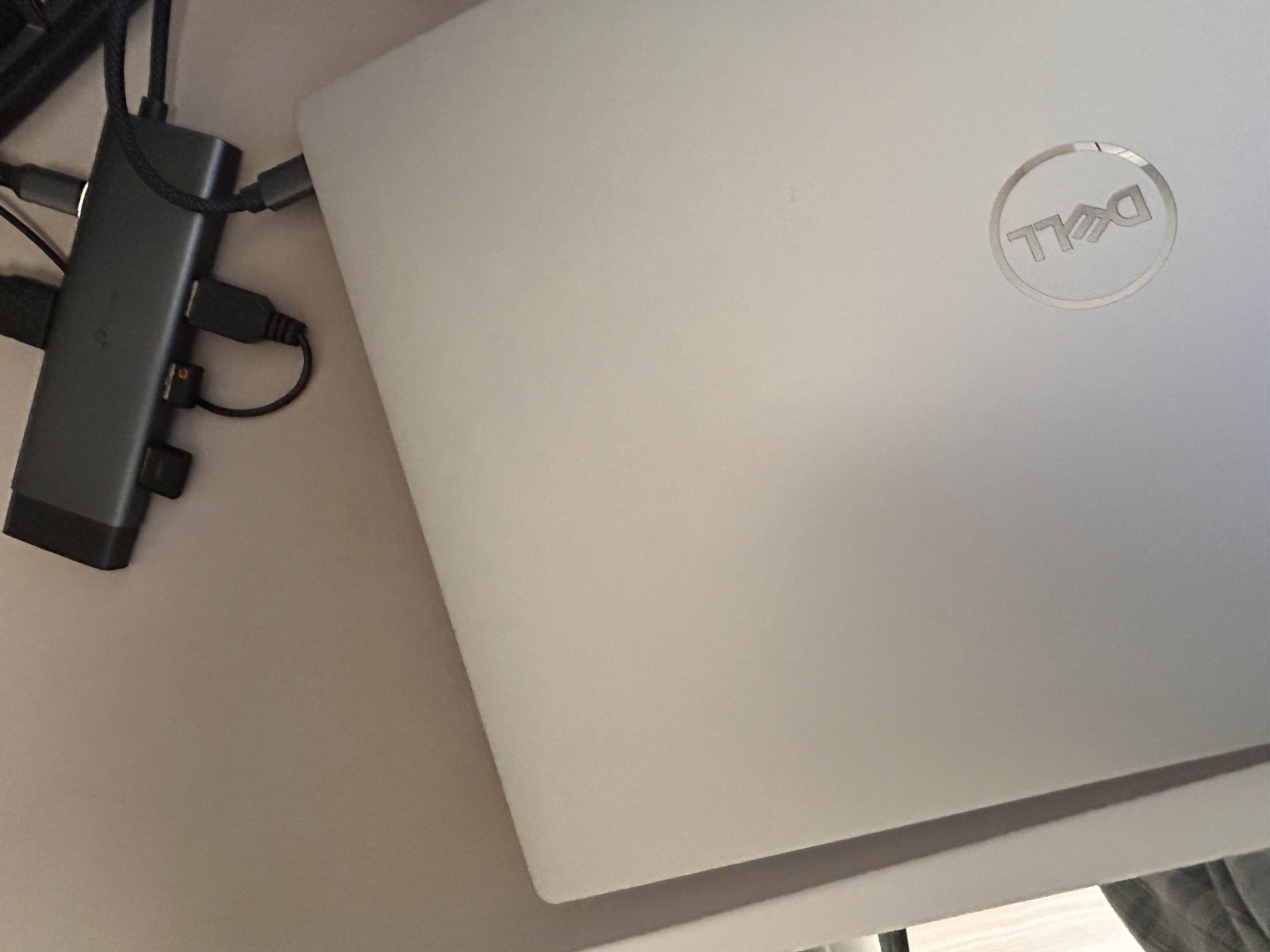
但しLANポートがないPCも結構多い。今回検証に使用した「DELL XPS16」もそのひとつだ。


そこで、本商品のLANポートを使用する。有線環境のできあがりだ。


最後に別のPCでも検証することにした。PanasonicのLet’s noteにつないだところ、PCは違うが、同じマウス、キーボード、モニターで使用できるのはかなり便利である。周辺機器を同じにして使いたい方にとってかなり有用である。


モバイルPCを使う方、複数のPCを使う方にとっては、待望の多機能ハブと言えるだろう。


LANポートに接続


有線でつながっている


Let’s noteにつないでみる


今回使用したキーボードとマウス。マウスは有線にしか対応していないのでこれまで使い勝手が悪かったが、本商品を併用することで問題が解消された


iPhone 16にもつなぐ


キーボード、モニター、給電は使えたが、なぜかマウスだけ使えなかった。検証に使用したマウスとの相性問題かもしれないが、BluetoothはiPhoneやiPadに使えるので、マウスはBluetooth対応にすることが考えられる


#PR(当方の記事には、協力先企業から商品の商品提供ないし無償貸出を受けており、記事のリンクにはアフィリエイト広告が含まれている場合がございます。その旨ご了承くださいませ)


前回の記事で予告した通り、検証には「DELL XPS16」を使う。付属品にはアダプターがあり、USB Type-Cポート経由でHDMIとUSB-Aに拡張できる。これ自体は良い機能だと思うが、しかしながら、もっと多くのポートを接続させたい場合や、他のPCも併用して使う場合は、本商品を使う意義がある。


キーボードとマウスについては、USB-Aポートを使う。本商品はUSB-Aポートが3基あり、2ポート使用しても1ポートの空きがある。ワイヤレスイヤホンを使ってもいいだろう。若しくはUSBメモリを挿すのも良い考えだ。なにしろ3.0の規格なので電力供給量が安定し、高速でデータ転送ができる。


本商品の反対側のポートについては、今回USB Type-CポートをPCの給電、HDMIポートを外付けモニターの出力用に使用した。


PCにつなぐことで、キーボード、マウス、モニターに使用するだけではなく、給電もできてしまう。コンセントを探す手間が省け、とても合理的なのである。


続いては、SD&microSDカードの検証。昨今AndroidスマートフォンにおいてはmicroSD対応になっている機器が多く、使い勝手が便利だ。またPCにおいてもmicroSDスロットを備えているPCもよくある。DELL XPS16はmicroSDのポートはあるが、SDはない。


そこで、本商品を使うことで足りない部分を補うのだ。


次回、更に検証を続ける。


XPSに接続


ケーブルをそれぞれ接続する


給電されていることが確認された


SDスロットにカードを挿入する


拡張に成功


#PR(当方の記事には、協力先企業から商品の商品提供ないし無償貸出を受けており、記事のリンクにはアフィリエイト広告が含まれている場合がございます。その旨ご了承くださいませ)


先日、TP-LinkのUSB Type-C 9in1ハブUH9120C」を検証したので、その時の話でも。


同社の「USB Type-C ハブ&変換アダプター」のコーナーでは、色々なタイプの商品が続々と新発売されている。


USB-Cポートが多機能に使えるというのと、昨今の特にモバイルPCはポート数が不足している問題がある。


今回検証に使用した「DELL XPS16」は、USB-Cポートが3基しかない。16インチと画面が大きいのは魅力的なのだが、自宅でデスクトップとして使うためには、一工夫が必要だ。


そこで紹介したいのが本商品。


本商品は、データ転送用 USB Type-Aポート×3、1Gbps対応のLANポート、100WのPD対応USB Type-Cポート、データ転送用USB Type-Cポート、4K 60Hz対応のHDMIポート、UHS-I対応 SD&microSDカードスロットと全部で9ポートが1つになっている。


前述した通り、同社の「USB Type-C ハブ&変換アダプター」のコーナーでは、いろいろなバリエーションがあるので、ユーザーの使用用途によって選べば良い。


次回は実機検証を進める。


商品到着!


開封する


USB-Cケーブル。これをPCに接続する


使わないときは、ケーブルを格納することができる。持ち運びに重宝する


データ転送用 USB-Aポート×3


1Gbps対応のLANポート


100WのPD対応USB Type-Cポート、データ転送用USB Type-Cポート、4K 60Hz対応のHDMIポート、UHS-I対応 SD&microSDカードスロット


取扱説明書等


#PR(当方の記事には、協力先企業から商品の商品提供ないし無償貸出を受けております。その旨ご了承くださいませ)


本機のディスプレイがタッチパネルになっていたのだ。


これは非常に直感的で操作しやすい。タッチパネルとタッチパッドを両方使えるメリットは大きい。


ビジネスソフトの操作をするときは、キーボードの位置から近いところにあるタッチパッドを中心に使う。


画面の拡大縮小は、タッチパッドを使ってもいいのだが、タッチパネルのほうが速いように感じる。どちらでも使いやすいほうを使えれば良いのである。


続いて動画鑑賞をする。


以上で本機のレビューは終了である。


本機は2キロ以上の重量があり、外への移動が頻繁にある方であれば、ちょっと重量が気になるかもしれない。しかしながら、家庭や事務所などでメインに使う方であれば、頼もしいデバイスだ。


画面の美しさは折り紙付きだ。とくに動画視聴では良いパフォーマンスを発揮してくれる。テレビのない家庭であれば、本機のみで構成することも十分可能である。


次回は、番外篇として、こんな拡張ができますというのを紹介したい。


タッチパネルになっている点は高評価。直感的な作業ができる。最初タッチはできないと思い込んでいただけに、この意外性に驚く


動画鑑賞中!(著作権保護のためモザイク処理)


#PR(当方の記事には、協力先企業から商品の商品提供ないし無償貸出を受けております。その旨ご了承くださいませ)


本機検証の第2回目。


PCのふたを開けただけで電源が入る仕組みになっている。


XPSシリーズは、すべてこの仕組みを採用している。電源ボタンはあるものだという常識を変えたといっても過言ではない。


ちなみに、本機は顔認証にも対応しており、この点も高く評価したい。


16インチあるので、ワードやエクセル等の画面の操作もかなり快適にできる。


拡大率を少し下げることで表示面積をかせぐことも可能だ。


タッチパッドはステレス式というか、パッドの部分が見えないようになっている。最近のXPSの特徴の一つともいえる。


左クリック、右クリックのエリアがわからないという声も聞こえてきそうだが、だいぶ慣れてきた。


検証はさらに続く。


顔認証でもログオン可能!


キーボードはペタペタした打ち心地で、静かにタイピングしたい向きには適している


タッチパネルは、隠されている。どこからがエリアなのか、左右のクリック部分も含めて操作には多少の慣れが必要だ


ここがタッチパッド


ファンクションキーはLEDになっている。


スピーカー。立体的でノートにしては音が良い


バージョン情報。32GBの大容量メモリを使っている。25年前であれば、HDDのスペックであった。


250%でエクセルを使用


使いやすい16:10のアスペクト比


ディスプレイ設定


ストレージの設定、システムファイルを除いても350GB以上の空きがある


Wi-Fi7に接続している。6GHzと5GHzの両方のバンドがマルチに使えている


#PR(当方の記事には、協力先企業から商品の商品提供ないし無償貸出を受けております。その旨ご了承くださいませ)


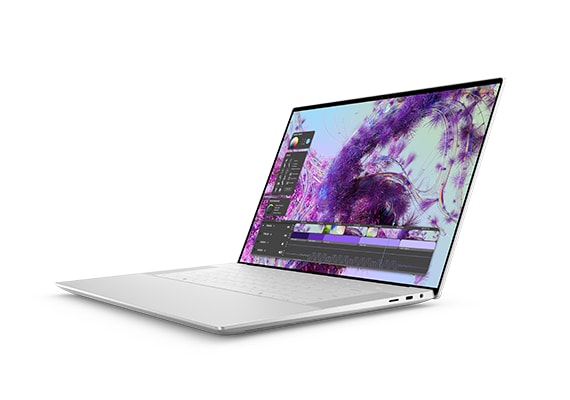
先日、DELLのXPS 16(9640)を試用したので、その時の話でも。


前回DELLの説明会に行ったとき、ブランドのラインナップを再編する旨の説明を聞いた。


よって、このXPSシリーズもやがてはDELL Premiumになるのだが、ソアラがレクサスに統合されたのと同じことで、親しまれている名称でレビューできるのも、今回が最後なのかどうかはわからないが、いずれにせよ、XPSなのである。


なにしろ、デザイン重視でハイスペック。画面はアンチグレアだけど、美しさも妥協しない、というまさに完璧主義、港区女子のようなコンセプトなのである。


そして16インチもあるので、外出先というよりは、自宅内モバイルみたいな感じだ。


XPSは過去に何度かレビューした機種であり、13インチから17インチまで、それぞれの良さがある。今回はXPSのこだわりをとことん紹介したい。


まずは、ポートなのだが、Thunderbolt 4が3ポート。アダプターも付属しており、USB-AとHDMIが使える。


画面については、16:10。3840×2400と、4Kよりも縦方向に少し長い。一般的な16:9も好きなのだが、ノートPCなら、原稿を書くときは少し縦方向が欲しい。ほんの少しの違いかもしれないが、毎日使っているデバイスだと、こだわりを求めたい。


次回は、実機検証を行う。


電源ケーブル


電源アダプター


取扱説明書等


本体を上から見たところ、シンプルイズベストを具現化したようなデザイン


裏面から見たところ、熱を逃がす工夫が為されている


側面にはMicroUSBポート、Thunderbolt 4、オーディオポート


反対側はThunderbolt 4が2基


アダプターはUSB-AとHDMIをサポート


USB-A対応のデバイスを接続するのに好都合だ


次回は実機検証! どうなるのか!


AdobeAcrobat のスタンプ機能で表示を変えたいとき、何度やっても忘れてしまう。よって、備忘録的に書いてみた。


任意のPDFを開き、まず、左上の三本線メニューをクリックする。


環境設定、ユーザー情報の順に開き、ここの表示部分を変えるだけだ。


2年前に設定を手伝ったのだが、すっかり失念してしまった。


新学期に表示を変更されたい方は覚えておきたい。

一年に数回しか飛行機に乗らないのだが、それでもマイルは付与される。


今までは失効したり、買いたくもないのに、ワインを買ったりしていたのだが、数年前からスマホ決済ができるようになったので、作っている。


全日空と日本航空はそれぞれANAPAY、JALPAYを作っている。


全日空は1マイル1円で交換できるのだが、日本航空は勝手が違っていて、500マイルで300円というレートになっている。


最低交換マイル数に達する必要があるという点において、全日空のほうが優っている。


1マイルの価値は2円若しくは3円と聞いたことがあるが、それでも失効するよりはましだと考えている。

毎回ドッキリさせられるのだが、税務署からお知らせがメールで届く。


確定申告に不備があったとか、そういうことであればやり直せば良いのだが、追徴課税ということになると頭が痛くなる。


そこで、税務署からの通知はeTaxで確認するのだが、なぜか何度やってもマイナポータルにログインできない。


カバーを外したのだが、それでもできない。


フラストレーションがたまってくるのである。


それではスマホを再起動したら、無事できた。


しかしこのシステムは相当費用が掛かっているはず。


業者への弁済から政治家へのキックバックがあったのかどうかはわからないが、キックバックがゼロであったとしても税金で賄われているので、税金の使い方はシビアになる必要がある。


「李下に冠を正さず、瓜田に履を納れず」のことわざが頭をよぎった。