
いつからかは覚えていないのだが、iPhoneの画面が覗き見防止フィルターをかけたように暗くなっていた。
これをスクリーンショットをとって、AIに見せると、いつの間にかダークモードを採用していたらしい。
ライトモードに戻した。
わからないことはGoogleではなく、Perplexityに聞くというのが定石になってきた。


いつからかは覚えていないのだが、iPhoneの画面が覗き見防止フィルターをかけたように暗くなっていた。
これをスクリーンショットをとって、AIに見せると、いつの間にかダークモードを採用していたらしい。
ライトモードに戻した。
わからないことはGoogleではなく、Perplexityに聞くというのが定石になってきた。
#PR(当方の記事には、協力先企業から商品の商品提供ないし無償貸出を受けており、記事のリンクにはアフィリエイト広告が含まれている場合がございます。その旨ご了承くださいませ)
動画サイトから某お笑い芸人の漫才を聞く。
とても奥行きのある音だ。会場の拍手や笑い声がリアルに聞こえる。筆者がこれまで使っていたOpenDots(現在はディスコン)よりも音が一段と進化した印象だ。
音楽でも試す。
こういうときに役に立つのが、Shokzアプリだ。
低音強めやボーカルなど、イコライザー機能がついており、サウンドに合わせてチューニングできる。
検証を続ける。
一時停止やスキップなどはイヤホン側の物理ボタンを使うといい。キッチンなどでスマホでの直接操作が難しい場合は重宝する。
音楽を聴いている途中で電話がかかってくることもあるだろう。そんなときも心配無用だ。AI搭載ノイズキャンセリングマイクの搭載により、高い品質で通話ができる。
1週間ほど使ってみて、オープンイヤーの手軽さを実感できた。何より耳を塞がないところがいい。耳を塞ぐタイプだと、家族から呼ばれたときに対応することができない。この点は家族と住んでいる方であれば、呼ばれたときの対応の早さは必要な要件の一つなのである。
他方耳を塞がないタイプは、音がスカスカになる懸念があるという人もいるかもしれない。しかし本商品は、しっかりと耳に届き、何よりも奥行き感がある。繰り返すがOpen Dotsよりも格段に進化したという印象だ。満足感が高い。
さらに、ソファで横になりながら、漫才や音楽などを良い音で楽しめる点を強調しておきたい。
これからの季節にふさわしい、注目の1台だ。

今回検証に使用したデバイスの一つ、iPhone 14

Bluetoothに接続済み

アプリのイコライザー機能を試す

耳を塞がないタイプだから、外からの音にも対応できる
#PR(当方の記事には、協力先企業から商品の商品提供ないし無償貸出を受けており、記事のリンクにはアフィリエイト広告が含まれている場合がございます。その旨ご了承くださいませ)
先日、SHOKZ の新商品「OpenFit 2+」を検証したので、その時の話でも。
SHOKZのラインナップの中では「オープンイヤー型イヤホン」のカテゴリに位置し、耳に掛けるタイプだ。ソファで寝転がってタブレットの動画を視聴するのもいいし、室内で仕事をしながら使うのもいい。外出時に英語のリスニングなどにも活用できるだろう。
筆者は3年前から同系統のOpenDots(現在はディスコン)を毎日使用しており、本商品の検証を心より楽しみにしていた。
ニュースリリースを一読した限りだと音が格段に進化したというが、どこがどう良くなったのか、リアルに実感したい。
某月某日、商品到着。こちらケースに入っており、充電はケースに入れたままUSB-C経由で行う。拙宅には合計5基のUSBケーブルがスタンバイされており、気軽に充電できる。今どきの自動車にもUSB-Cポートが搭載されているので、世の中のデバイスはすべてUSB-Cで統一してほしいくらいだ。なおメーカーの資料によると、10分間の急速充電で2時間の使用が可能になっている。心強いスペックと言えるだろう。
さてペアリングを行う。
今回は、
・Blackview Tab9WiFi
・iPad mini(A17 Pro搭載、第7世代)
・iPhone 14
上記3台で検証する。
Bluetoothによるペアリングの仕方については、しっかりと説明したい。
初回ペアリングは、ケースを開けば、インジケーターランプが「オレンジとグリーン」に交互に点滅し、デバイスのBluetoothで認識するだけ。2回目以降は、ケースの物理ボタンを押し、インジケーターランプが「オレンジとグリーン」に交互に点滅するのを確認してから、デバイスのBluetoothで認識する。
本商品は、最大2台までペアリングができる。Shokzアプリで「マルチポイント接続」を選択してペアリングを開始する。
筆者は一年中ガジェットをいじってばかりいるのでペアリングについては慣れっこなのだが、あまりペアリングをする機会のない方であれば、こちらの動画ページが役に立つ。文字の説明を読むよりもはるかにわかりやすい。
さて、肝心の音はどうだったのか!

商品到着!

上から見たところ

カバーを開けると


取り出してみる

ケースの後ろにはUSBポート

本商品(左)とOpenDotsと記念撮影。一回り小さくなった印象だ

附属品(USBケーブル、取扱説明書等)


ケース前面のボタンを長押しして、2回目以降のペアリング中。LEDが緑とオレンジに点滅する
#PR(当方の記事には、協力先企業から商品の商品提供ないし無償貸出を受けており、記事のリンクにはアフィリエイト広告が含まれている場合がございます。その旨ご了承くださいませ)
検証の最終回は、Webカメラ。
今回の検証ではType-CケーブルでPCと接続しているから、特段の設定は不要なのだが、HDMIで接続する場合は、カメラとマイク機能を有効にするために、USB-A to Bケーブル(付属されている)を追加でPCに接続する必要がある。
さて、検証を続ける。
カメラを使う場面において、本機の上部を押すと、ポップアップで出てくる。このときに便利なのが、モニター本機に高さや傾きの調整機能があることだ。
自分の顔の位置を調整できる。
さっそく使ってみる。自分からビデオ通話をかける際は、Google Workspaceに加入している関係で、Google Meetしか使ったことがない。
本機のWebカメラには、スピーカーもマイクも付いているので、いかにもテレフォンオペレーターでございますといったような、マイク付きのヘッドセットを使うこともなく、素のままで通話できる。
但し、本機はWindows Helloには対応していない。個人的な意見だが、Windows Helloはよく使うので、この部分については、今後のラインナップに加えてほしいとは思う(マーケティングの方向性で、あえて採用していないだけかもしれないが…)。
また、今回手持ちのiPad miniでも試してみた。画面出力のほかタイピングもでき、この部分は良かったのだが、Webカメラについては本機に切り替えることができなかった(AIに質問したところ、サードパーティーのアプリであれば行けるかもしれないが…という曖昧な回答であったので、この部分については検証できていない。)。
以上の次第で本機の検証は終了である。本機は、オンライン会議を、よりスマートに実行できる特長的な外付けモニターだ。
外付けのWebカメラを要さないことから、配線回りもすっきりしている。
さらにType-C給電にも対応している点も見逃せない。
注目の外付けモニターの1つと言えるだろう。


PCの設定から確認すると、ノートPCのカメラとともに、本機のカメラが「USB Camera」として認識されていた


カメラ部分を後ろから見たところ。使わないときは本機に仕舞っておくことができる

指で押して、ポップアップさせる

正面から見たところ、カメラとマイクがある

Google Meetで検証中!

Windows Helloには非対応

iPad miniに接続してみる

充電もできるのは、高評価!

タイピングを試してみる。本機のUSBレシーバーにて、マウスとキーボードが接続されているからほぼPC感覚で使える
#PR(当方の記事には、協力先企業から商品の商品提供ないし無償貸出を受けており、記事のリンクにはアフィリエイト広告が含まれている場合がございます。その旨ご了承くださいませ)
今回、検証に使用したのは
PC: Let's note CF-SV9
キーボード: Epomaker G84 HE
マウス: ROCCAT Kone Pro Air ワイヤレス
本機はType-C経由で65Wの給電が可能なので、ケーブル1本で給電ができる。別の言い方をすれば、本機を使用することで、PCに使用する電源アダプターやケーブルを持ち運ぶ必要はない。
続いてキーボードとマウスだが、どちらもワイヤレス接続(Bluetooth, 2.4GHz)に対応しており、接続の便利さから言うと、2.4GHzに軍配が上がる。
今回は、モニター本体のUSB-Aポート2基をそれぞれに接続する。本機とPCはType-Cで接続しているので、このようなドッキングステーション的な使い方が可能なのである。
接続開始。
個人的な意見だが、23.8インチは小さすぎもなく、大きすぎもなく。ちょうどよいサイズ感だ。いろいろ試してきたが、23.8から28インチの間がいちばんしっくりくる。
本機はIPSパネルを採用しており、ナチュラルで見やすい画面だ。文字もはっきりと映し出されるので、文書入力の作業が多い方にとっては重宝する。
もちろん画面調整機能も付いているので、明るさなどが気になる方は、試してみると良いだろう。
次回は、今回のメインディッシュであるWebカメラの機能を試して、本機の検証を締めくくりたい。

ディスプレイの詳細設定

エクセルを出力

Gメールも見やすい

今回検証に使用したキーボードとマウス

Type-Cのほか、HDMIやDPにも対応している

ポイントはUSB-Aポートが2基あり、キーボードとマウスのUSBレシーバーをそれぞれ接続することができる。これによってドッキングステーション的な使い方が可能になる

PCからの接続はType-Cケーブル一本で。本機から給電も可能なので、電源アダプター等を持ち運ぶ必要がない。

画面出力中!

ベゼルも狭くて使いやすい

本体の画面調整ボタン

ブルーライト低減機能を試してみる
#PR(当方の記事には、協力先企業から商品の商品提供ないし無償貸出を受けており、記事のリンクにはアフィリエイト広告が含まれている場合がございます。その旨ご了承くださいませ)
先日JAPANNEXTのデスクワーク液晶モニター「JN-IPS238F-HSPC6-CMS」を試用したので、その時の話でも。
モニターのサイズは23.8インチ、Full HD(1920×1080)と、ここまでは一般的な外付けモニターなのであるが、一番の特長はモニター本体にWebカメラが付いていることだ。これまでは、外付けのWebカメラを、PCや外付けモニターのUSB-Aポートに接続していた。
見た目的に配線がごちゃごちゃしていて、かつUSB-Aポートを1基そのために使うことになる。
それをモニター本体にビルトインしてしまったのが、本機なのである。
さっそく組み立ててみよう。
組み立てと言っても、本体にスタンド部を留めるだけなので、あっという間に終わってしまう。ドライバーもいらないので、この点は非常に楽なのである。
なお、本機は、前後の傾き調整のほか、左右、上下への調整、回転もできる。この点も評価できるところだ。
次回は、本機の性能をチェックする。

本体を後ろから見たところ。VESAマウント規格にも対応しており、アームを取り付けることもできる

ケーブル類&アダプター。左からHDMI、Type-C、USB-A to B、電源

スタンド部分、保証書(購入時より2年間有効)、取扱説明書、VESAスペーサー


スタンド部を取り付け中


高さ調整


傾き調整

左右の振り調整

回転も可能
少し寄り道をしたので、本レビューを開始。
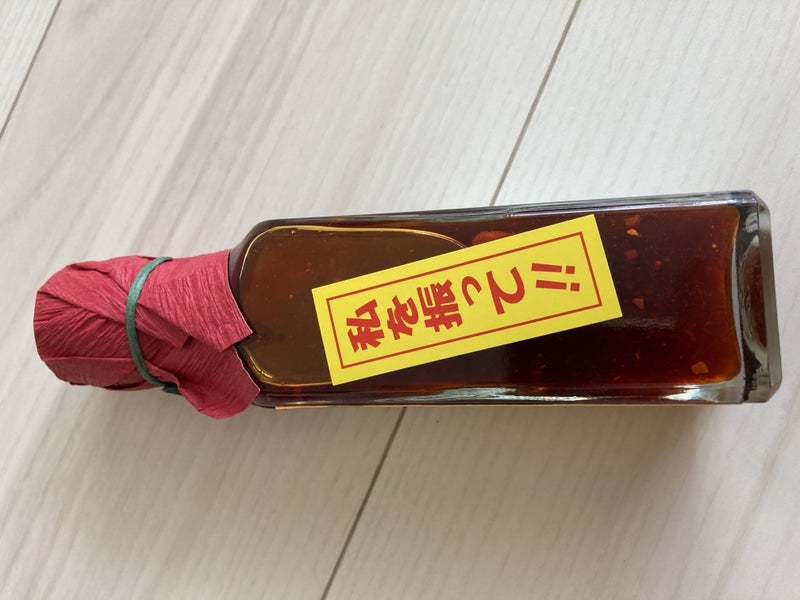
レビューとはいってもたいしたことはなく、振るだけ。
私を振って、というのは辣油の固形の部分が沈殿してしまうので、それを上に持ってくる作業。
よくトリートメントでもそうだけれど、重たいものは下に行くので、普段から逆さまにして保管をしておいてもいい。
味は普通の辣油とは違って、風味が増すというか、ただ辛いだけではないというもの。
どばっとかけて、辣油まみれにするのもいいし、どちらかというと隠し味的に使ってもいいかも。
コストを考えると、隠し味的のほうがいいかな。
戦闘能力を2倍にするのではなく、1.1倍でもぜんぜん構わないのである。
これは一家に一台あると良いレベルだと思う。今年のおすすめアイテム、まさしくベスト10入りだ。


そもそも小笠原に行ったことのない人のために、少し説明を補充したい。
とにかく遠い、過疎地の中の過疎地である。
なにしろ、飛行機が使えない。
あの大東島でさえ、飛行機が運航しているのに対して、こちらは空港がないのだ。
環境問題やそもそもの需要などもあるのだろう。
したがって唯一の交通手段は船、それも24時間、1週間に1回の運航である。
ちなみに、その船は小笠原の港に接岸できないから、ボートでピストン輸送を行う。
新聞がまとめて1週間分、その船に乗せられる。
テレビ、ラジオ、インターネットがあれば足りるのだが、新聞・雑誌はことさら不便だ。
著者はミレニアムのときだから、今から20年前に行ったことがある。
小笠原の風景を撮影してくるという、非常にゆるい案件であった。
しかしゆるいと思っていたら、行きの船で揺れまくり。胃液が逆流し地獄を味わった。
小笠原は大きく言うと、父島と母島の二つの島が大きいのだが、メインの父島から母島へはこれまた船で2時間の旅。
上下に揺れ、吐きまくり、涙が出まくり、これまた地獄だった。
自然はやはり手つかずで、南国なんだけれど、沖縄のように湿度が高くはない。
ハワイのようという人がいるのだけれど、そのときはハワイはおろか海外に行ったことがないので実感がわかなかった。
ちなみに、過疎地なのでリゾートホテルもない。ペンションはあるだろうけれど、そのときは年末年始の特別企画で船の中で泊まることに。
船の中でもブッフェの食事はあるし、大浴場、イベント会場だってある。
もちつきに参加したことが懐かしい。
しかし、もう二度と小笠原に行くことはあるまい。
船旅が嫌い、船旅を甘く見たらいけないと思う。
小笠原の写真を一枚貼っておく。

次回に続く。


上記の小笠原フルーツガーデンの薬膳島ラー油を試したので、その時の話でも。
インターネットでこの評判はいろいろ聞いていた。
決定的だったのは、まこなり社長なる人物のYoutubeをたまたま見ていたら、コメントが面白かったからである。
「すべての味の戦闘能力を2倍にブーストさせる」
FF世代なのだろう。
共感しかないから、早速購入。
結構いい値段がする。その昔は1000円以下の時もあったとか。
家族がプライムメンバーなので、なんと発注日の15時間後に到着
商品を開けると、これまたトロピカルなデザイン。
裏面にはシールでコピーが
「私を振って!!」
なんなんだ、これは。
次回に続く。
iPhone14の2年間の契約が12月で終わってしまう。

これまでと違うことは、AIがあるので、いつMNPを行うのかが最適なのかを予測してくれることだ。

そこで、予測を検討してみた。
2025年9月の予測
現状維持期
根拠: 2024年9月は新機種発売前の調整期間だったが、2025年は既に市場が成熟しているため現状維持
2025年10月の予測
iPhone17発表・発売による大幅値下げ期
根拠: 2024年10月にiPhone15が月1円を実現したパターンを踏襲。新機種投入により2世代前機種が最安値圏に突入
2025年11月の予測
年末商戦前哨戦・最激戦期
根拠: 2024年11月末の投げ売り継続実績と、年末商戦での顧客獲得競争激化を考慮
2025年12月の予測
年末商戦最盛期・法規制考慮期
根拠: 2024年12月26日法改正前の駆け込み需要パターンを参考。ただし、現在は法規制下のため極端な割引は制限される可能性
重要な変動要因
法規制の影響
2024年12月の法改正により端末割引上限44,000円が継続適用されるため、実質価格での調整が主流となる予測
市場競争の激化
2024年実績を見ると、10月が最も条件が良い傾向があり、2025年も同様のパターンが予想される
在庫処分圧力
iPhone17登場により、iPhone15は完全在庫処分対象、iPhone16は準在庫処分対象となる可能性が高い
総合予測
最もお得な時期: 2025年11月が最激戦期となり、iPhone16の月100円台実現、iPhone15の完全0円化が予想されます。2024年の実績パターンから、新機種投入1ヶ月後の11月が最も条件が整う傾向にあります。
以上の予測から、12月まで待たず11月でのMNPを検討する。


