

◎565 薄型タブレット LENOVO TAB2

8インチLENOVOを入手した 画面が小さいんで がっかりですが とりあえず
❶スマホにテザリング設定をした スマホは WIFI の機能を タブレットに使うので WIFI を オフ した さらに タブレットにWIFI 電波を出すために その他の接続を選ぶパーソナルスポット ON にする 名称 OPPO19をメモして CCID の暗証(例)を AD1234 をメモする
❷タブレットの設定をクリックしてWIFIをクリック するとOPPO19があるので クリックして AAD1234を入力する 接続になるので テザリング完了
❹早速スマホとタブレットをもって 外の喫茶店などで使ってみる 画面は小さいが イヤホンでニュースなど視聴してみる 自宅にかえり 自宅WIFIに戻す スマホはパーソナルスポットをOFFにする
❺タブレットは設定から そのほかのワイヤレス接続を OFF する
自宅のWIFI電波はすでにCCID パスワード記憶しているので切り替わる
。。。。。。。。。。。。。。。。。。。。。
Lenovo TAB2 は USIM カード の挿入ができるが 現在のスマホで使用されている マイクロSIMカードとサイズが違っていて 挿入して 使用できなかった タブレットでSIM運用をしたい場合は SIMカードが利用できるかどうか 確かめるか スマホ契約店で確認して購入する必要があります
注意することは無料WIFIはデーターが盗まれるので 銀行取引などの設定されたスマホでは 使用しては危険です テザリングか キャリヤで使用するのであれば安全です。
◎564 薄型タブレットについて
パソコンの薄型を調べていたら 最近は SSD より すこし安い eMMCというのを 使ったものがあり 19800円で新品でありました
https://paypaymall.yahoo.co.jp/store/yamada-denki/item/6996001014/?sc_i=shp_pc_rcmd_rcmd_trc_17
メモリ4G eMMC 32G バッテリー11時間動作 らしい ASUS です 立ち上げはスマホと同じくらいで数十秒 瞬時です WINDOWS のような見慣れた画面のブラウザがない。 OS :Chrome OS クロームというOSは かなりビジネス 学生向けで OFFICE メールなど動くしかしニュース ユーチューブ など 制限があるかもしれない。 海外のビジネスマンなど向けのようです osに注意が必要です
◆わかったこと
電源はUSB C TYPE 一つをAC電源で充電に使用できる
タッチパネルではない 写真のように キー入力する立ち上がり早い
外部へデーターは USB Cで受け渡しする パソコンで文書を引き受けてプリンター印刷できる
BLUETOOTH で プリンター接続しておけば 写真 文書など 素早く印刷できる
◆わからないこと
Gメールが使えるかどうか 多分あると思う
ワード 表計算 はOFFICEと互換性あるのか 多分あると思う
USBに DVD装置をつないで ソフトがロードできるかどうか 不明
◆感想 ユーザー
動画は スマホのアンドロイドなみでGOOGLE PLAY から ダウンロードできる ニュース ユーチューブの一部は見られるかもしれない 無線WIFI しか入口はなく ケーブルでは接続できないので デメリット 音声マイクレシーバーはつけられるので LINEで通話はできそう 立ち上がりがスマホのように早くストレスがありません。 文書作成、表計算等もWindowsに近い感覚で出来ます インターネット専用端末機のように思っていましたが、スマホやタブレットよりもPCに近いことができます 起動の速さとネットサーフィンの速さに驚きタッチパネルではないので、Androidアプリによっては使えないものがある。 安いのでしょうがないが、液晶パネルはもう少し良いものを使ってほしかった
アイリスオオヤマのは OSはwindows10で yahoo 、 you tube 等見られる 従来のパソコンと同じのようでよさそうです。 確か 40000円くらいでSSD 250G ですが 価格は安い
この種はUSB C-TYPE が2―3ついています もしもこういうのを使うとしたら 外つけDVD マウスはBLUTOOTH 自宅のWIFI でかける時は スマホを持ち歩きテザリングで使用する スタイルです
自分なりに注意するのは文字が大きい画面 15インチ A4サイズ です 自宅では2画面のCRT をつかうとして HDMI端子が欲しい CRTはHDMI端子のものが必要 さらに費用がかかりそ う 有料クラウドからダウンロードしなくても 外部DVDから 自分のOFFICEをロードできる。
◎563 テザリング WIFIやBLUETOOTH で接続してみる
テザリングは簡単そうでわかりずらいです 仕組みを理解すると作業,が見えてきます ぜひ挑戦ください 接続するには 4通りの方法(WIFI電波 BLUETOOTH電波 モバイル電波 USBケーブル )があります
◆スマホをソフトバンクキャリヤで接続します タブット( 大画面のWIFI 端末 )とのあいだでWIFIで接続するのが一般的です
入力 ソフトバンクキャリヤー>スマホからー>WIFI電波ー>タブレット端末
◆WIFI をつかわないで BLUETOOTH電波を使う方法もあります
入力 ソフトバンクキャリヤー>BLUETOOTH電波ー>タブレット端末
◆モバイルスポット電波を使う (パソコンはWIFI電波と同時にモバイル電波通信できます
入力 ソフトバンクキャリヤー>モバイル電波ー>タブレット端末
◆USBケーブルで スマホと タブレット端末を接続します
入力 ソフトバンクキャリヤー>USBケーブル ー>タブレット端末
無料WIFI(マクドナルド、JR駅など)を利用してネット接続テストをしました。キャリヤ使用の契約スマホOPPO、と携帯パソコンそれと 無契約スマホ、またはタブレット端末を用意します。 テザリングで接続ができるかやってみました。
◆マクドナルドの店内でWIFI接続する。 マクドナルドの無線LANのそばでテストしてみた。 目標は、マクドWIFIを使って契約スマホOPPO、携帯パソコン、無契約スマホ、タブレットを接続して検索したい。
❶マクドのフリーWIFI からOPPOへは WIFI設定して接続できた。
(マクド WIFI)ー契約スマホOPPO 接続可能
※ OPPOからさらに携帯パソコンへWIFI接続してみたが OPPO のWIFI機能は 使用しているのでブロックされた
❷マクドから携帯パソコンへは、WIFI設定して接続できた。さらに 携帯パソコンはすでにWIFI機能は使われているので契約スマホOPPOとはWIFI機能を使わず、モバイルスポット接続の機能を使って接続できた。
(マクドWIFI)-携帯パソコンー(モバイルスポット)ーOPPO 接続可能
❸ソフトバンクキャリヤでOPPOを接続 さらに WIFI電波でパソコンを接続した
(ソフトバンクキャリヤ)-OPPO-(WIFIテザリング)-携帯パソコン 接続可能
❹ソフトバンクキャリヤでOPPOを接続 さらに WIFI電波でパソコンを接続した さらにモバイルスポット電波でタブレット端末を動かす。
(ソフトバンクキャリヤ)-OPPOー(WIFIテザリング)-携帯パソコンー(モバイルスポット)-タブレット端末 接続可能
❺ソフトバンクキャリヤでOPPOを接続 さらにBLUETOOTH電波でタブレット端末を 動かす。
(ソフトバンクキャリヤ)-OPPOー(BLUETUSテザリング,ペアリング )タブレット端末 接続可能
OPPOはキャリヤ設定するために WIFI はオフにする その他のワイヤレス接続 クリック BLUETOOTHデザリング オン にする BLUETOOTH クリック ペアリングされたデバイス に(タブレットに相当)無契約スマホ S3-SHを確認する
(タブレットに相当)無契約スマホS3-SH で 設定 クリック ネットワーク クリック WIFIはオフを確認する モバイルデータ クリック モバイルデータ オン にする 新しいデバイスと ペヤリング クリック 以前接続されたデバイス設定する クリック OPPOクリック 接続済みの端末 OPPO 確認する
❻ソフトバンクキャリヤでOPPOを接続 OPPOからUSBケーブルでタブレットを接続する
◎561 テザリングのメリット
◆テザリングのメリット
モデムやルーターがなくても、テザリング機能が備わっているスマートフォンがあれば、画面の大きいタブレットやパソコンでインターネットが利用できる。とくに外出先で、スマホを利用して手持ちのノートパソコンでインターネットを使いたいときにはテザリングが役立ちます。
◆テザリングのデメリット
テザリングを利用すると、当然スマートフォンのデータ通信量を消費します。動画を観るなどの状況下では著しくデータ通信量が増加します。そのため、携帯キャリアと契約している通信量の上限を超えてしまい、通信制限がかることがあります。モバイル社の契約状況によって異なりますが、無料から月額300~500円程度のテザリング利用料金がかかります。スマートフォンのバッテリーを消費する。通信速度が遅い。スマートフォンでインターネットを閲覧する場合と比べて、テザリングは通信速度が遅いと感じることが多いでしょう。とくにBluetoothテザリングでは速度低下が大きい。通話中は利用できない。通話中はテザリング機能を利用できません。そのため、仕事の電話がかかってくるかもしれないときなどは使いづらいでしょう。
◆モバイルWi-Fiルーターのメリット
部屋の電源を使うのでバッテリー消費が気にならない。モバイルWi-Fiルーターのメリットは通信速度が速く、データ通信量もほとんど気にする必要がないことです。普段はモバイルWi-Fiルーターをメインに使用し、ルーターを持ってくるのを忘れてしまったなど何かアクシデントがあったときだけ緊急でテザリングを利用するといった使い方をすれば、テザリングの良さも活かせます。
◆モバイルWi-Fiルーターのデメリット
モバイルWi-Fiは月額費用が5000円ほどかかる、
第559◎ コロナの後遺症
◆コロナに罹り静養中の知人
PCR検査で陽性となった知人がいます。自宅待機で数日過ごしました。少し作業すると疲れるのと、息切れがするので、大阪市内の病院を探してようやく入院できました。
症状はかるく退院できました。
コロナが怖いのは、あとの後遺症のようです。ひとそれぞれですが、知人は歩くと疲れます。呼吸が苦しいので数十m歩くと座るそうです。外出は怖くなります。自宅では布団の上げ下ろしができない、呼吸がつまるそうです。それで手伝ってもらうとのことです。味覚障害はなく、そのほかは普段どおりのようです。治療法はないと先生に言われて気が滅入るとのことです。肺の一部に水がたまり機能不全が起きていて改善することは期待できないそうです。これが現実です。
◆なぜ改善されないのかについて、メールをもらいました。
健康の本を読んだ人から、メッセージがきました。インフルエンザについて少し書かれてあります。後遺症のひとつに、免疫機能が正常に戻らないらい。コロナを克服したあとも、体に炎症をおこす。暴走している免疫による炎症は「急性炎症」と「慢性炎症」に分かれる。急性炎症は一時的に起こるもので、ウイルスや細菌の感染、ケガ、やけど、毒物の摂取など様々な原因がありわかりやすい。インフルエンザウイルスに感染すると、体を病気から守る免疫システムが、働き。白血球〈血液細胞の一種〉活性酸素を放出して外敵ウイルスを殺す。しかし同時に周囲の組織も破壊され傷ついてしまい炎症が起こる。 炎症が起きると、傷ついた組織を修復するために、さまざま物質が分泌され、そのいくつかは血管を広げ、血量も増え、さらに血管からのもれも増加して腫れや痛み、かゆみ。熱などが生じる。免疫システムがウイルスを排除したあとは、活性酸素が出なくなり炎症が治まる。急性炎症は体の防御反応といえる。
慢性炎症は、体内でダラダ続く弱い炎症だ。原因は、急性炎症と同じだがそれが何カ月何年と長期間続く。 炎症が長引く要因は、免疫の制御が壊れて起こる余計な反応だ。免疫システムの働きが過剰になると、ウイルスや細菌がいなくなっても活性酸素の放出が止まらず、組織が傷ついて炎症が慢性化してしまう。また、体の抗酸化力が低下し、活性酸素酸素が増えすぎると体内の酸化が進み、炎症を引き起こす。 結果として、DNAの損傷、遺伝子変異、各種の酵素活性の不調、活性酸素と同時に一酸化窒素が生じ、両社が反応してパオキシナイトライトが生成する。パオキシナイトライトは酸化力が最も強く、NDAやたんぱく質(酵素)を壊す。「がんは終わることなき炎症」ともいわれ、長期間の炎症状態持続(慢性炎症)は、肝臓、胃、胆のう、胆管、すい臓など消化器系がんの原因になっている。
◆健康の本では活性酸素について書かれています
活性酸素は炎症をもたらし、生命をも脅かす。ウイルスがいないのになぜマウスが死んだのか?その原因を調べたところ、スーパーオキシドという活性酸素がマウスの肺に大量に発生していて、肺に大量に発生していて、肺炎が起こっていました。肺炎は文字どおり、肺の中で生じる炎症です。外敵が侵入してくると、これを撃退するために白血球が活性酸素を放出します。マウスの体内でも、大量の活性酸素が作られ肺に肺にダメージを与えていたのです。ウイルスは引き金であって、マウスが死んだ真の原因は活性酸素ではないか、「ウイルス感染で宿主を殺すのは、ウイルスではなく活性酸素である」ことを、アメリカの科学雑誌『サイエンス』に研究を発表し、世界的に大きなセンセーションを巻き起こしました。
第558◎ スターモバイル D コース (その2)
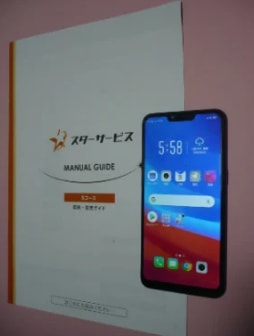
図660 スターモバイル Dコース 電話番号引継ぎ 60ギガ デザリング可能
大手三社が格安スマホを出してにぎわっています。しかし現実はオンラインで申し込み、オンラインの説明だけで設定できる人でなければ、作業のハードルはかなり高いです。ガラケイからスマホに切り替える人、スマホの料金を格安で検討している人は注意してください。スターモバイルは早くから格安料金をスタートしてオンライン説明やチャットに工夫をして、設定できる仕組みができています。ここでは設定のポイント、全体の流れをわかりやすく説明します。仕組みが理解できれば幸いです。
◆全体の流れ
ソフトバンクをやめてMVNO契約のスターモバイルに変更しました スマホ本体
を継続使用するならSIMロック解除は必要です。
ソフトバンクに3000円支払って、本体をシムフリーにしておきます。
自身でシムロック解除をすれば費用はかかりません。旧スマホ本体を使わない場合は
SIMフリーの機種を購入して使います。ソフトバンク店頭でMNP予約番号をもらいます。モバイル他社に電話番号引継ぎするためです。
◆MNP転入の手続きをする。
受付時間に注意する、朝9時から夜9時までに作業する。
紹介者からメールで招待URLかQRコードが届きます。URLが届いた機器で作業します。MNPプランを選択して登録します。URLを開いてMNP予約番号情報を入力して完了をクリックします。数日後に移行先のスターモバイル社から一通目のSMSメール(旧スマホの場合)、メール(パソコン)がきます。MNP転入の手続きが完了しましたのメッセージとSIMカードが送られてきます。
◆SIM切り替えの作業をする
新SIMカードが届きますが手元に置いておきます。スマホかパソコンで
二通目のメールのURLを開きます。SIM切り替え作業をします。
認証画面で入力をします。
SIM電話番号(MSN)
SIM製造番号 SIMカード記載の15桁の英数字
MNP予約番号
認証 をクリックします。本登録をクリックします。
完了したら移転先SIMが利用可能になります。
◆SIM切り替えとは
URLにそって作業します。古いSIMのIMEI製造番号と新しいSIMのIMEI製造番号が違うので切り替えをする。切り替え完了すると継続使用する電話番号と新しいSIMが関連ずけられる。同時に、設定に使った古いSIMでは通話やSMS通信ができなくなる。旧SIMを継続使用する場合はSIM 切り替えをしないで現在利用中のSIMカードがそのまま使用できます。
◆手順
スマホは引継ぎや切り替え作業に使うので15日ほど使用できるように契約終了の日程を調整します。スターターキットと一緒に送られてくるSIM切り替え手順も参考にします。SIM切り替え作業は朝9時から夜9時までに終わるようにしてください。一日で済ませるため、スター社はトラブルに備えて緊急な対応ができるように電話窓口を開いていますが、コロナのために中断しています。疑問があればスターモバイル社のURLのQAで回答を探します。即応答で質問があれば紹介者とSNSチャット(LINEのチャット)を使ったりします。スターモバイル社もLINEチャットで対応できます。
◆APN設定をします。
手元の新しいSIMをスマホ本体にさしこみます。旧SIMを継続使用する場合はSIM切り替えはしなくて使用できます。次にWIFIが動作する状態でAPN設定をはじめてください。WIFIが使用できる状態で作業します。
ギヤマーク設定 クリック、無線とネットワーク、モバイルネットワークをクリック、「アクセスポイント名」を選択アクセスポイントを追加する。「+」または「メニュー」から「新しいAPN」を選択します。アクセスポイントの編集枠が出ますので、以下を入力します。
「スターモバイルD」(docomo回線SIM)をご利用の方
| 名前 | 例 スターモバイルD |
|---|---|
| APN |
starmobile.ne.jp |
| ユーザー名 |
star |
| パスワード |
star |
| 認証タイプ | PAP |
APN設定 とはキャリヤ回線を選ぶことです。Dコースではドコモ回線を使用する設定にします。設定が完了するとドコモ回線で電話の通話ができます。
★一口メモ スマホの動作
スマホを利用するとき 常にWIFIが使えるとはかぎりません。その場合スマホの回線はキャリヤにつながり通信を続行します ギガ数が少ないと アクセスが遅くなり動画は途切れます しかしWIFIにもどれば早く動きます。 Dコースは60ギガありストレスは少ないです また通話は10分使い放題ですが 追加料金 850円が加算されます。Dコース は4860円 なので5710円 /月 の支払いになります。無制限通話放題がよければSコースをえらんでください。
。。。。。。。。。。。。。。。。。。。。。。。。。。。。。。。。。。。
メール(info@starservice.jp )にて対応しています。
あらかじめ確認しておいてください。
各種変更解除のお申し込みはこちら
https://pro.form-mailer.jp/fms/55de2105171419
公式HP
(Q&A、APN設定、コース別概要など)
https://www.starservice.jp/
STARモバイルは FACE BOOK 紹介者https://www.facebook.com/tetsuhiko.matsumoto


第551◎ スターサービス の 設定で わからなくなったら

図651
URL https://www.starservice.jp/ にログインしてください
スターモバイルと契約すると ID パスワードがつくれます
ID (例 shkh123@gmail.com
パスワード (例 99fg8796
■ スターサービス ホームに ログインできたら
サポート クリック
問い合わせをする クリック 大きく4つのカテゴリーがあります
契約情報関連
技術通信関連 クリック
決済報酬関連
配送関連
入力例 メール で 質問する
件名 SIM切り替え番号をもらいましたが意味が分からない
例 ソフトバンクで使っていたスマホ本体を スターモバイルDコースで使いたい
です。
WIFI開通の前にSIMを差し込んでいいのですか。
SIM切り替え番号はいつ入力するのかわかりません
また新しいスマホを使う場合は、SIM切り替え番号を入力する必要ないと
思いますが?
■ サポートからの回答は
メールで届きます。電話番号引継ぎなどで緊急を要するので、スマホのLINEで折り返し返してもらう対話形式をおすすめします。LINE登録すると、LINEにスターモバイル公式技術サポートがでます。
■ 回答は以下のような自動応答でした。メールでは対話形式の返事がもらえます
XX XX様
MNP切り替え本登録はお済みでしょうか。
こちらのステップ6です。
https://www.starservice.jp/setting/mnp/
◆ポイント
まずはスターモバイル Ⅾコースにログインして 契約内容にスマホの番号を書き込む
スターモバイルはショートメイルに URLを送ってくる
URLを開いてスマホ番号 MNP番号 SIM切り替え番号を入力する
契約内容と一致すれば本登録完了になり スターから送付された新しいSIMが
動作する 設定に使った古いSIMは使用できなくなる
新しいSIMを本体に差し込んで動作確認を始める
。。。。。。。。。。。。。。。。。。。。。
S コース 設定を参考にしてください
WIFIにアクセスできるように 設定を開始する
新しいSIMで電話通話ができることを確認する

第550◎ STAR モバイル を設定してみました
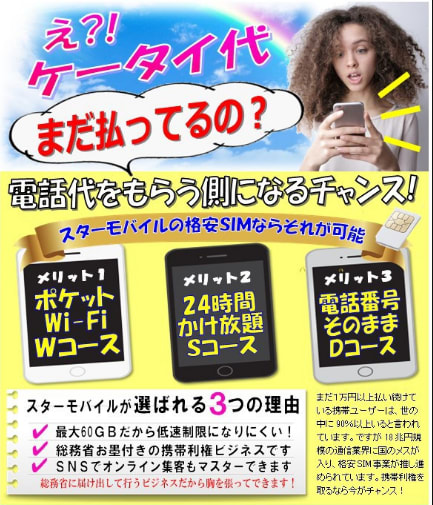
図650
◆スターモバイル Sコース 電話使い放題 20ギガ仕様可能 を設定をしてみました。使用したスマホはOPPO R15 この機種はSIMフリーですが確認して購入しました。ネットでアマゾンから購入 13500円 送料無料最速で翌日到着 留守のドアポストに入れてあった箱を開くと本体と充電機器一式SIMカード 説明書があります
すでにSTARモバイルに Sコースを申し込んでいるので手元にキットを用意しました。SIMカードは名刺ほどの大きさで。シムカードが見えます。切り込みにそって押すと小さいカードが取り出せます。SDカードほどで少し大きいですが、よく見るとさらに切り込みが入っています。軽く押すとマイクロチップSIMが取り出せます。OPPO R15 のスマホは左に穴があるので付属のピンを穴に差し込みます。(縫い針でも代用できます)カードホルダーが出てきます。
◆動画 スマホにSIMカードを入れる
https://youtu.be/tIAQzm7MgqU
次にスマホの電源を切って SIMカードを入れる。
SIMカードの金属面を触らないようにしてホルダーに入れます。向きはきちっと入るようにして
本体にさしこんだら電源を入れます。
◆APNアクセスポイント開通まで
スターサービスのマニュアル冊子を手元に置きます
自宅のWIFIを使うか フリーのWIFIが使える場所で設定作業をします
電源をいれると日本語を選択する画面が出てきます。ユーザー同意書に同意 クリック
◆WIFI に接続
自宅にWIFI電波が出ているか、フリーのWIFIが受信できる場所で行います。ホーム画面から歯車マーク設定 をクリック 無線とネットワーク でWIFIの受信一覧が出る 最も強い電波マークがでます 自宅のWIFIが(例pr400k-blffe-1) なら
I-SSDキー を 入力する (例 0924584d67772
自宅のWIFI (例pr400k-blffe-1) が 接続済 が表れる
無料WIFIであればパスワードは入れないで 接続済 になっています。
公共の施設 新幹線のホームなどでも ok
作業をスタートする
◆キャリア ソフトバンク回線を開通させるために マニュアルの指示にそって作業する
STEP❶ ホーム画面から歯車マーク設定 をクリック 無線とネットワークの中で その他をクリック
STEP➋ モバイルネットワークを選択 クリック アクセスポイント クリック
STEP❸ STAR Sコースはソフトバンク回線を指定した4項目を入力する
◆STAR のマニュアルに従って入力する
+ をクリック 新しいAPN をクリック
アクセスポイントの構築画面が出たら4項目を入力する
名前 例 (例) matsumoto
APN plus.4g
ユーザー名 例 (例) matmat
パスワード 4g
認証タイプ PAP を入力する
プロファイル画面右上のラジオボタンを押す。
しばらくすると登録が完了したらソフトバンクのキャリヤ回線が利用できるので
Google などアイコンをクリックすると記事が読めたり画像が見られます。
◆電話マークをおすと電話が使用できます。Sコースは電話使い放題です。
アプリの追加で LINE ニュース ユーチューブなど
使ってみてください。
◆グーグル アカウント作成
名前 (例) xxxmatsumotoyyy
gmail アドレス作成 (例) xmatccc@gmai .com
gmail パスワード (例) wwwmat1234yyy
アカウントの登録 クリック 同意するクリック 次へ
◆グーグルサービスを有効にする クリック
位置 アプリに位置を知らせる場合使用する 同意
WIFI blue tooth を許可します 同意
音声のやりとりを有効にする クリック
アプリの自動更新 有効 クリック
◆顔認識 スキップ 必要になれば行う
◆作業完了
ようこそ が出る
◆わからない時
STARモバイルにログインしてHOMEに質問欄があります。メールで回答してくれます
◆申し込みなど
STARモバイルはFACE BOOK 紹介者 久美子サロン のメッセンジャーから申し込めます。モバイル契約コース、 モバイル代理店コースなどあります。
https://www.facebook.com/hirameckys.kumikosalon

