私が贔屓にしてるリサイクルショップで偶然良い出物のスーツが、1000円で販売されていたので購入しました。

J.PREESの伝統的な三つボタンスタイルのスーツになります。

フロント左右にダーツがない「アメリカンタイプ」のデザインです。

ラペルも恐らく接着止と思われるぐらい、カッチリした感じで肩パットも薄いです。

背抜き仕立てで裏地はポリエステル生地が使われています。

通常、裏地は「キュプラ」ですが、敢えてポリエステル生地を使う部分で、J.PREES、アメリカントラッド故に、生産性重視で作られるマシンメイド仕立てなのが見て取れます。ですから、各種縫い目も機械ミシンでキッチリ縫い合わされています。

サイズが「160」と小ぶりですが、小さめに着る分にはそこまで、

キツめでも無く、今時のフィットタイプスーツに近いです。

しかも今では珍し「日本製」です。

素材もちゃんとウール100%なので、要所は抑えています。

恐らくタグから推測するに、スーツと言うか?ジャケットとパンツ

の「セットアップ」の感じが強いです。

と言うのも、このジャケット、裏側にポケット類が一切無いからです。なのでスーツの類いでは無いと思います。

しかし、裏はちゃんとセンターベント仕立てなので、押さえる部分はちゃんと押さえて作られています。

パンツは2タックですが、そこまでダボダボゆったり系の2タックでは無いです。ある意味飾りに近い感じです。それにちゃんと膝裏には摩擦防止でポリエステル布が当てられてるので、しっかりと作られています。

肝心の状態ですが、ジャケットとパンツ共々、

ほぼ未使用に近いぐらいスレもカスレも無く、

大変素晴らしい状態でした。まさに掘り出し物でしたね。

デザインや色もベーシックな一着が手に入れたれと思いますね。

昨日、Speed Wi-Fi NEXT W06のWEB設定の問題?に触れましたが、今日はスマホのアプリ「Huawei HiLink」について簡単に触れたいと思います。


なお、この検証は個人的におこなったものですので、

第三者等に対して他意はございません。


起動すると以下の画面になります。

昨日のブログの後半でこのアプリに付いて触れましたが、

ご覧の通り一見して解りにくい画面ですwww。

正面の40%、一見して「バッテリーの残り容量か?」と思いますが、違います。これは%の下の3日間の使用量を示すGBの%なんですwww。その周りの円グラフ的なものそうです。

それもそのはず、フル充電からまだ小一時間しか使ってないからです。


で肝心のバッテリー容量の確認はと言えば、%の上に小さなバッテリーアイコンありますね?これです、これだけですwww。

もう訳が解りません。これで果たして何%使用したのか解りますか?私は普通に解りません。


このアプリに関しては、

恐らく先代のモデル「W05」から、なんら変更無いと思うんですが、

他のユーザーさん達は、

これについて疑問を持たなかったんですかね?

それともアプリ自体使って無いので知らなかったん?でしょうか?

またはこんな状態なので使う意味すら無いと見切り付けたのでしょうあ?


その他の機能は、正直端末本体と似たものなので、

肝心のWiFiのウェイクアップ機能に付いて実証結果をお伝えしようと思いますが、

結論から言えばこの機能はW06では「使えません」www。


というのも、この機能は「Bluetooth LE機能」と言うスマホのBluetooth機能を使用したもので、他のBluetooth端末搭載機等に対し、リモート起動等、バックグランドで操作して初めて動作するものなんです。

しかし、ご存知のように、W06にはBluetooth機能が搭載されてません。

この先はもうお解りだと思います。


以下はその流れになります。

WiFi接続が切れて、スマホのWiFiマークがグレー(探してる状態)なんですが、

このアプリを起動すると、この画面になり、中央の「リモートウェイクアップ」を押すと、

この画面になり、さらにスマホのBluetoothも起動し、

グレーのアイコンが上に薄く表示されて見れるかと思います。

*基本的にBluetoothの接続は「OFF」にしてます。

  なのでアプリが勝手にBluetoothを起動させてるからです。


そうなんです、Bluetooth経由で端末本体を探しに行ってるんです。

勿論この状態で数分後には先の画面に戻るだけです。

当然です、W06にはBluetooth搭載されてませんから、

タイプアップして元の画面に戻るだけなんです。


因みに元の画面の下に「接続」のボタンがありますが、これを押すと、

この画面に切り替わるのですが、手動接続を選ぶと、

何故かスマホ側の設定の「無線ネットワークの設定」画面が表示されるだけです。

意味がありません、スマホのWiFiは生きてるんですからwww。

更にその下のQRコードも摩訶不思議なんです。

次の瞬間カメラが起動しQRコード作成に移るんですが、

これも意味が解りません。単にW06のスリープ解除したいだけなんですよね?


いやーマジで何を考えて作られたアプリなのかと笑いどころ満載です。


因みにUQコミュニケーションの見解では、

出典:UQコミュニケーション


中段辺りに、

「リモート起動機能により、本製品をスリープ状態から復帰。」

とあります、タイトルに「W06」ってなってますよね?


いや、出来ませんからwww。


これは私個人の推測なんですが、この文章等は「W05」時代の文章をそのままチェックもせずW06側に「コピペ」したのではと思います。

恐らくファーウェイ社の担当者からは「W06はW05と機能は一緒です。」的な回答を受けてUQコミュニケーション側がそのまま鵜呑みして確認もせずにそのまま掲載してる可能性は極めて高いと思うんですね。


このスマホのアプリ「Huawei HiLink」ってある意味、リモート起動を行う為に存在すると言って良い機能だと思うんですね。

そうすれば、直接端末本体に触れること無く操作が完結するわけですから。それが出来ない以上、アプリの意味が見いだせないわけなんですね。


いや、まさかと思いますし、嘘だと思いたいですが、

現実的に当方の実証実験では起動出来ませんので、

ファーウェイ社、UQコミュニケーション社双方にはアプリの検証や改修、確認作業を行っていただき、間違いは訂正し修正できるのならやって欲しいし(仮に実験しても製造メーカー会社とキャリア会社は、機能が使えないだけと言い張るしかないと思います。それはW06端末本体にBluetooth機能が搭載されてないですから、機能そのもが使えないです。)、後は、細かい部分でバッテリー残量の可視化もですね。


なお、巷で、一番散見される、例の「WiFi自動停止時間」の問題ですが、一部情報でこの設定を「WiFi自動停止しない」にすれば、端末本体がスリープに移行しないで済むと言う話ですが、私の端末でも同様の設定に変更後、数時間後、スマホでブラウザ立ち上げたところ、何故かWiFi接続が切れていたので、もうわけが解りませんね。*当方の端末だけの事例か解りません。

前回使用し続けたWX03ではなかったことです。


なんか文句?ばかり?になりましたが、

スリープ解除の問題に関しては、物理解決として、

直接端末本体の電源ボタンを押せば、

スリープ解除されるので、すぐにWiFiも使える話ではあります。

肝心の、ネット接続や回線速度等、根本的な部分は、

現時点で何ら問題は起きて無いので、ご安心?ください。

W06を数日使い、気になる事があるので紹介します。

別に為になるとかそういうのでなく、

単に見づらい使いづらい的な事があるので紹介します。


それはパソコンのWEB設定に付いてになります。

まず、こちらをご覧下さい。

まず最初にログイン画面なんですが、毎回このTOPページを開く度にログインが求められる上に、約3分画面を放置すると、また再ログインが求められます。


一方で前回2年間使ってたNECのWX03にもWEB設定があるんですが、一度ログインすればその状態を保持し続けてくれます。

で何が問題かと言うと、NECの時は、

この画像のWEBページがそのままブックマーク登録出来て、何時でもログイン後にこのページが開くのですが、ファーウェイではそれが出来ません。

しかも、このNECのWEB画面ですが、データー使用量、特に一番下の「本日OOMB」、「一日目OOMB」・・・、と細かくカウントされて、一目瞭然で理解出来るのですが・・・。


ファーウェイだと、

一ヶ月単位は換算数なので解りますが、その下の

「前日までの3日間」と「本日までの3日間」と、一見して解りにくいんですね。しかもこの画面をブックマークしても、再ログイン時の際にこの画面で保持出来ないんです。最初に紹介したTOPページが表示されるため、この画面に再アクセスする二度手間なんです。

勿論通信量だけ見るのならTOPページの左下隅に「通信量カウンター」で数字だけで見れますが・・・。


私に取って重要な部分は「今日何MB使用した?」かが、

ひと目で解らない事が、細かい意味でストレスなんですね。

しかもこの「前日と本日」の値が一緒なのもよく解りませんし、

そもそも、こうする意味が解りません?

先程のNECのWEBの通信量ページのように、

「本日何MB使用した?」が解るようにして貰いたいのです。


更にバッテリー表示ですが、「何%使用したか?」がなく、

アイコンだけでしか解らず、しかもW06本体でも同じですwww。

スマホのアプリ版「HiLinkアプリ」で初めて

%らしきもので解りますが、これもクセがあり解りにくいですww。

一方でNECではちゃんと%表示なのでリアルタイムで解りやすいです。

これ、地味に欲しい機能なので、何とかして欲しいですね。


また、スマホのアプリ版「Huawei HiLink」も中途半端なアプリで、

W06のWiFiスリープ時に、このアプリ経由からW06に対してスリープ解除?が出来ると言われて居るのですが、出来ないんです。

これも一体何なのかと?

*因みにこのWiFiの再接続で、端末等のWiFiが途切れる問題はW06の一つの問題として既にネットで散見されます。解決策はW06のWiFiスリープ設定を「無効」にすることで、ある意味解決?されますが、事実上、端末と接続し続けることになるため、再接続等が確かに無くなりますが、これだと今度がW06が接続維持し続ける結果、今度はバッテリーの消費問題にもなるので、ファーウェイには、改善して貰いたいです。


なお、私の経験上WX03ではこんな事はありませんでした。


今回、初めてファーウェイ製品初めて使うのですが、前回のNECのような「日本製・国産品」と違い、「痒いところに手が届く」仕様には作られてないと言うことなんでしょうかね?

取り敢えず現時点での、私に取っての諸問題になります。


肝心の通信等には、なんら問題なくネット接続も出来ますので(あたりまえですが・・・)、単純に「繋がれば無問題」でよければ現時点で不満は何一つありません。


他になにかあれば随時書き足したいと思います。

500円でアスコットタイを見つけたので、早速巻き方について。

「オースチン・リード」と言うテイラーブランドです。

緑色を主体にしたペイズリー柄なので、ある意味いろんな色に合わせることも可能かと思います。


因みにアスコットタイは、ネクタイの祖先に当たる「クラバット」から進化した左右対称のシルク製の布地で、これを更に長くし、大剣と小剣を設けて、形を整えたものが「ネクタイ」と思っていただければと思います。*個人的見解です。


巻き方もネクタイと変わらないので参考に成ればと思います。

*因みに巻き方は全て「独学」ですので、あくまで個人的趣味で掲載していますので、細かな部分は別で参照ください。

まず、首に平行に垂らします。

第一ボタン前の襟首部分で交差させます。

交差させた布を襟首の内側に滑り込まませ、上に突き出します。

突き出した布をそのまま右側に垂らします。


そして中央に輪っかが出来てるので、先程垂らした布を下から上に向かって通し締めます。

この状態になるので、更に今度は後ろ側の布地を、

今出来た輪っかの内側に持っていきます。

前に垂らす感じで、後は形を整えて完成です。

こんな感じですね。

ネクタイの感じでシャツに巻き付けて良いですし、

首に直接巻き付けるも良いので、ネクタイよりバリエーションは広いアクセサリーだと思います。


手順を見ていただいたように、

ネクタイの締め方で言う「セミウィンザーノット」に近い締め方です。

ネクタイを締め終えた状態の後ろの「小剣」部分を、

後ろから手前に垂れ下げる感じです。


要するに締めれれば良いので、形崩れても乱雑でも構いません。

そもそもネクタイと違い布地が短いので、必要最小限の結び方で、最後の締めの部分で形が調整出来れば良いので、このように、

指輪?等の、輪っかの形のアクセサリーで、束ねるのも全然ありです。

シルク地ですが、しっかり止められるので、落ちません。

こんな感じですね。

または、

直接首に巻いてシャツの外に出すスタイルなど、

勿論Tシャツのアクセントにも使えると思います。

スカーフ等はまさにそのためのアクセサリーでもありますね。


ものは次いでですが、ネクタイの締め方も紹介します。

使用したネクタイは、

「ミラ・ショーン」でこれも数年前に500円で買いました。

恐らく80年代頃の商品で、素材はウールになります。


皆さんもご存知のように、ネクタイは4種類の締め方があり、

よく使われるものは、「プレーン・ノット」と「セミウィンザーノット」だと思いますので、簡単に紹介いたします。

*使用したネクタイが、ウール地なので、多少見栄えが悪いです。


「プレーン・ノット」の締め方です。

まず大剣はなるべく長く垂れ流し、小剣はベルトに接触するかしないかの範囲で垂れ流してください。

*ネクタイは大剣を結ぶものなので、長いに越した事は無いです。

第一ボタン前の襟首部分で交差させます。

*この時小剣が「下」大剣が「上」になるようにします。

小剣に大剣を「巻き付け」ます。

因みに一回だけ巻きつけるのは「プレーン・ノット」で、

2週回して巻きつけたものが「ダブル・ノット」になります。

なので、ダブル・ノットはプレーン・ノットの派生型になります。

一周した状態です。

この状態がプレーン・ノットです。

もう一周すると「ダブルノット」になります。

一周した状態でそのまま大剣を右の首襟の小剣の側、裏側に巻き入れます。

この時に既に正面に輪っかが出来上がるので、そこに大剣を上から差し入れます。

後は中央のノットを指で挟みながら下の小剣を下に引っ張りながら、徐々にノットを窄める事で形を作ります。

これで完成です。

判りにくいですが、ノットが三角形と言うより、縦に沿って細長い「樽型」っぽい形になると思います。


因みに裏側はこうなります。

結び目が左側に寄ってますが、これが2重になると、

「ダブル・ノット」ということになります。

ネクタイが長い場合はダブル・ノットで、巻き回し長さも調整することで、多少短く出来ます。


次に「セミウィンザーノット」の締め方です。

セミウィンザーノットは「セミ」の名の通り、「ウインザーノット」の「簡略型」の締め方になるので、締め方は本家?のウインザーノットに比べ、簡単な上にノットの形がスッキリとした三角形になります。

先程と違い、小剣の後ろから大剣が交差する形にします。

首襟左側の小剣に大剣を上から巻き込みます。

そのまま大剣を首襟中央を通り、右側に持っていきます。

そして大剣を首襟右側の小剣に大剣を下から巻き込みます。

この時点で左右の小剣に対して巻き込みが完成します。

最後に正面に輪っかが出来上がるので、そこに大剣を上から差し入れます。

後は中央のノットを指で挟みながら下の小剣を下に引っ張りながら、徐々に大剣側のノット部分を窄める事で形を作ります。

完成です。

判りにくいですが、プレーン・ノットに比べ三角形がハッキリしてるかと思います。


因みに裏側はこうなります。

左右均等に大剣がベースの小剣に巻き掛かるために、

表側は綺麗な三角形が出来上がると言うわけです。

なお「ウインザーノット」は、セミウィンザーノットに比べ、巻き込みが一段多い為に複雑なのと、利便性の為か、簡単に締めれる方法が優先されるために、余程取り上げられることはありません。

まあセミウィンザーノットで十分事足り得てしまいますからね。

この辺は趣味の範疇だと思います。


たまたま手元にウール素材のネクタイがあったので、これをベースに紹介しましたが、シルク地であれば綺麗にネクタイの結びも出来ると思います。

前回、WiMAXの使用について書きましたが、

ちょうど契約が満期を迎えると言うことで、

このまま延長使用するか?

いわゆる王道である、キャッシュバックキャンペーンを受ける為に、新規契約をするか?

の二者択一になりました。


ただですね、大方の見方では、後者が断然お得なんです。

新しい端末も手に入り、

条件次第で数万円のキャッシュバックも受けられる訳ですから。


しかし、満期の今年の4月下旬に、ニフティから封書が届き、

確認したところ、園長プランでは、2年契約から3年契約に代わり、そのうちの2年間のあいだ「月々500円の割引」と、

新しい端末と送料がそれぞれ「無料」と言う話でした。

今までのケースでは、契約の延長の場合、端末の交換も無ければ、使用料金も据え置きだったと思いますが、ある意味細やかな「プチキャンペーン」だと思いました。

個人的諸事情も絡む関係で、敢えてこのプチキャンペーンを受けれて、新たに3年契約で再度WiMAXを使用することにしました。

よくよく考えた結果ですが、前回話しました、「口座振替」の選択肢になると、キャッシュバックキャンペーン自体の幅が狭まり、結果的に大した差が無いんですね。このまま延長にしても、新規にしても、これは「クレジットカード支払い」なら、断然こちらがお得ですから。後、単純に新規の場合では、事務手数料やら端末代やら初期費用がどうしても出ます。*例のごとく端末代は月々の支払いで相殺されます。


早速、5月2日にニフティに延長申請を申し込み、

5月6日には端末が届くと言う、連休中とは言えスピード対応でした。*その後、本日再契約の書面もいただきました。


選んだ端末は、非常に悩んだ末に、現時点で最新モデルであり、

世間で何かと話題?のファーウェイ製の「HUAWEI Speed Wi-Fi NEXT W06」決定しました。

理由はNEC製のWX05の評判が個人的に判断し、あまり良くなかっあ感じだったのと、W06と比べた場合、バッテリー容量の差しか区別出来ず、肝心要の繋がり易さだったり、回線スピード等で、W06がWX05を上回る、相対的に優れてるという事で決めました。いわゆるファーウェイ問題等の政治的問題は二の次と判断しました。

*個人的には正直あまり関係無いです、結局のところ各種端末等からの情報漏えいは未だに確認はされてないからです。


実際のW06ですが、元の端末が「WX03」2年前のモデルからの乗り換えなので、所謂「爆速的」に体感出来るレベルの変化ではなかったですね。体感的に概ね「1.5倍速度が早い」感じですね。

*通信環境によって結構ばらつきあるため。


以下は、その際の通信結果です。

*各種速度計測サイトを使い、

ノートパソコン経由とスマホ経由使い計測しました。

ただし、ノートパソコンやスマホの性能や無線LANの性能等、

で多少変化することはご理解ください。


「2.4GHz帯」ですが、

別のサイトでは、

サイトによってばらつきありますね。


またスマホ経由ではこうなりました。

これはグーグル検索のトップに出る速度テストです。

次はアプリからになります。

因みにこれは某ショッピングモール外の公園での結果です。

外だとやはり感度が良好なのか?かなり早い速度がでます。


これでパソコンやスマホが最新型モデルで尚且「5GHz帯域」でテストすれば、更に早い速度結果が出てもおかしく無いのではと思います。


また、前回お話した部屋の場所よって繋がらないケース云々は、

前回同様に、ここ数年でWiMAXの電波も改善された影響もあって、まったく問題無く何処に置いてもちゃんと繋がるようになりました。

私の取ってWiMAXの選択は成功しています。

以下の内容はあくまで個人的見解・私感ですので、

第三者等に対しての他意はございませんので、

ご理解いただければと思います。


そもそも事の発端は、ソフトバンクのモバイルWi-Fi「ULTRA SPEED」のサービス終了の告知アナウンスが発表されたのを受け考慮した結果、止む終えずWiMAXに乗り換えた話になります。


このサービス自体、接続障害等のトラブルも無く、個人的には満足してたので、契約期間延長の提案の際も延長して継続利用してました。なにせ定額制で月3980円と、他社のモバイルルーターより安い金額で使えたんですね。

当時確か最大42Mbpsのスピードでしたが、契約当時の世界のネット環境は、まだオンラインゲームや動画配信サービス等も少ない関係もあって、速度的には十分でした。ネットとメールができれば事足りた時代でしたから。

主にノートパソコンやPDAに繋いで使っていました。

因みに端末はZTE製の007Zです。

今何かと話題になってる中国メーカーですね。


しかし、ソフトバンクの諸事情とは言え、サービス終了までの期間、大幅な速度低下が起こる可能性を別途アナウンスしながら、料金は値下げどころか据え置きと、理不尽な内容と判明したために、結果解約を行いました。

ユーザーからすれはこの発表は青天の霹靂であり、ソフトバンクとすれば、数年の移行期間を設けた形ですが、実際に別の乗り換え案を探すのには大変でした。*個人的感想です。

*まあ薄々は3G回線も減少するだろうとは予想はしてました。


その結果、総合的に考慮し辿り着いたのが、WiMAXだったという訳です。

*具体的には3大キャリアが行うモバイルサービスを始め、ワイモバイル、WiMAX、イーモバイル(当時)などから費用対効果等鑑みて選択しました。


更に数十社近くあるWiMAXサービス業者のうち、

選んだのは「ニフティ」でした。

理由はいくつかあり、一つは「口座振替が使用可能」と、

大手プロバイダーであるのと、他社と比べ若干安い等で決めました。唯一、対抗馬でNECの「ビッグローブ」がありますが、こちらはニフティと比べ月30円高いので、結果的にニフティになりました。

*しかし、2017年以降ニフティでは新規契約での口座振替が選択出来なくなりました。ただ現時点で元々口座振替を利用し続けるユーザーや契約延長の場合は、引き続き口座振替経由での支払いは出来ます。


一方で他社の選択肢の目安になる、いわゆる独自のキャッシュバックキャンペーン等いろいろありますが、これは個人的私感ですが、正直行ってそこまで極端な差が無いと感じました。

それは支払い方法が「キャッシュカード」か「口座振替」かで、

キャッシュバックキャンペーン自体の内容が180度違うからです。

また、口座振替だと更に他社もサービス内容も極端に狭く少なくなります。


しかし、いざ契約に当たり、最大のネックが至極切実な問題で、接続エリアの受信範囲でした。

調べたところ、当方の通信範囲のエリアはUQコミュニケーション社のHPのWiMAXエリア判定で、結果は「△」エリアだったんですね。

*今はこの判定では無いみたいです。単なる赤く塗らえた感じです。

要は「繋がるか解らない」と言う感じでしたが、確か判定基準は「◎」か「○」しか無かったので、ここは一か八かで契約しました。もはや博打です。一部ネットの情報で見ると繋がりにくい話が散見されてるので、一抹の不安は有りましたが、実際に端末が届き、何とか特定の室内の場所からなら接続出来たので、ひとまず安心でしたね。

ホントある場所だけアンテナが3本立つ奇跡でした。

その場所から少しでも離れるとアンテナが消えてしまう、

綱渡り状態は終始つきまとう話ではありました。

*これはWiMAXの通信電波が「直進性」のために周りに金属等を有する建物等が周囲を囲む等で電波が遮断されるためです。携帯電話のように回り込んで繋がる、いわゆるプラチナバンドの電波タイプでは無いため如何ともし難い問題です。またWiMAXの電波は5.0GHz帯と2.4GHz帯の2つの電波を手動で切り替えて使いますが、2.4GHz帯の電波は電子レンジやBluetoothの周波数帯でもあるので、干渉する恐れがあります。


モバイル端末はNEC製のWX03で、最初のうちはバッテリーの膨張問題が有りましたが、初期不良扱いで無償・無料でバッテリーを交換出来たので、これ以外の不具合等もなく契約満期の2年間、可もなく不可もなく使い続けることが出来ました。

肝心の接続状況ですが、

以下は、その際の通信履歴です。

*某速度サイトを使い、ノートパソコンを使い計測しました。

ただし、ノートパソコンの性能や無線LANの性能等で多少変化することはご理解ください。


まずは「2.4GHz帯」ですが、

2017年4月7日、午後19時頃、天気晴れ

転送速度: 一回目4.30Mbps (536.29KB/sec)

         二回目6.12Mbps (764.18KB/sec)

                三回目7.05Mbps (881.49KB/sec)

まあこんな感じで、概ね平均5Mbps前後と、普通に動画サイトやネットゲームが出来るレベルですね。

次に「5GHz帯」ですが、

2017年4月30日午後12時00分 天気快晴

転送速度: 一回目11.19Mbps (1.40MB/sec)
                二回目11.94Mbps (1.49MB/sec)
                三回目14.08Mbps (1.76MB/sec)

*ECOモード解除「ハイパフォーマンスモード」に切り替えて計測

さすがは当時の次世代通信帯域、しかもある意味リミッター解除状態では、数十Mbpsは平均して出せる値でした。

これで更に通信環境の条件がベストならこの倍以上は出るのでは無いでしょうか?

個人的にはとても満足してますが、全く穴が無いわけではありません。

勿論、実際接続障害等もありました。

*なお、この通信障害は公式的な大規模なものでなく、あくまで個人的地域で限定的に発生したもので、UQコミュニケーション社の公式障害報告とは関係ありませんので、ご注意ください。


具体的には、2017年に1件、2018年に8件、2019年満了までに1件でした。

この障害が発生した、大半は当日の気象条件が、雨雲だったり大雨、落雷等が2018年のケースでは、6月から9月に掛けて発生した時でした。時間も数十分から最悪全く使えない日もありました。

ただここで疑問が出ると思いますが、そもそも「電波何だから自然現象的に左右されのか?」と思いますが、私もにわかに信じ難いと思うのですが、翌日にはちゃんと使えてる場合を考えると、一つの可能性の域を出ることは無いのかと思います。真の原因が不明なので、それ以外の不確定要素で接続不可だった事もなんとも解らないが率直な感想でした、今にして思えばですね。


一方で24時間365日繋がることがネットの世界の大前提で考えると、2年間のトータル件数では少ないとは思いますが、ある意味死活問題だとも見れます。

ただいつの頃からか?一部分でしか受信出来なかった事が、

それ以外の場所でもちゃんと受信出来るようになったので、この数ヶ月?の間でWiMAXの電波状況も様変わりしたことは、良かったと思います。

今後もWiMAXの電波塔は増加し受信範囲も広がると思いますが、WiMAXの電波の特性上、建物等の遮蔽物が近くに出来ると、それが邪魔して届かない問題は未だにあるので、改善されつつあるとは言え、一長一短では無いかと思います。

そもそも室内で「通信出来るか?出来ないか?」の問題が、WiMAXには何時もつきまとう問題だと改めて思います。

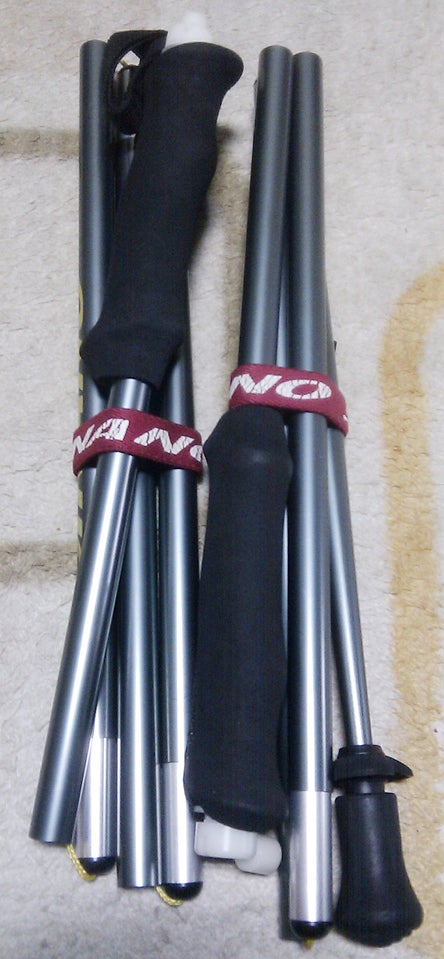
数十年前にリサイクルショップで1500円で売られてたものです。

今で言うトレイルランニングのポールです。


当方別にトレイルランナーでもありませんが、値段も2本で1500円なのであっても困らないと思い買ったんですね。

因みに収納ケースはありませんでした。

*元々付属されていたのかも不明。


で購入後調べてみると、スキーのストックからアウトドアのトレッキングポールを製造する、シナノと呼ばれるメーカー製とわかりました。シナノはこの分野で日本では有名です。

こんな形で折りたたみコンパクトになります。

よく見かけるトレッキングポールやステッキはカメラの三脚の足のように、伸び縮みして長さを調整するのですが、これはそれが出来ず、予め長さが決まってます。このポールは110cmの最短モデルで、当時販売されてモデルは2種類あり太さが11mmと13.6mm、長さは最短で110cmから最長120cmの5cm刻みで3セットありました。しかも「一本売り」でした。2組みセットじゃ無いんですね。

値段も当時の価格で一本「7875円」でした。なので2本で約15000円以上する意外と値が張る商品だと解りました。

それが中古とは言えセットで1500円、しかも状態が使用等のキズや凹みも無かったので、よほど使われて無かったと思います。

そもそもトレッキングポールでは無いので、それらの安全基準をクリアしてないので、その類での使用に関しては自己責任になると思います。まあそれで通常使用であれば全然使えますね。いわゆる「ポールウォーキング」にも利用出来ますし、普通に簡易的なトレッキングポールとしても使えます。

重量も一本131gとかなり軽量です。

因みに現行品で発売されてる同製品では、かなり重くなっています。*その分耐久性は向上しています。

グリップ部分になりますが、ウレタンスポンジ系を使ってます。

ヒモも強度あり、邪魔にならない細さです。

必要最低限の部品しか使われて無いのが解ります。


使用頻度によりますが、こうした消耗品的なもので、しかもある意味万人受けでないニッチ要素が強いアイテムが、まさか1500円で買えたのはかなり珍しいと思います。しかも2本セットです。

販売員もちゃんと調べれば、単品販売もありだと思いますからね。

そこまで価値がわからない商品だから適当な?値段を付けたのかも知れません。まあ興味無ければ単なるステッキですね。これ。

私も最初見かけた時は「?」でしたから。

まあ何れにせよ、結果的に良い買い物が出来たと改めて思います。

皆さんは「Be OS」をご存知ですかね?

恐らく大半は誰も知らないと思います、それが普通です。

BeOSとは、OSの一種で、当時アップル・コンピュータのOSは

「MacOS」であり、これと並行して新たなOSの開発を行った企業が、Be社と呼ばれた、当時アップル・コンピュータの副社長を努めてたジャン=ルイ・ガセーと数人で作り上げたOSですね。

この時代のアップル・コンピュータのパソコンにOSとして、

インストールしMacOSと共に使って貰おうと考え出されたんです。

これがデスクトップ画面ですが、ポップなカラーリングですね。

当時のMacOSと比べれば、全てに置いて上を行っていたと思います。そういう意味ではMacOSもまだ安心して使えるものでは無かったと推測出来ます。

Be社のインタビュー記事が乗ってました。

右上右下隅の人が社長でCEOのジャン=ルイ・ガセー氏です。

詳細は省きますが、当時のアップル・コンピュータはMacOSに変わる新たなOSの開発を行いましたが、うまく行かずに、他社のOSを模索した時に、Be社のBeOSと、スティーブ・ジョブズ氏率いるNeXT社のNeXTSTEPのOSのいずれかを選択肢とした結果、NeXT社を選択し、スティーブ・ジョブズ氏もアップル・コンピュータに復帰し、今のMacOSXに繋がるわけですね。

しかしこのOS合戦に破れた原因は、Be社の怠慢だと言われてます。

アップル・コンピュータで行われたプレゼンでは、アップルの重役幹部達の納得が得られない中途半端な結果の上に、OSもこの段階でまだ不完全、しかも法外な買収金額を吹っかけたと言われています。

一方でNeXT社は既に自社でパソコンも作れば商業ベースで既にハードとソフト両面で実績を上げて居たので、ある意味妥当な選択だったのかと思いますね。


もしもBe社が柔軟な対応をしてれば、

今頃MacOSXはこのBeOSだったかも知れませんね。

因みにこのBe社もその後、OSも完成させ、マッキントッシュだけでなく、DOS/V機に載せるまでに成長し、当時日立のデスクトップパソコンにWindowsOSに変わるOSもとして組み込まれた事も有りましたが、一過性で終わり、Be社は消えてなくなり、OSだけは様々なな有志が名前を変えて生き残りOSのベース部分は名前を変えて、「Haiku プロジェクト」、Linuxの亜種の一つとして生きています。

まあ懐かしいですね。

数年前に古着屋で1000円で買ったものです。

パタゴニアだから買った感じですね。

勿論試着して履けたのもありますし、あまり見かけないショートパンツだと思いました。色もオリーブ?ですかね。珍しいかと。

デザインは、恐らく90年代後期から2000年代初頭に作られたショートパンツだと思います。

デザインはシンプルなショートパンツを基本とし、内部にサイクリング用のクッション材とメッシュ地を使い、太腿に密着させる感じです。いわゆるサイクルパンツの構造をそのまま採用しています。

よく見ると二種類のナイロン素材を使わけています。

ポケットはフロント正面にジッパー式のメッシュ地タイプが2つだけで後ろは無いです。

裏側ですが、ポケットはありません。

ポケット内部ですが、スマホ等の軽めのものですね。

ジッパー式なので、安心感があります。

サイクルパンツが内部に縫い合わされています。

白い部分がクッション材で通気性を考慮し網目状になっています。

こんな感じで縫い合わされています。

太腿の裾先に当たる部分に滑り止めのゴム素材が付いています。

かなり凝った作りだと思いきや、製造国が「MADE IN ITALY」イタリア製です。イタリアと言えばサイクリングが盛んな国でもあり、3大ツールのひとつ「ジロ・デ・イタリア」が有名です。

ロードバイクからサイクリングウェアまで幅広くサイクリングに関わってる関係から、この選択はある意味納得いきますね。

イタリアがどうしてもファッションブランド系を想像しますが、

こうした機械光学的なアイテムも作られる技術はありますからね。

素材も注意書きもビッシリしていて、扱いはデリケートだと解ります。使用感は本格的なサイクルパンツと比べれば多少劣る部分はまあ否めないですが、それを抜きにしても以外と本気で作られてると思います。別のアウトドアブランドで似た製品を見ましたが、内部のクッションがペラペラだったりナイロン素材の使い分けも厳しい等、それと比べると全然素晴らしいと思います。恐らく推測ですが、イタリア製なので、イタリアの何処かのサイクリングウェアメーカーに製造を依頼してカスタマイズされたと思います。

それだけ細かい部分の作り込みがしっかり見えます。

ある意味全然普通のサイクルパンツに引けを取らないと思います。勿論素材の技術は現在に劣りますけど、ガチガチサイクルウェアに全身を固めたニワカレーサーモドキやなんちゃって系、本格的で近寄りがたい等のウェアより、よりライトでナチュラル的で上はTシャツ的な感じでロードバイクに乗るにはこれがベストだと思いますね。

ある時期、パタゴニアもこうした製品を作ってる遊び心が素晴らしと思いますね。普通こうしたニッチ向け商品は需要の兼ね合いで普通は作らないケースですからね。

そういう意味で貴重かも知れませんね。

前回に続いてです。

破けてる部分ありますが、こんな感じです。原寸大のPowerBook2400cをそのまま転写して冊子にしています。

この時代のマシンは一部CPUを載せ換える事が出来るので、

この手の改造が流行してました。その際に大変参考になりました。

写真はPowerBook1400をG3に換える記事です。

ノーマルより幾分か早くはなりますが、如何せん元のマザーボード

が遅い為に、相対的に割に合わない部分もあります。バッテリーも早く減りますし、メモリーやHDD自体それに付随しますのでね。

まあこの辺は「出来るからやる」自己満足の領域ですね。

実際の取り付け手順とその結果が棒グラフで示されてます。

因みにCPUが載せ替えられるのは1400シリーズ2400シリーズ、

500シリーズ、G3シリーズのみになります。後は基本的にCPUが

マザーボードに直付けなので、同機種互換のマザーボードごと移植ですね。こう見ると意外にアップル・コンピュータは自作?の部分では「寛容」だったのでしょうか?DOS/V機のノートではそこまで

幅広く対応はされて無かったと思います。(個人的見解)

後は歴代発売されたPowerBookの簡易詳細ですね。

写真右上がポータブル、残りは100と140ですね。

この100番代シリーズは試行錯誤の時代でして、

作られた時代のテクノロジーを取り敢えず載せる感じでした。

トラックボールやパームレストの概念だったり、タイピングをスムーズに刷るために、本体の足を外側にひねり斜傾を付けたり、FDD内蔵だったり、DOS/Vノートに無い発想がありました。

この時代では更に進化して、ノートパソコンを薄くして、まるで「ビデオデッキ」のように、専用のドックに入れることで、デスクトップパソコンのように使うギミックをもたせた「PowerBookDuoシリーズ」が生まれましたね。外ではノートパソコン、家ではデスクトップそんなコンセプトで当時は斬新な試みでした。

勿論中古の時代ではそんなコンセプトは無用の長物なので、私は普通にノートパソコンで遊んでました。特にこの時代の液晶は白黒からグレースケールと呼ばれる白黒でも色彩が多くなった液晶が使われたんですが、総じて液晶の質もかなり左右されまして、いわゆる「4隅にくま」と呼ばれる、長時間利用すると中心を残して黒つぶれが起きる現象が多々有りました。しかし稀に奇跡的にその現象が起きない奇跡の液晶パネルも存在し、それを手に入れるのに苦労した思い出あります。その時のモデルはPowerBookDuo250でしたね。その後はカラー液晶モデルが出るので、そんな現象に悩まされることも無くなりました。でも当時新品でそれこそ数百万出して買った人達は無くに泣くない話だと思いますよね。私は中古でそれこそ数千円で手に入れてるわけですからね。

この時代はPowerBook500シリーズ通称「ブラックバード」と呼ばれた、ステレオスピーカーやトラックパッド、バッテリーが2個搭載可能だったり、オプションで当時出始めたPCカードが使える拡張スロットをバッテリーいずれか外してこれを搭載刷ることで、PCカードも使える更にオールマイティーに使えるノートパソコンでした。

その後はDOS/V機のノートパソコンと似た感じになります。

恐らくWindowsユーザー取り込みも視野に入れ始めた時代だと思います。

後はコラム的な形でPCカードの使い方だったり、PowerBook2400cの開発現場の声等が掲載されています。


こうして見返すと面白いですね。