
やあやあ!!
以前、書いたモンゴリアンスタイルの記事が、
さらに、極めるため、
そう。
ご存知の方も多いと思うが、「PLAYERUNKNOWN`S BATTLEGROUNDS (PUBG)」である。
細かい操作がいろいろ求められるPUBGを、
まずは、PUBG自体の操作方法を確認してみよう。
◆一般

◆戦闘

◆ADS

◆投擲アクション、アイテム

◆運転

◆オートバイ、パラシュート、泳ぐ

◆UI

操作項目多くねぇか、おいっΣ(´∀`;)
モンゴリアンスタイルで重要なことは、できることを絞ることだと思ってます。
キーボード操作が前提なゲームでは、圧倒的に使うボタンが多くなります。
そのため、モンゴリアンスタイルで全部の操作をやろうと思ってもできないのです。
そこで、私は必要なプレイだけに注力した構成で、環境を作ってみました。
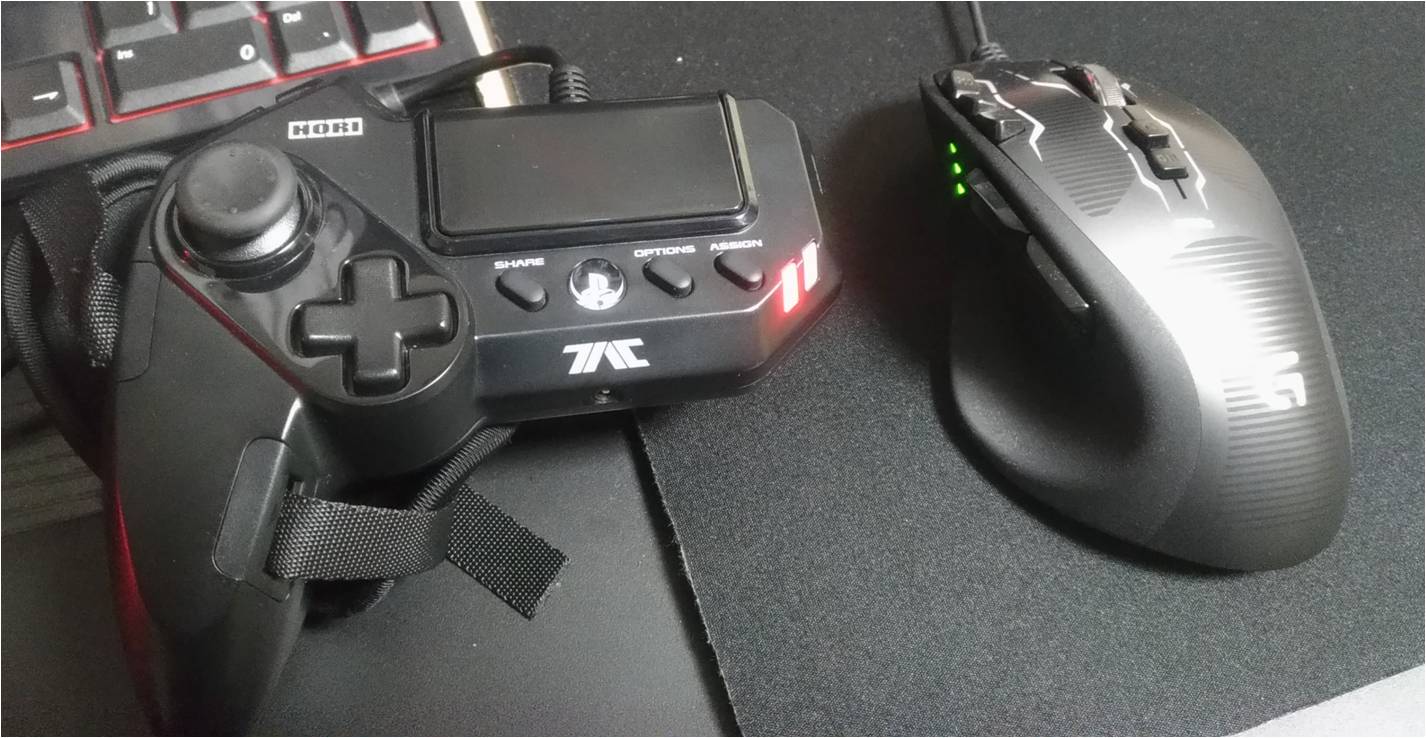
最初に、ゲーミングマウス(多ボタン型)
※すでにハードルが高い件w
●マウス :
・Logicool G604 (2020/05/13から導入した、個人的に今最強)
・Logicool G700s(昔の最強。販売終了となっているため高額)
・ELECOM DUX31BK (価格が安く購入しやすい)
・Zelotes ゲーミングマウス (怪しいけど安くてボタンが多い、現在メインで利用中)
・Razer Naga Trinity (再度ボタンをゲームによって変えられる優れモノ)
●コントローラー : タクティカルアサルトコマンダー G2
Amazonでは
※Amazonになければ楽天で
G2の場合は本体とスマホをBluetooth接続することで、PC用のボタン割当を自由にカスタマイズすることが可能です。
※以下からはG1利用時の設定方法となります。(2020/05/08追記)
次に、コントローラーをパソコンに接続します。
その際、注意すべきところは、「PS4」モードで接続するところです。

パソコンにコントローラーを接続したら、steam画面を開き、「Big Pictureモード」を起動します。

「Big Pictureモード」が起動したら、右上の歯車アイコンから、設定画面に遷移します。

「コントローラー設定」→「PS4 設定サポート」&「一般のゲームパッド設定サポート」を認識させます。

↓

コントローラーの設定サポートが完了したら、「Big Pictureモード」画面に戻り、中央のライブラリに遷移します。

ライブラリ画面から、「ゲーム」→「PUBG」→「ゲームを管理」→「コントローラー設定」という流れで選択していきます。

↓

↓

↓

ここまで来たら、コントローラーの設定を以下のようにしておきます。

設定が完了したら、最終チェックしていきましょう!!
◆マウスの画面(設定例:G700s)

◆コントローラーの画面

という構成ができ上がります。
では、PUBGを起動して実践、といきたいところですが、一つ注意があります。
実は、デスクトップ上のPUBGアイコンから起動すると、正しくコントローラーが認識されない場合があります。
そのため、必ずプレイをする時は、「Big Pictureモード」から、PUBGを起動させましょう。

一応、私の環境では、この設定にて問題なくPUBGをプレイできました。
必要なプレイだけに注力と言いつつ、操作に必要なボタンは、ほぼ網羅できていると思っています。
ドン勝を食べられるほど、上手くは無いけれども、ちゃんとプレイできるのは、やっぱり良いね!!
さあ、モンゴリアンライフで、GW=Gaming Week を楽しく過ごそう(๑•̀ㅂ•́)و✧
Twitter:https://twitter.com/lee_k_do
ブログ:https://ameblo.jp/lee-k-do
※2020/05/08 一部商品紹介リンクの追加と修正、文言追加
※2020/05/13 マウス情報追加