LES BAUXのブログ

LES BAUXのブログ

MS-DOSのころからPC使い続けてます。歳がばれそうですw
適当なネタを気ままに書きます。

Amebaでブログを始めよう!
ウィンドウ内のチャット用やコメント用の欄に直接文字を入力することを、「インライン入力」と言います。

ところが、Windows用のFirefoxとFlash Player バージョン21の組み合わせで、
日本語がインライン入力できない問題が発生することがあります。
アメーバピグや、ニコニコ動画などで日本語を入力しようとすると、下図のように、入力した文字がウィンドウの枠外に表示されてしまいます。
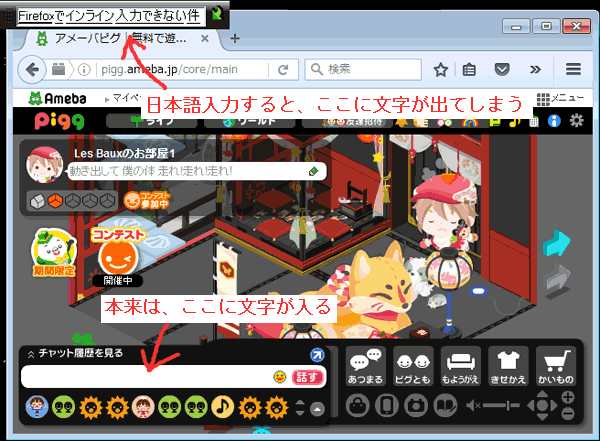
インライン入力できない状態


下記のバージョンのFlash Playerがインストールされていると、発生することがあります。
  • 21.0.0.182 (2016年3月10日リリース)
  • 21.0.0.197 (2016年3月23日リリース)
Flash Playerを自動更新する設定になっていると、「このバージョンのをインストールした記憶がないのに、いきなりインライン入力できなくなった!!」ということになります。
今回は、その対処法を書いていきます。

【重要】
この記事の内容は、今後のFlash Playerのバージョンアップ等によって、
根本的な問題が解決されるまでの「暫定的な処置」です。

私の環境では、32ビット版のFirefox バージョン45.0.1とFlash Playerバージョン21.0.0.197の組み合わせでこの現象を確認しています。
64ビット版Firefoxではこの現象は発生していませんが、もしかしたらインライン入力できないという人もいるかもしれません。

作業の流れ

  1. Flash Playerのバージョン確認
  2. Flash Player バージョン21のアンインストール
  3. 拡張サポート版 Flash Player バージョン18のダウンロードとインストール


ここからは具体的な作業の説明です。
(この記事の図は、Windows 7 (32ビット版)で、Firefox(32ビット版)を使って操作したときのものです。)


1.Flash Playerのバージョン確認

コントロールパネルを開く
(下の図は、Windows7のスタートメニューです。Windows8.1以降はスタートボタンを右クリックしてコントロールパネルを開くことができます。)
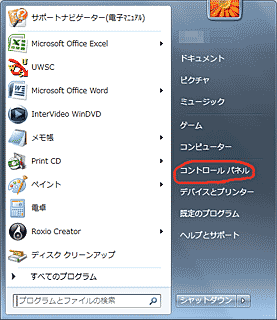
Windows7スタートメニュー


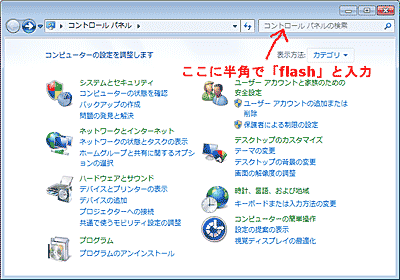
検索窓に半角で「flash」と入力
コントロールパネル


Flash Playerをクリック
 →Flash Player 設定マネージャーが開く
コントロールパネル(Flash)


「更新」をクリックすると、Flash Playerのバージョンが表示される。
Flash Managerその1


Flash Player 設定マネージャーを閉じる
コントロールパネルを閉じる


NPAPIプラグインのバージョンが21なら、次のステップに行きます。
(バージョン21より古い場合は、この記事の内容では改善しません。)


2.Flash Playerバージョン21のアンインストール


下記のサイトにアクセスして、アンインストーラー「uninstall_flash_player.exe」をダウンロードする。


サイトを開いたら、下図のように、「uninstall_flash_player.exe」をクリックしてダウンロードする。
アンインストーラーダウンロードサイト


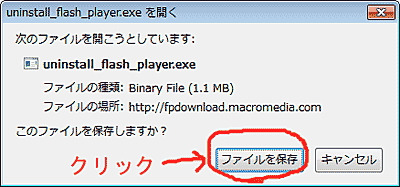
「ファイルを保存」をクリックする
アンインストーラーのダウンロード


ダウンロードフォルダを開く。
ダウンロードフォルダを開く


ダウンロードしたファイル「uninstall_flash_player.exe」をダブルクリック
アンインストーラーの起動


「ユーザーアカウント制御」の表示が出たら、「はい」をクリック。


下記の画面が出たら、アンインストールをクリック
Flashアンインストーラー


もし、下図のような画面が表示された場合は、Firefoxを含むすべてのブラウザを閉じる。
(表示されないこともあります。)
Flashアンインストーラー2


次の表示が出たら、「完了」をクリックする。
Flashアンインストーラー(完了)


Windowsを再起動する。
再起動しなくても大丈夫かもしれませんが、念のため。


これで、問題のあるFlash Playerがアンインストールされました。


3.拡張サポート版 Flash Player バージョン18のダウンロードとインストール


拡張サポート版Flash Playerとは、「少し古いバージョンのFlash Player」です。

古いといっても、最新版と比べて多少機能が違うだけで、セキュリティー上の問題は修正されているため、安心して使うことができます。

ただし、新たなセキュリティー上の問題が発見されたときは、それを修正した「最新の拡張サポート版 Flash Player」をインストールしてください。


具体的な手順を説明します。

次のURLにアクセスして、拡張サポート版 - Flash Playerのインストーラーをダウンロードする。
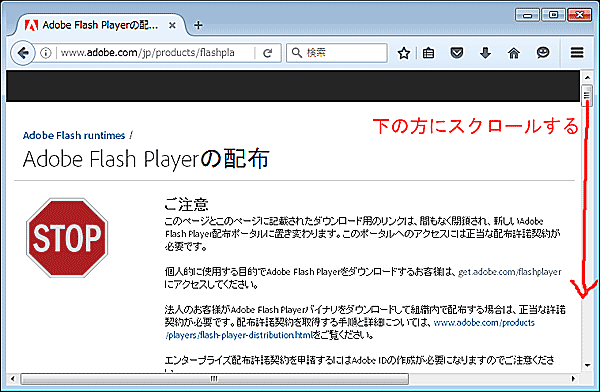
拡張サポート版Flashダウンロードサイト


Windows用の「FirefoxおよびNetscapeプラグイン」の「EXEインストーラーのダウンロード」をクリックする。
拡張サポート版Flashダウンロードサイト2

【Windows Vistaと7の注意事項】
  • Internet ExplorerでもFlashを使う場合は、「FirefoxおよびNetscapeプラグイン」に加えて、「Internet Explorer - ActiveX」用のEXEインストーラーもダウンロードして、インストールしてください。

  • Firefox用プラグインのインストールが終わったら、同様にInternet Explorer用をインストールすれば良いです。

  • Windows 8以降は、Internet Explorer用のFlash Playerプラグインを別途インストールする必要はありません。(IEにFlashが統合されているため)


【Operaなどのブラウザを使用する場合】
  • OperaなどのChromiumベースのブラウザでFlashを使う場合は、「FirefoxおよびNetscapeプラグイン」に加えて、「OperaおよびChromiumベースのアプリケーション - PPAPI」用のEXEインストーラーもダウンロードして、インストールしてください。ダウンロードサイトの上の方にあります。

  • ただし、Google ChromeはChromiumベースのブラウザですが、Flashが統合されているため、NPAPIプラグインは不要です。


ファイルを保存
拡張サポート版Flashのダウンロード


ダウンロードが完了したら、ダウンロードフォルダを開く。
拡張サポート版Flashのダウンロード2


「install_flash_player_18_active_x.exe」をダブルクリックする。
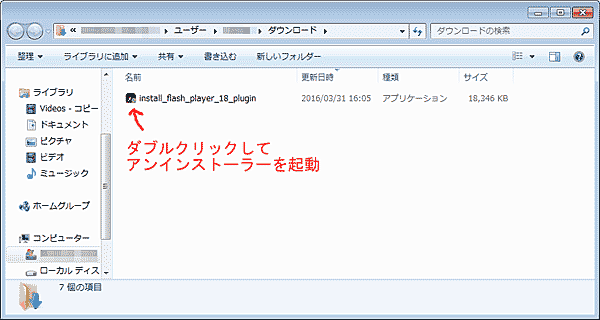
拡張サポート版インストーラーの起動

 →インストーラーが起動する


「ユーザーアカウント制御」の画面が表示されたら、「はい」をクリックする。
※Windows10では、「WindowsによってPCが保護されました」と表示されることがあります。
 このときは、「詳細情報」をクリックして「実行」をクリックします。


「Flash Player使用許諾の条件を読み、同意しました」にチェックを付けて「インストール」をクリック
拡張サポート版インストーラー


「アップデートのインストール時に通知を受ける」を選択して「完了」をクリックする。

アップデート方法の選択


手順1同様に、Flash Playerのバージョンを確認する。
拡張サポート版FlashPlayerのバージョン確認


バージョンが18になっていたら、拡張サポート版 - Flash Playerのインストール成功。
インライン入力できるようになった
こんにちは。
久々の更新です。

昨年夏に、コメント欄でGoogleのオプトアウトの設定画面が変更されたというご指摘をいただいていたのですが、なかなか更新できずにそのままになっていました。

今回は、2016年1月時点のGoogleのリマーケティングを拒否(オプトアウト)する方法を書きます。
(2014年冬の記事の画像を差し替える程度ですが)

は?リマーケティングって?
という方は、古い記事ですが↓のリンクからご覧ください。

「もしかして私だけ?」最近よく見るネット広告 (リマーケティングのお話)
http://ameblo.jp/le-baux/entry-11958803428.html


「オプトアウト」とは、英語で"opt out"と書き、「断る」とか「離脱する」といった意味です。


ここからはGoogleのリマーケティングを拒否する方法を説明します。

お約束みたいなものですが、設定する場合は自己責任でお願いします


黄色マーカーを引いた文字と図を見るだけでも、設定できると思います。

1.ブラウザでGoogle Adsを表示する


ここからはGoogleアカウントでログインしていない場合と、ログインしている場合で違いますので、両方説明します。
  1. Googleアカウントにログインしてない
     →「2. Googleアカウントでログインしていない場合」に進んでください
  2. Googleアカウントにログインしている
     →「3. Googleアカウントでログインしている場合」に進んでください


2. Googleアカウントでログインしていない場合
2-1.「google.com以外のウェブサイトでのインタレスト ベースの広告」をオフにする
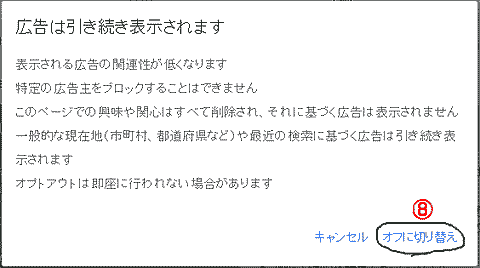
  • 下図のの部分の「オフ」をクリックします。
Google opt out LO 01

  • 上の画像のように「オフ」と表示されていない場合は、下の画像の○で囲んだ部分をクリックします。
Google opt out LO 01b


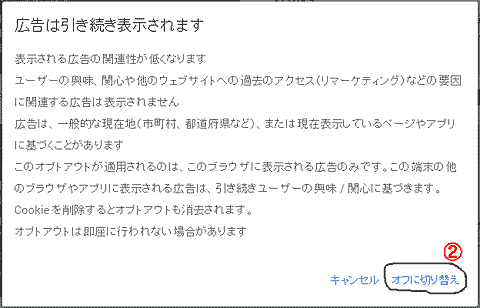
2-2.「オフに切り替え」をクリックする
  • 下図の○で囲んだ部分をクリックします。
  • クリック後、設定の保存に数秒かかります。
Google opt out LO 02


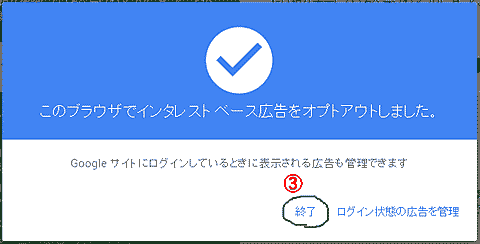
2-3.インタレスト ベース広告のオプトアウトが設定できた
  • の部分の「終了」の文字をクリックします。
  • 「Google広告の管理」画面に戻ります。

Google opt out LO 03


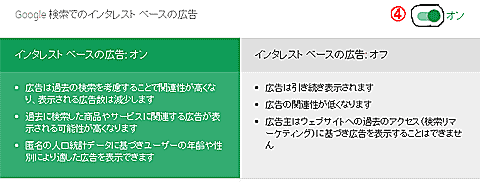
2-4.「Google 検索でのインタレスト ベースの広告」をオフにする
  • 下図の○で囲んだ部分をクリックします。
Google opt out LO 04


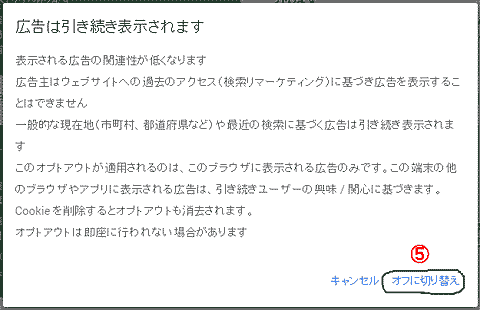
2-5.「オフに切り替え」をクリックする
  • の部分の「オフに切り替え」の文字をクリックします。
  • クリック後、設定の保存に数秒かかります。
Google opt out LO 05


2-6.検索のインタレスト ベース広告のオプトアウトが設定できた
  • の部分の「終了」の文字をクリックします。
  • 「Google広告の管理」画面に戻ります。
Google opt out LO 06


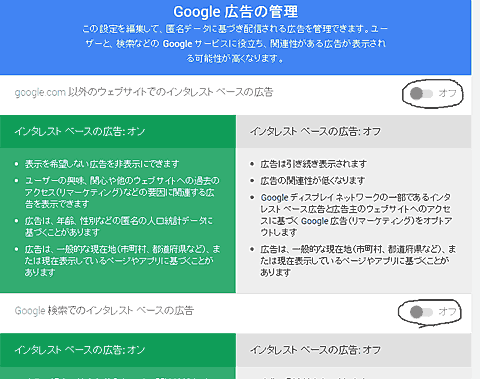
2-7.設定確認
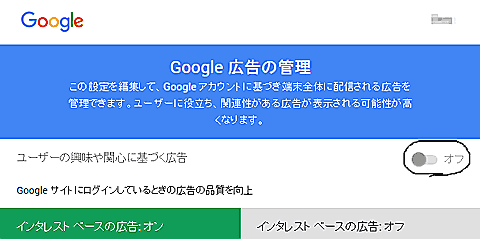
  • 「Google 広告の管理」画面を確認し、設定が両方とも「オフ」になっていることを確認します。
  • 下図の○で囲んだ2ヶ所が「オフ」になっていることを確認してください。
  • (もし、リマーケティングを再び許可したい場合は、○で囲んだグレーのスイッチの画像をクリックして設定を「オン」に戻します)
  • Googleアカウントを持っていない人は、「3. Googleアカウントでログインしている場合」は読み飛ばしてください。
Google opt out LO 07


3. Googleアカウントでログインしている場合
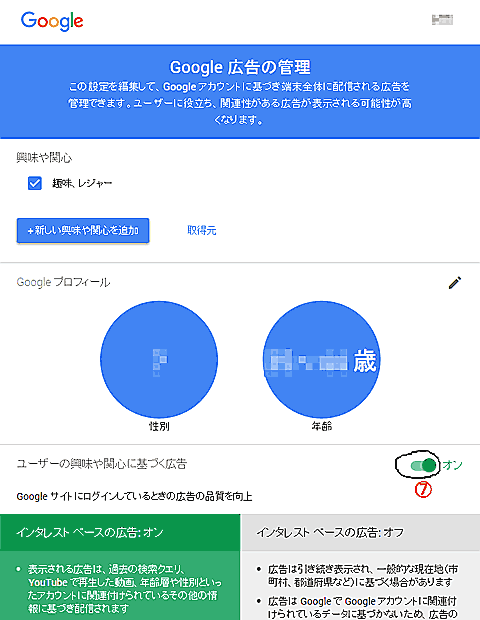
3-1.「ユーザーの興味や関心に基づく広告」をオフにする
  • 下図の○で囲んだ部分をクリックします。
  • もし、⑦の部分が「オフ」になっていれば、設定を変更する必要はありません。
Google opt out LI 07
  • もし、図の様に「興味や関心」に何らかの項目(この例では「趣味、レジャー」)が登録されている場合、ユーザーの興味や関心に基づく広告をオフにすると、それらの項目は削除されます。
  • 「興味や関心」は、Googleがあなたに広告を出すために使うものなので、削除してもあなたに実害はありません。


3-2.「オフに切り替え」をクリックする
  • の「オフに切り替え」をクリックします。
  • 設定の保存に数秒間かかります。
Google opt out LI 08


3-3.ユーザーの興味や関心に基づく広告のオプトアウトが設定できた
  • の部分の「終了」の文字をクリックします。
  • 「Google広告の管理」画面に戻ります。
Google opt out LI 09


3-4.設定確認
  • 「Google 広告の管理」画面を確認し、「ユーザーの興味や関心に基づく広告」設定が「オフ」になっていることを確認します。
  • 下図の○で囲んだ所が「オフ」になっていることを確認してください。
  • (もし、リマーケティングを再び許可したい場合は、○で囲んだグレーのスイッチの画像をクリックして設定を「オン」に戻します)
Google opt out LI 09b


3-5.ログアウト状態の広告管理
  • Googleアカウントにログインしていない状態(ログアウト状態)でのオプトアウトの設定をします。
  • 下図の○で囲んだ「ログアウト状態の広告を管理」をクリックしてください。
  • その後は、当記事中の「2. Googleアカウントでログインしていない場合」の手順に進んでください。
Google opt out LI 10


【補足説明】
  • この設定をすると、Googleがあなたのアクセスしたサイトを追跡しなくなりますが、直ちにリマーケティング広告が表示されなくなるわけではありません
    効果を実感するには多少の時間がかかることがあります
    (↑どこかの化粧品とか健康食品みたいな言い回しですが、徐々に効果が出てきます。)

  • Googleアカウントにログインしていない場合の設定は、ブラウザの履歴を消去する際、Cookie(クッキー)も削除すると、設定が戻ってしまいますので、再度「オプトアウト(インタレスト ベースの広告:オフ)」の設定をしてください。

  • 複数のPC、ブラウザを使用している方は、Googleアカウントにログインしていない場合の設定を、PC及びブラウザごとにする必要があります。

  • 1台のPCを複数の人でアカウント(ユーザー名)を使い分けて使用する場合は、各アカウントごとに設定が必要です。
    この記事では説明していませんが、プラグインの導入で、Cookieの削除をしても設定を維持することができます。

  • リマーケティングに限らず、ネット広告を拒否する場合は、次の記事を参照してみてください。
     迷惑なネット広告を拒否するには
     http://ameblo.jp/le-baux/entry-11952150239.html
新生銀行を名乗った超危険なスパムメールが大量に出回っているようなので、紹介します。


差出人: 【新生銀行】 <pdirect08@shinseibank.com>
件名: 本人認証サービス

--------本文ここから--------

こんにちは!
最近、利用者の個人情報が一部のネットショップサーバーに不正取得され、利用者の個人情報漏洩事件が起こりました。
お客様のアカウントの安全性を保つために、「新生銀行システム」がアップグレードされましたが、お客様はアカウントが凍結されないように直ちにご登録のうえご確認ください。

以下のページより登録を続けてください。
https://pdirect08.shinseibank.com/FLEXCUBEAt/LiveConnect.dll?EntryFunc&fldAppID=RT&fldTxnID=LGN&fldScrSeqNo=00&fldLangID=JPN&fldDeviceID=01&fldRequestorID=40

――Copyright(C)2015 Shinsei Bank, Limited――

--------本文ここまで--------


※場合によっては、本文の前後にわけのわからない文字列が入っていることもあります


しばらく忙しくて、ブログを書くことができませんでしたが、被害を出さないために急遽書きました。


新生銀行でも、注意を喚起しています。
■新生銀行(公式サイト)
http://www.shinseibank.com/


新生銀行公式サイトより

【必ずご確認ください!】

2015年4月21日(火)未明に、当行を装った不正な電子メールが不特定多数のお客さまに送信され、新生パワーダイレクトを装って不正にパスワード等をだまし取ろうとするフィシングサイト(偽サイト)へ誘導しているとの報告がありました。当行は電子メールでインターネットバンキングのパスワード等の入力をお願いするようなことはありません。そのようなメールをお受け取りになった際はメール内のリンクのクリックや表示されたサイト上でパスワード等の入力は絶対にしないようご注意ください。
万一「パスワードを入力してしまった」「身に覚えのない出金があった」などの場合は、以下の新生パワーコールまでご連絡ください。
【新生パワーコール】0120-456-007


周りに新生銀行を利用している人がいたら、知らせていただければと思います。