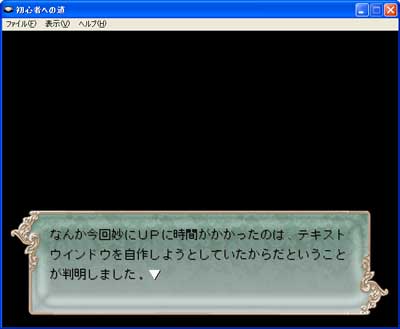
どれから手をつけていけばいいのかどんどん分からなくなってきたので、
思いついたまま、順番をあまり考えずに説明していこうかと 。
。
というわけで、今回はゲームには欠かせない
セーブとロード部分を。
デフォルトではセーブとロードは無効になっているので、
まず、本編のシナリオ部分(今、使っているのはstart.txtですね)に
有効にするための命令を書きます。
#セーブを有効にする
&SaveEnable = 1;
#ロードを有効にする
&LoadEnable = 1;
|
セーブとロードを同時に無効にしたり有効にしたりしたい場合には、
下のようなかんたん命令もあります。
#メニューのロード・セーブを使用可にする
&EzLoadOK;
#メニューのロード・セーブを使用不可にする
&EzLoadNG;
|
さて、これでデフォルトのロードとセーブの準備はOKです。
さっそく実行してみましょう。
メニューバーのファイルからや右クリックメニューから
まず“別名でセーブ”を選んでみます。


MAC版は、ちょっと画面が違うかもしれませんが、
デフォルトでできるセーブとロードはだいたいこんな感じです。
手を加えれば、市販のゲームのような
サムネイル付きのセーブ、ロード画面を作ることも可能ですが、
きっぱりはっきり言って、私には一から作るなんて無理です。
というわけで、『Famous Writerホームページ
』の『ライブラリ
』の
ロード/セーブのところにある『サムネイル付きロード/セーブ画面 Ver.2』を
今回は使わせていただきます。
まず“lib_saveloadthumb_v2.zip”をダウンロードしてください。
解凍した後、でてきた画像やらテキストファイルやらを全部
『data』フォルダーの中に入れます。
そして、setting.txtに下のように書き入れます。
#別名でセーブで呼び出すファイル
*Menu.SaveScenario = savelib.txt;
#ロードで呼び出すファイル
*Menu.LoadScenario = loadlib.txt;
|
さあ、これでOKと思ったら、エラーがでてしまったので、
ちょっと修正を。
“savelib.txt”と“loadlib.txt”のファイルをそれぞれ開いて
27、37、41、45、49、53行目あたりにある“savebg”と“loadbg”、
59、65行目あたりにある“cancel”、
72行目あたりにある“larrow”、74行目あたりにある“rarrow”に
“bmp”の拡張子をつけてください。
16行目あたりにある“ # *ImageFormat = bmp;”の“#”をとるだけでも
セーブやロードに関してのエラーはなくなりますが、
“*ImageFormat ”という命令は拡張子なしで書いても
設定した拡張子(この場合は“bmp”)を画像ファイルに付与してくれる命令なので
たとえば、セーブやロードした後に00.jpgという画像を表示しようとした場合、
「00.jpg.bmpが開けません」というエラーがでてしまいます。
これを避けるためには、“:/00.jpg”としてやればいいんですが、
どちらにしろややこしいので(自分で書いていて疲れたらしい(汗))
今回は、私が拡張子を勝手につけた“savelib.txt”と“loadlib.txt”を
用意してみました。
上の説明がよく分からなかったという方は、こちら
のページから
ダウンロードしてください。
もし、ダウンロードしても開けないあるいはデータがないという場合には
連絡いただけると幸いです。


と、妙に前置き(?)が長くなりましたが、
↑こんな感じでセーブとロード画面が読み出せるようになります。