前回の続き。

それぞれのジャンプ先を指定します。


始めから”は、初プレイやゲームを最初からする場合に使いたいので、

ジャンプ先はオープニングや名前入力等のシナリオが書かれている

テキストの名前か、アンカーポイント名をそのまま指定します。


続きから”はロード画面を呼び出します。

メニューのロード画面を呼び出す命令である

&LoadDialog;を選択肢の後に直接指定しても、

ちゃんと呼び出すことはできるようですが、

CANCELで戻るときにおかしくなってしまうので、

ここは、新たなアンカーポイントを作って

その下に


&LoadDialog;

&jmp=戻り先のアンカーポイント ;

この↑の2行を入れます。


画面60


環境設定”はシステム画面です。

メニューの環境設定のダイアログを呼び出す命令である

&PrefsDialog;を選択肢のところで直接指定すると、

なぜかロード画面がでてきてしまうので、

ここも新たなアンカーポイントを作って


&PrefsDialog;

&jmp=戻り先のアンカーポイント ;

↑の2行を入れます。


画面61


最後の“終わる”は、ゲームを終了させます。

終了命令である&End;を直接選択肢の後ろに入れても大丈夫でしたが、

上の3つにならって、新たなアンカーポイントを作り


&End;


↑を入れます。


@menu

&select=始めから:&Jmp=@hajime,続きから:&Jmp=@tuzuki,環境設定:&Jmp=@system,終わる:&Jmp=@end;


@hajime

ここでプロローグなり、名前入力なりをします。


@tuzuki

&LoadDialog;

jmp=@menu;


@system

&PrefsDialog;

jmp=@menu;


@end

&End;


ソースはこんな感じでしょうか。


このあたりは、実はあまりよく分かってないので、

(なんで向こうは駄目なのにこっちにするとOKなのかとか)

ほとんどコピペです(汗)。

リクエストその3込みで、今回はタイトル画面を作ってみます。


ただ、私はこんな感じでやってみた的なものなので

あまり参考にはならないかも。


では、まず画像を表示してみます。


#画面効果はお好みで
&EZCG=:0,:/mintgazou.jpg,
702


画面56


次にタイトルロゴを立ち絵の要領で表示します。


&layer = 1; &pos = 20,20; &ldcg = /nekono; &draw = 703;


画面57


続いてメニュー部分ですが、

まず基本の選択肢で表示させてみます。


&select=始めから:&Jmp=@hajime,続きから:&Jmp=@tuzuki,環境設定:&Jmp=@system,終わる:&Jmp=@end;


画面58


と、こんなふうに表示するだけなら、

今までやってきた基本で実はなんとかできます。


でも、さすがにこのままではあんまりなので

テキストウインドウを消して

文字も少し大きくして、位置もずらし

選択肢の矩形も短くして……

と、setting.txt内の文字表示部分の設定を

変えてみます。


# 左上の座標x,y,領域の幅,領域の高さ
*EzMes = 80,310,120,120;
# 色,透過度(0:非透過~100:透過)
*EzMesColor = #000000, 100;
# ボーダーの色,太さ
*EzMesBorder = #66cccc, 0;
# フォントの大きさ
*MesBody.Font-Size = 24;
# 行間
*MesBody.Line-Height = 36;
#内側の余白をまとめて設定(左右,上下)
*MesBody.Padding = 12,12;


画面59


これで少しはタイトル画面らしくなったでしょうか?


次回はそれぞれのジャンプ先を設定してみます。

遊戯の月 の方で、ダウンロードできるようになっている

名前表示欄+表情替えのサンプルデータは

昨日追加修正したものをUPしております。


追加といってもほんの少しなので、

再ダウンロードするほどのものではないんですが、

今回はちょっとだけキャラ同士の会話にも挑戦してみました。

↓な感じで。


画面55

立ち絵提供『いずみ亭 』の和泉あすかさん


後、色指定の部分に“#”がついてなかったので、

記事部分、サンプルデータ共に修正しました。

(忘れている箇所がありそう(汗))


v2では“#”がなくても問題ないんですが、

v3での互換性の問題があるので。


今回はリクエストその2

立ち絵の表情替えについてです。


どうやら、立ち絵全体をそっくり入れ替える方法と

パーツだけ差し替える方法があるらしいんですが、

違いは位置合わせだけで、表示すること自体については

違いはない模様。


しかも、特別な命令は不要で、表情替えをするたびに

同じ番号のレイヤーに立ち絵を表示させる命令を

入れればいいみたいです。


注意することがあるとすれば、パーツだけ差し替える場合は

必ず本体の立ち絵より上の番号のレイヤーを指定する。

ということぐらいでしょうか?


では、実際にやってみましょう。


立ち絵は、いつものように『いずみ亭 』の和泉あすかさんから

お借りしてます。


&layer = 1; &pos = c,t; &ldcg = /satuki02; &draw = 701;
笑み

&layer = 1; &pos = c,t; &ldcg = /satuki03; &draw = 701;
熱っぽい?

&layer = 1; &pos = c,t; &ldcg = /satuki04; &draw = 701;
憂い顔

&layer = 1; &pos = c,t; &ldcg = /satuki06; &draw = 701;
ムッとしている。

&layer = 1; &pos = c,t; &ldcg = /satuki05; &draw = 701;
手を顎のところにあてて思案中。


画面54


とここでいつもなら、

数枚のスクリーンショットを並べてみるところなんですが、

今回は静止画では意味がないような気がするので

とりあえず1枚だけ。


全然説明になってないですね(汗。

サンプルデータを『遊戯の月 』で配布してますので、

実際に動かしてみてソースと見比べてみてください。

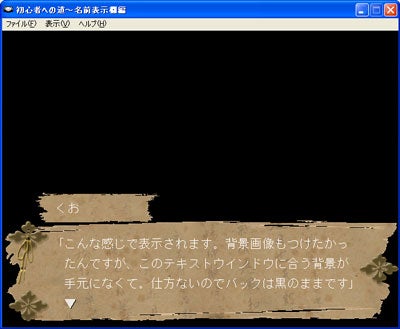
リクエストをいただいたので、今回は名前表示欄についてちょっと触れてみます。


FWは、デフォルトで名前表示欄を設定することができます。


デフォルトといってもむろん、新たに命令を書き加えなければなりませんが、

難しいことは考えなくても、名前表示に使う画像とその表示位置を設定しさえすれば、


【名前】「セリフ」


この形式で書くことによって、名前を名前表示欄に入れてくれます。


では、実際にやってみましょう。


まず、名前表示欄の画像とそれに合うようなメッセージウインドウの画像を用意します。


と、画像あったっけかな。

少々お待ち下さい。


ごそごそ。んー、ないな。

仕方ない、作るか。

とんてんかんてんとんてん……。


えーと……

駄目っぽい。


今回も『キタユメ。 』さんの素材をお借りしております。

なお、名前表示欄の画像は、お借りした素材を加工して

作りました。


次にsetting.txtに、


# 名前表示欄の左上の座標
*MesHead.Pos = 左からの位置,上からの位置;

# 名前表示欄の画像ファイル
*MesHead.Img = 画像ファイル名;

↑の二つの命令をセットで入れてください。


用意した画像ファイルの大きさ等によって、

文字がきちんと入らない場合がありますので、

# 名前表示欄のテキストのフォントの大きさ。省略すると24pt。
*MesHead.Font-Size = 文字の大きさ;


# 名前表示欄の内側の余白をまとめて設定(上下,左右)
*MesHead.Padding = 左右の余白,上下の余白;


このあたりの命令で調節してください。


後は、普通に下のように書けば、


くお】「こんな感じで表示されます。背景画像もつけたかったんですが、このテキストウインドウに合う背景が手元になくて。仕方ないのでバックは黒のままです


画面52


名前表示枠を表示してくれます。


【】と「」をなしで書いた場合、


画面53


地の部分になると、こんなふうに名前表示欄は自動的に消えてくれます。/とっても便利です。


上記のようになります。

画像~標準命令で表示してみる 』と『 画像~かんたん命令で表示してみる 』で

やったあたりのサンプルを今回作ってみました。

FW本体さえいれればできるように(後、QTも?(汗)setting.txtも入れてます。


セーブロード関係にはブログでまだやってない命令とかも少し入れてますので、

興味のある方は落としてみてください。


遊戯の月 』のDOWNLOADページにおいてあります。


前回で画像の標準命令までいったので

だいたい基本の基本ぐらいは押さえたのではないかと思っているのですが、

いかがでしょう?


文字と画像と音と選択肢、setting.txtの基本でしょう。

全画面表示も下ウインドウ表示もやったし……

指折り数えてみる。


変数はまだだけど、これはもうちょっと後というか、

私自身、勉強が必要そうだし、動画は私の手に余るし……。


基本中の基本と思われるもので、

もし、ここ忘れてる~みたいなものがありましたら、

指摘してやってください。


後、次はこれをやって欲しいというリクエストがありましたら、

併せてお知らせ下さい。


高度なテクニックとかは無理ですが(汗)。

前回、どさくさに紛れて立ち絵の表示とかしてしまったので

今回は、それも含めた標準命令のほうの画像表示なぞしてみます。

前回に引き続き、立ち絵の素材は『いずみ亭 』の和泉あすかさんから

お借りしております。


まず、背景を表示するためには、


画像を呼び出す命令の


&LdCG = 画像名;


と、それを表示するための


&Draw = 表示効果番号,効果の細かさ;


の二つが最低でも必要です。

(効果の細かさのほうは省略可)


アクティブレイヤーが0じゃなくなっているときは、

レイヤー指定の


&Layer = 指定するレイヤーの番号;


も必要になってきます。

この命令を入れるときには、“&LdCG”の前に入れてください。


立ち絵の場合は、むろんレイヤー0の背景画像の場所に入れても仕方がないので、

まず、立ち絵を表示するレイヤーを指定します。


&Layer = 指定するレイヤーの番号;


次に、表示する位置を決めます。


&pos = 横の位置,縦の位置;


画像を呼び出します。


&LdCG = 画像名;


画像を表示します。


&Draw = 表示効果番号,効果の細かさ;


デフォルトではマスクに従うようになっているので、

特に設定は必要ありませんが、

もし、マスクに従わない設定をしていたときは

↓のようになってしまいますので、


画面50


その時は、


&Transparent = 1;


という命令を“&LdCG”の前にいれて“マスクに従う”にしてください。
画像を呼び出した後に“マスクに従う”にしても意味はないので。

(実は、後ろに入れておかしいなと首を捻った私(汗)

ちなみに、これを“0”にすると、“マスクに従わない”になります。


後、アクティブレイヤーの透明化の命令である


&Opacity = 透明にする値(0~255);

を入れることによって


画面51.


このように立ち絵を透けさせることもできます。


setting.txtで初期設定する~テキスト表示部分の設定 』でも触れましたが、

私は背景の画像表示はほとんどかんたん命令を使っています。


&EzBG=画像名,画面表示効果番号;


&EzCG = 指定するレイヤー,画像名,画面表示効果番号;


↑この2つですね。


では、まず“&EzBG”から。


かんたん命令というのは、

そもそもいくつかの標準命令が合わさったものなので、

&EzBG”を標準命令に直すと下の4つになります。


#画像を表示したいレイヤーを指定する(0で固定)

&Layer = 0;


#表示する画像を読み出す

&LdCG = 画像名;


#破棄する画像のレイヤー指定(固定)

&Lnil = (背景以外の全レイヤー);


#画像を指定した表示効果で表示する

&Draw = 画面表示効果番号;


つまり、レイヤー0に、指定した画像を読み出し、

背景以外の全レイヤーの画像を破棄してから

読み出していた画像を画面表示効果番号の効果によって表示する。


という命令なわけです。

私も今回はじめて知りましたが(汗)。


この命令を使うと、

画像を表示するたびに他のレイヤーの画像も

↓のようにクリアされてしまうので、


画面47 矢印01 画面48

背景画像のみ使っているときとか

場面展開などで、立ち絵やらをいっぺんにクリアしたいときなどに

限定して使うといいかもしれません。


#背景画像を表示する
&EzBG=:/mc03.jpg,702;

#立ち絵をレイヤー2に表示する

&layer = 2;

&pos = c,t;

&ldcg = /tatie01;
&draw = 702;

立ち絵を表示しました。_

/ちょっとしっくり来ないので、背景画像をイラスト風に加工したものに替えてみます。

#背景の画像を変える
&EzBG=:/mc01.jpg,702;

しかし、肝心の立ち絵が消えてしまいました。


ソースはこんな感じです。

今回の立ち絵は『いずみ亭 』の和泉あすかさんからお借りしました。


では、次に“&EzCG”に行きます。

標準命令に直すと、下のようになります。


#画像を表示したいレイヤーを指定する

&Layer = 指定するレイヤー;


#表示する画像を読み出す

&LdCG = 画像名;

#画像がマスクにしたがうかどうかの指定をする(マスクに従うに固定)

&Transparent = 1;

#画像を指定した表示効果で表示する

&Draw = 画面表示効果番号;

つまり、任意のレイヤーに指定した画像を呼び出し、

読み出していたマスクに従った画像を

画面表示効果番号の効果によって表示する。


という、命令なわけなんですが

なんかまた書いていてよく分からなくなってしまいました(汗)。


とりあえず、こっちの命令を使うと


画面49


こんなふうに立ち絵は残ったままなので、

背景のみを変えたい場合は、こちらの命令を使ってください。


#背景の画像を読み込む
&EzCG=0,:/mc01.jpg,702;

今度は立ち絵もちゃんと残っています。_

/やはりイラスト風にしたほうが立ち絵が背景になじむ……かな?


後、これは画像表示の命令ではないですが、

&EzBF = 指定の色,画面表示効果番号;


上のような命令を使うと、画面を一色に塗りつぶすことができます。


#画像を表示したいレイヤーを指定する(0で固定)

&Layer = 0;

#色を指定する
&Fill = 塗りつぶしたい色;

#破棄する画像のレイヤー指定(固定)

&Lnil = (背景以外の全レイヤー);

#画像を指定した表示効果で表示する

&Draw = 画面表示効果番号;


標準命令に直すと、↑のようになります。

&EzBG”同様、背景以外の全レイヤーがクリアされてしまうので、

やはり場面展開のときなどに使うほうがいいでしょう。

現在は安定版のv2で説明していっているわけなんですが、

開発途上版のv3のほうは日々進歩していってます。


サウンド関係にしてもv2では、

環境音と効果音にはフェードアウトはできないと書きましたが

v3では、すでにできるようになっています。

後、BGMをループさせないことも

BGM、効果音、環境音共にフェードインも可能。


興味のある方はぜひ開発途上版v3のほうも試してみてください。