
昨日、STAYHOMEという新型コロナウイルス感染拡大防止のため無線局3局と交信できた。
DX0STAYHOME フィリピン
CV7STAYHOME ウルグアイ
ZW5STAYHOME ブラジル
ウルグアイはeQSLでカードが届いた。

こうやって「STAY AT HOME」の意識が世界に広まると良いと思う。
昨日、STAYHOMEという新型コロナウイルス感染拡大防止のため無線局3局と交信できた。
DX0STAYHOME フィリピン
CV7STAYHOME ウルグアイ
ZW5STAYHOME ブラジル
ウルグアイはeQSLでカードが届いた。
こうやって「STAY AT HOME」の意識が世界に広まると良いと思う。
カメラメーカーの会員向けフォト雑誌の会員投稿に掲載された。
評価は光をうまく使ってふんわりとした雰囲気を作っている。
また黄色いスカートもよいアクセントになっていますとのことだった。
Thanks! MACOさん.
タイトル:希望へと繋がる光

今、FT8にハマっている。
特にDXが楽しい。
どこが?
繋がりにくいところがである。
あまりにも繋がらないと逆に楽しくない。
これまで自作をメインにずっとQRPでやってきた。
電波を出す事はハッキリ言って少なかった。
ところがである。それが劇的に変わった。
ある時、地元クラブの公開運用でKenwood TS-590Sと出会った。一目惚れしてしまった。
受信音が素晴らしいのだ。
僕には最高の音だった。
我慢出来ずにオークションで中古機をゲットした。
申請は悩んだ末に100W固定で行った。
50Wで申請するには送信機系統図を書かなければならない。
面倒くさかった。のだ。
これでれっきとしたQROの仲間入りである。
アンテナはダイポールで新規に設置した。第一電波工業のW-721だ。
調整にかなり手こずったが仲間にヘルプをお願いして無事終わった。
運用は7MHz帯で流行りのFT8だ。
最初は10Wでスタート。国内は40W位で繋がる事が多い。
BCIなどを心配しながら少しずつ出力を上げて行った。
DXは怖々最高90Wまで上げた。大体80W平均で運用している。
モニターのためにAMラジオを手元に置いている。
無線機のすぐ側だと雑音が入る。2,3m離すと大丈夫だ。
大変だったのはパソコンへの回り込みだ。
現象は時々WSJT-XのCATケーブルが接続されていない旨のメッセージが表示された。
ついにパソコン(ThinkPad x230)が壊れたと思った。
これではデジタルモードが安定して使えない。
あわてて新しくパソコンを買ったのだ。
やれやれと思ったのも束の間。
またまた同じ現象が発生。ここでやっと回り込みだと分かったのだ。
大きな授業料を払って勉強させてもらった。残念。
対策はTS-590から出ているUSBケーブルにパッチンコアをつけた。これで解消。
なにげないパッチンコアが威力をもっていることを知った。
オートチューニングは必ず実施する。ALCは振れないようにWSJT-XのPwrスライドを調整する。
電波の発射によって我が家のインターホンはまだ鳴っていない。
お風呂もそれによって不必要に沸くことはない。
ただ近所で何か発生しているのかは不明だ。多分大丈夫だろう。
FT8(7MHz)でDXの実績は韓国、中国(香港、台湾を含む)、
フィリピン、インドネシア、シンガポール、タイ、西マレーシア、ポーランド、イタリア、
オーストラリア、ロシア(AS)である。
アフリカ、アメリカはまだ出来ていない。
周波数や季節によって交信出来ることを祈っている。
QRPではこういう種類の喜びはなかった。
すぐに飽きるタイプだが飽きる事なく今の楽しさを維持したい。
タイトル 「楽しい暑くハデな街」

カメラメーカーの会員向けフォト雑誌に掲載された。かなり嬉しい。
評価は笑顔が素敵な美人さんであることと仕草やポーズがそれを引き立てているとの事。
とても良くて嬉しい。が、僕的には何か少し寂しい感じもする。
Thanks! Miaさん.
DVMegaのモバイル化を考えて構築してみた。
モバイルと言ってもアウトドアという意味である。
車でのテストはしていない。車を持ってないので。


まずDVMegaの小型化である。Raspberry Piでは大きい。なるべく小さくしたいものだ。そこでRaspberry Pi ZEROにすることにした。
Raspberry Pi ZEROは本当に小さい。

ただ処理能力が低いのが難点である。BlueDV for Linuxをインストールしてみた。アプリの立ち上げだけでかなりの時間を要する。約8分かかった。
したがってアプリは軽いPi-Starにした。
これだと短時間で問題なく立ち上がる。
DVMegaとRaspberry Pi ZEROはGPIO接続だ。
設定方法は超簡単である。
ダッシュボードで「DV-Mega Raspberry Pi Hat(GPIO) - Single Band(70cm)」を選択してやるだけだ。
BlueDV for LInuxの設定とはえらい違いである。

次にモバイル時のインターネット環境である。
これは手持ちのiPhoneもしくはiPadのテザリングを利用する。
テザリング時のiPhone/iPadの名前をディフォルトではなく好みの名称に変更した。
設定→一般→情報→名前
ここを変更することでSSIDの名称を変えることが出来る。
インターネット共有時のWi-Fiのパスワード変更は
設定→インターネット共有→”Wi-Fi”のパスワード変更
で変更が出来る。
自宅とiPhoneとiPadを自動的に切り替えて接続出来るように設定する。
この設定があれば便利である。
さらにPi-starのダッシュボードの画面を自宅のパソコンあるいはiPhoneまたはiPadに
表示させるには同じネットワークが便利だ。
同じネットワーク内だと

を入力するだけでIPアドレスを知らなくても接続/表示が出来る。
そのためにはDHCPの設定にしておく。
まずはSSIDを設定する。
自宅では”JITAKUdayo”
iPadは”MyiPaddayo”
iPhone SEは”MyiPhonedayo”
にしてみた。
パスワードは自宅の場合は無線LAN親機のSSIDとパスワード、
iPadとiPhoneはインターネット共有で設定した”Wi-Fi”のパスワードにする。
なおパスワードは平文だとセキュリィティ上、心配なので暗号化したものにする。
暗号化したものをにするには暗号化のための変換をする必要がある。
変換するRaspberryのコマンドは以下である。
任意のSSIDとパスワード(=パスフレーズ)を指定してやる。
wpa_passphrase SSID パスフレーズ
実行した結果は
pi-star@pi-star(ro):~$ wpa_passphrase testssid testpassword
network={
ssid="testssid"
#psk="testpassword"
psk=7c73efd9deb6f95aa08e98b1503d57d967f8ae3ad4f60f0b1d2aad00f3f81937
変換されたpsk=の部分を入力することで設定する。
設定するコマンドは以下である。
すでにあるファイルに対して設定内容を追加する形になる。
sudo nano /etc/wpa_supplicant/wpa_supplicant.conf
1行目から5行目はすでに設定されているものをそのままにしておく。
id_str= には次の別の設定で使用する。任意の文字列を設定しておく。
priority= は数字が大きいほど優先して接続されるらしい。
なおnetworkセクション内でスペースを使用するとエラーになるのでインデントはタブで行う。
ctrl_interface=DIR=/var/run/wpa_supplicant GROUP=netdev
update_config=1
ap_scan=1
fast_reauth=1
country=JP
network={
#ssid="JITAKUdayo”
ssid=元々暗合化されて設定されているもの
#psk=“無線LAN親機のパスワード”
psk=先ほどのコマンドで変換されたパスワード
id_str="home"
priority=100
}
network={
ssid=“MyiPaddayo”
#psk="インターネット共有で設定した”Wi-Fi”のパスワード"
psk=先ほどのコマンドで変換されたパスワード
id_str="iPad"
priority=70
key_mgmt=WPA-PSK
proto=RSN
}
network={
ssid=“MyiPhonedayo”
#psk="インターネット共有で設定した”Wi-Fi”のパスワード"
psk=先ほどのコマンドで変換されたパスワード
id_str="iPhoneSE"
priority=40
key_mgmt=WPA-PSK
proto=RSN
}
続いて別のもう一つの設定だ。
こちらは新規ファイルになる。
これでDHCP設定にする。
sudo nano /etc/network/interfaces.d/wlan.conf
auto lo
iface lo inet loopback
iface eth0 inet manual
auto wlan0
allow-hotplug wlan0
iface wlan0 inet manual
wpa-conf /etc/wpa_supplicant/wpa_supplicant.conf
iface home inet dhcp
iface iPad inet dhcp
iface iPhoneSE inet dhcp
再起動する。
最後にモバイルバッテリーだ。安く押さえるために自作することにした。
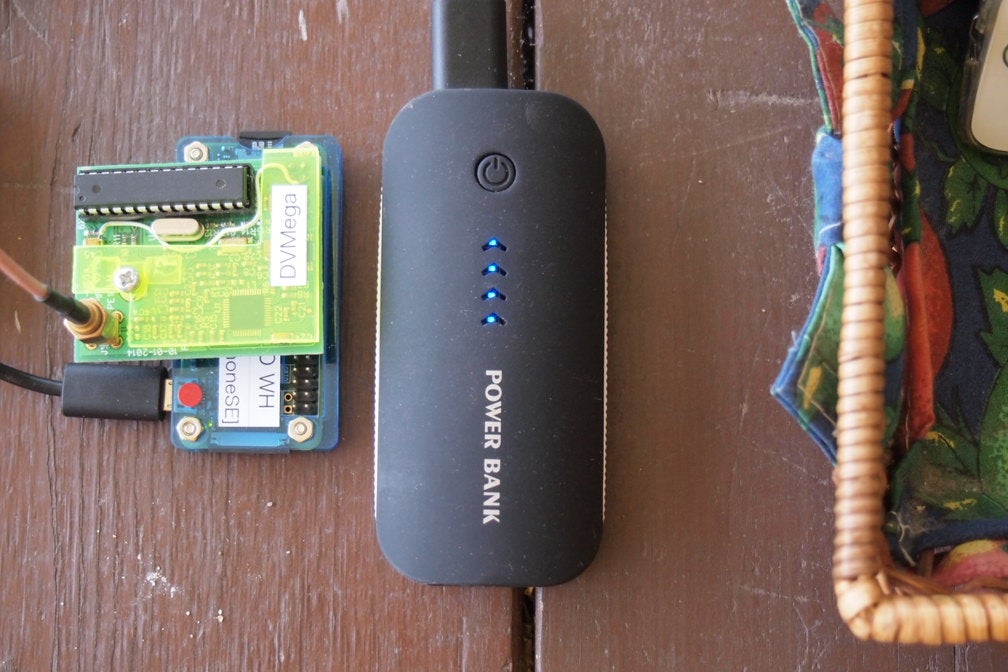
リチウムイオンバッテリー18650というものを知った。

3.7Vで電流容量は値段によるようだ。2000mAのものとタブ付きの2600mAの2種類を購入した。
単三乾電池よりも電圧が高いので本数が少なくて済む。充電/放電ケースはタブ付き用電池を使用するタイプは上手く収まらない。仕方ないので接着材で上蓋を無理矢理くっつけた。
タブなし用電池を使用するタイプがベストだ。
その上で容量の大きいタブ付き電池のタブをニッパーで切り取ってセットした。
以上で無事完成である。接続先WiFiがちゃんと切り替わる事も確認出来た。
