
Tracには、様々な権限があり それに応じて利用できるメニューや機能を制限させる事ができます。
それを一つ一つ、利用者に付与して行くのは少し骨の折れる作業ですが、それらの権限をグルーピングして、一度にユーザーに付与する事ができます。
Trac Web Adminを使った権限のグルーピング方法
TracWebAdminプラグインをインストールしている場合、こちらから権限を付与して行くほうが簡単に設定できます。
1. 権限を束ねたグループを作成する
まずは、権限を束ねる為のグループを作成し、そこにグルーピングしたい権限を付与していきます。
例えば、Tracを利用する一般ユーザーの権限を束ねた、usersというグループを作成するとします。
グループ名は、実際にTracを利用するユーザー名またはanonymous以外で設定します。

パーミッションを追加するの項目の中にある「ユーザ」欄にグループ名(ちょっとおかしいんでけど)を、権限から付与したい権限を選択して「追加」ボタンを押します。
権限を与えていくと左側にそのグループ名(users)と与えた権限一覧が表示されます。

与えたい権限は、「Tracの使い方 - Trac上で管理されている権限一覧 -」 を参考に付与してみてください。
2. グループに利用者を追加する
1. で作成したグループに利用者を追加します。

ユーザをグループに追加l項目の「ユーザ」欄に利用者を、グループ欄に先ほどのグループを登録します。
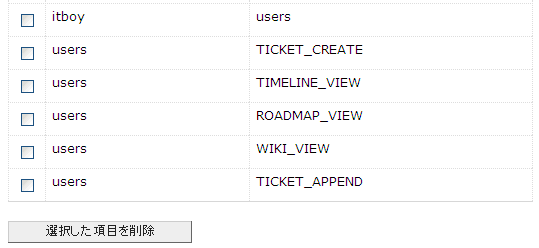
itboyユーザーは、usersグループ(権限)に所属しており、usersグループはTICKET_CREATEやTIMELINE_VIEWの権限が付与されている事が分かります。
trac-adminコマンドを使った権限のグルーピング方法
TracWebAdminプラグインを使っていない場合、trac-adminコマンドからでも権限のグルーピングを行う事ができます。
まず初めに、先ほどと同じくusersグループに割り当てたい権限を付与していきましょう。
# trac-admin /home/trac/project1

Trac [/home/trac/project1]> permission add users WIKI_VIEW TICKET_VIEW TICKET_CREATE TICKET_APPEND
trac-adminコマンドを使えば、権限をまとめて付与する事が出来ます。
上記の場合、usersグループにWIKI_VIEW、TICKET_VIEW、TICKET_CREATE、TICKET_APPENDの権限を一括で登録しています。
結果を確認したければ・・・
Trac [/home/trac/project1]> permission list
User Action
------------------------
anonymous WIKI_VIEW
users TICKET_APPEND
users TICKET_CREATE
users TICKET_VIEW
users WIKI_VIEW
上記の繰り返しで、permissionコマンドをaddオプションにて一通りの権限をグルーピングします。
最後に同じくpermissionコマンドでまとめたusersグループを利用者に付与してあげます。
Trac [/home/trac/project1]> permission add itboy users

Trac [/home/trac/project1]> permission list
User Action
------------------------
anonymous WIKI_VIEW
itboy users
users TICKET_APPEND
users TICKET_CREATE
users TICKET_VIEW
users WIKI_VIEW
利用者が増えてくると、権限管理が面倒になってくるのでこのように一般的に使う権限をまとめておいて、それらの範囲内でTracを利用してもらうという風にしておいた方が管理は楽になるでしょうね。