こんばんは、先日パズルプリズムの現世界王者のMSTSさんからコメントを頂きました!
やっぱりこういう繋がりは嬉しいですね
しかもトータルランキングTOP10に入りまくってますよw
ざひ飛んで行ってブログ を見に行ってみてください☆
しかもMSTSさんも大阪在住らしいので現在のTOP10のうち6割くらいは大阪メンバーが占めている事になるのです!!!!!(何の自慢にもなりませんねw)
さて、しつこいプリズム話はこれくらいにしまして、前回の記事 でも書かせてもらったように今日は「標準アプリの利用頻度と評価」について書いて行こうと思います。
今回も前回同様、全体的に僕の主観で書いているので参考程度に見て頂ければ・・・(笑)
では行ってみましょー。
まず、我らがiPhone兄弟はホーム画面のアプリを置くページに名前を付けています。
トップ画面は「一軍」、2ページ目以降は「二軍」「三軍」・・・と続きます。
一番後ろのページには無くても全く困らない物を置いています。
なので、ここは「補欠」です。
そして、一番下の4つのアイコン。
これはどのページにおいても不動となる主流アプリなので「四天王」と呼んでいますw
以下、この呼び名を元に説明して行きますのでお願いしますw
1.Googleマップアプリ
便利度:★★★★★ 利用頻度:★★★★☆
これは秀逸ですねー。
営業で外に出る事が多いので方向音痴の僕にはたまらないアプリです。
初めて行く場所でも事前にブックマークしておけば安心です。
何よりGPS機能があるので怖いモン無しですよ!
すぐに起動したいので文句無しで一軍入りです☆
2.設定
便利度:★★★★☆ 利用頻度:★★★★☆
まぁ、便利も何もってトコですよねw
基本の設定をして行くトコなんで。
特にコレと言って文句も無ければ特別なトコも無いです。
ただ、利用機会もそこそこ多いので一軍入りです。
3.SMS
便利度:★★★★★ 利用頻度:★★★★★
ソフトバンカーとのメールはSMSを利用してます。
表示がチャット形式というのが新しいですよね。
それによってメールしてる感じが無いのが嬉しいです。
どっちかと言うとチャットしてる感覚。
でもそれってiPhone同士の時だけなんで普通のソフトバンクの機種相手だと相手は普通のメール感覚なんですよねー、しょうがないけど。
ちょっと残念なのが相手の機種によってiPhoneにSMSを送信するとエラーになる事があります。
その辺りのクレーム処理は面倒です。。。
と、まぁしかし利用頻度はかなり高いので四天王入りです。
4.メール
便利度:★★★☆☆ 利用頻度:★★★★★
@i.softbank.jpのメール送受信はこのアプリでします。
着信音&バイブが鳴らないのはやはり多少のストレスです。
それと起動時に前回表示していた場所で必ず表示されるのはやめて欲しいです。
Gmailアカウント追加してるんで、たまに間違えてGmailアカウントからメール送ってしまうんですよねー。
期待していたibisMailも現状ではガッカリ状態ですし、今後に期待したいです。
ただし、利用頻度は高いので四天王入りです。
5.Safari
便利度:★★★★☆ 利用頻度:★★★★★
Webサイトを閲覧する為の必須アプリです。
便利度は高いというか、「コレしか無いから」というのがホンネです。。。
他のブラウザアプリも興味あるんですけど既定のブラウザに設定出来ない時点で僕はナシです。
ただ、噂ではOS3.0にアップデートされるとSafariの速度が2~3倍上がるという話も聞くので期待大です。
もちろん、四天王入りです。
6.AppStore
便利度:★★★★☆ 利用頻度:★★★★★
iTunes Storeでアプリを探したり購入したり出来ます。
便利ではあるんですが、もうちょっと違った検索が出来るようにして欲しいです。
あとレビューの星の表示を現行バージョンの評価で出して欲しいです。
バージョンアップ後に秀逸なアプリになる事なんてざらにあるので。
あと、ランキングが何を元にランキングしてるんやろ?ってトコですかね。
ただ、アプリ見てるだけで面白いし、利用頻度は高いので四天王入りです。
7.カレンダー
便利度:★★★★★ 利用頻度:★★★★★
カレンダーとしては普通ですが、Googleカレンダーの予定と同期出来るのが嬉しいです。
同期方法は次回書きたいと思いますが、仕事のスケジュールをGoogleカレンダーで管理してる僕としては便利過ぎです。
しかも、予定に通知設定をしておけばiPhone側で通知してくれるので最高です☆
通知頻度は高いですが、起動頻度は上の下くらいなので四天王までは行かずとも見事に一軍入りです。
8.カメラ
便利度:★★★★☆ 利用頻度:★★★☆☆
元々カメラ撮るタイプじゃないんで利用頻度はあんま無いです。
画質はそこそこキレイなので拘りが無い分、ストレスはありません。
カメラに興味はありませんでしたが、各種カメラ系アプリに感動したのでいくつか落としました。
今では昔に比べて写真撮る機会が増えたと思いますし、楽しいです。
楽しいアプリについては今後紹介して行きたいと思います。
使う機会は増えたので一軍までは行かずとも二軍に入ってます。
9.写真
便利度:★★☆☆☆ 利用頻度:★★★☆☆
写真のデータフォルダなんですが。。。
正直使い勝手良くないです。
フォルダ分け出来ないってのがちょっと。
なんで写真増えるとそれだけ面倒です。
写真管理アプリは良い物が見つかってないので今後の課題です。
こちらも二軍入りです。
10.YouTube
便利度:★★★★☆ 利用頻度:★★☆☆☆
ご存知YouTube。
ちょっと気になる曲とかがあった時にサクっと見れて聞けて良いですね。
ただWi-Fi環境でないと重いのであんま使って無いです。
でもコレに代わるアプリは無いですからね。
ニコニコ動画はまたちょっと違った用途ですし。
たまーに使うので三軍です。
11.天気
便利度:★★☆☆☆ 利用頻度:☆☆☆☆☆
正直ほとんど使った事ないです(笑)
別の天気アプリ入れてるんで用済み状態。
元々そんなに天気に執着も無いんで補欠に落ちました。
12.メモ
便利度:★★★★☆ 利用頻度:☆☆☆☆☆
サクっと使えて起動も早くて使い勝手は良いと思います。
ただ、僕は別のアプリを使っているのでこれも補欠です。
13.電話
便利度:★★★★☆ 利用頻度:☆☆☆☆☆
これは意外かもしれませんが、補欠落ちしてます。
僕にとっては出来るだけ四天王と一軍の枠は空けて他の利用頻度の高いアプリを置きたいので、以前の記事
でも書いたようにホームボタン二度押しで「よく使う項目」が起動出来るのでそっちで対処しています。
何のストレスもなくやっていけますよ☆
14.連絡先
便利度:★☆☆☆☆ 利用頻度:☆☆☆☆☆
同じようにホームボタン二度押しで辿り着けるんで補欠に落としてます。
連絡先自体も特に使い勝手が良いとは思わないので、別のアプリに期待したい所ですが今のところ満足の行くアプリに出会っていません。
こちらも今後に期待です。
15.株価
便利度:☆☆☆☆☆ 利用頻度:☆☆☆☆☆
使った事無いです。
もちろん補欠。
そもそもこれを初期アプリとして搭載する意味は何なんでしょうね?
ビジネスとして利用する人が多いという意味でかなー。
別のアプリでもっと秀逸な物があるようですし、利用したい人はダウンロードしたら良いんで最初からはいらないんじゃないかなーと。。。
16.iPod
便利度:★★★★☆ 利用頻度:☆☆☆☆☆
利用をしてないので、便利度は予想でしか分かりません。
iPod nanoを持ってるんでnanoを使ってる限り便利度は高いので。
よってもちろん補欠です。
17.時計
便利度:★★★★☆ 利用頻度:★★★☆☆
アラーム、タイマー、ストップウォッチと機能は豊富です。
世界時計はそんなに利用機会は無いです。
頻度は高く無いので四軍にいます。
18.計算機
便利度:★★★★☆ 利用頻度:☆☆☆☆☆
サクっと計算出来て便利です。
かつては利用してたんですが、別アプリ使うようになってからは補欠落ちです。
でもアプリとしては使い勝手良いと思います。
19.iTunes
便利度:☆☆☆☆☆ 利用頻度:☆☆☆☆☆
すいません、iPhoneで音楽やPodcast聞く事無いんで、設定でアイコンの存在すら消しています。
要は退部状態ですw
補欠アプリは全部強制退部出来るようにしてくれたらスッキリして嬉しいんですけどね~。
長くなりましたが、こんな感じですかね。
まぁ、たくさんのアプリが出ている中で半分以上は利用しているのでその点は評価出来ますよね。
しかも秀逸なモノも多いので嬉しい点です。
次のOS3.0のバージョンアップで標準アプリもきっと成長するんでしょうね。
何か株価アプリが使いやすくなるって話も(笑)
個人的にそこは後回しでも良いです(笑)
さてさて、次回は今回の記事内でも書いたように「Googleカレンダーと標準カレンダーアプリの同期方法」をご紹介したいと思います。
ビジネスマンは必見です!
では!
少し前にサードパーティから初のメーラーアプリ「ibisMail」がリリースされましたが、リリース直後はうまく受信できない、落ちるなどの現象が頻繁に起こり、とても使用に耐えうるものではありませんでした。
しかしその後、数回のバージョンアップを繰り返し、なんとか安定した動作を保てるようにはなったようです。
このibisMailではランドスケープモードに対応していたり、フォルダ作成、フォルダ分けと標準メーラーにはない機能が盛り込まれており、まだまだ絵文字やデコメがうまく表示できなかったり等の不具合(仕様?)があったりはしますが、今後のバージョンアップ次第では期待の出来るアプリと言えます。
ですが、やはり不安定さが残る為、今回は毎度おなじみPCでのメールのフォルダ分け方法を伝授したいと思います。
メール活用術第1弾
、第2弾
とメーラーのインストールや絵文字の使い方など載せてますので、まずこちらをお読みいただきメーラーの諸設定を済ませておいて下さい。
では第3弾まいりましょー。
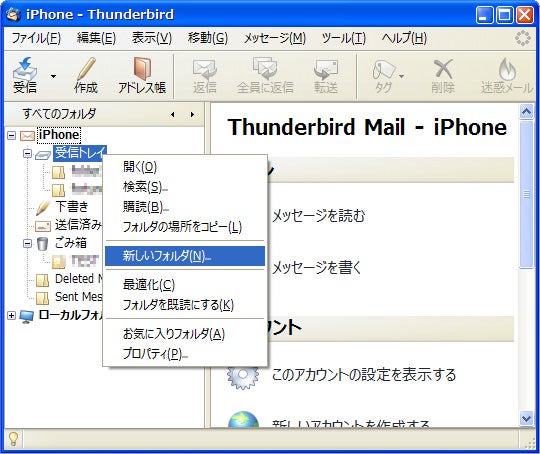
まずはThunderbirdでフォルダを作成します。
iPhoneアカウントの受信トレイを右クリック→新しいフォルダを選択して下さい。
仮に「TEST」というフォルダを作ってみましょう。

受信トレイの下に新たに「TEST」フォルダが作成されました。
次にフィルタ機能を使ってフォルダへの振り分け条件を設定します。
ツールからメッセージフィルタを選択して下さい。

「新規」ボタンをクリックして下さい。

新規フィルタ設定ウインドウが立ち上がりました。
フィルタ名はフィルタを識別する名称ですので任意の名前で構いません。
上のエリアに振り分け条件を
下のエリアに振り分け後の動作を設定して下さい。

受信トレイを選択した状態でツールからフォルダにフィルタを適用を選択して下さい。

これでバッチリ振り分けできました!
次回からは受信時に自動的に振り分けられます。
iPhone側でも反映されています。
注意点としてはiPhoneではフィルタ機能がありませんので、受信したのがiPhoneが先であれば通常通り受信トレイに格納されてしまいます。
その際はThunderBird側でフィルタの適用をして下さい。
ThuderBird側で先に受信したのであれば問題なくiPhone側でも反映されます。
これでメールの整理整頓はバッチリです!
iPhone側でもフォルダ分け出来るようになれば最高ですが、それまではPCでやっちゃいましょう☆
3回に分けてお送りしてきましたメール活用術ですが、今回の第3弾を持ちまして一旦終了とさせて頂きます。
iPhone側で出来る事、PCを活用して出来る事、ほぼ網羅した内容になったのではないでしょうか!?
しかしそこはiPhone。新OSのリリースやバージョンアップでさらなる活用術はまだまだ出てくるでしょう!
その際はいち早く情報をキャッチし、レクチャーしてまいりますのでiPhone共々iPhone兄弟にもご期待下さい!
P.S こちらは孫さんやホリエモンが御用達のシリコン型バッテリーです!
これを利用すれば電池の減りやすさの問題も安心です!
売り上げランキング: 526

耐衝撃性は高まったが意外な盲点が
これで安心して使える
重いけど必要
重いけど・・・
現状では最善でしたこんばんは、hiddenです。
本日は前回の記事 でも書いたように「iPhoneを買ってからまずしたい設定」をご紹介したいと思います。
これは、アプリのインストールどうこうの話では無く、それ以前の基本的な設定についてです。
使い勝手やバッテリー消費を考えると「コレが良いんでない!?」的な内容になっています。
まず、僕はiPhoneでiPodの機能は使っていないので、その辺りは触れませーん。
では、行きます。
まずは、ホーム画面から設定をタップしてください。
1.「Wi-Fi」をタップし、Wi-Fiネットワーク画面で一番下の接続を確認をオフにする。
Wi-Fi=無線LANの事です。無線LANに接続すると通信速度が向上してYouTubeを見たりする時等に快適になるのですが、オンの状態だと常に無線LANを見つけ出そうと探し回り、見つける毎に「ダンナ、この無線LANに接続しますか?」って聞いて来るのでウザイですし、バッテリー消費の原因にもなるのでオフにしましょう。
2.「データの取得方法」をタップし、プッシュはオフにしましょう。
オンにすると常にサーバと通信してしまうのでバッテリー消費の原因になります。
また、下のフェッチで手動に設定しておくと良いです。
使用上、特に問題はありません。
3.「明るさ」をタップし、明るさを調節しましょう。
バッテリーの消費を抑えたい人は可能な限り暗めにする事をオススメします。
明るさの自動調節もオフでOKです。
ここからは「設定」の「一般」をタップして、「一般」画面を開いてください。
4.「Bluetooth」はオフにしましょう。
用途があれば別ですが、無ければバッテリー消費の原因になるのでオフでOKです。
5.「位置情報サービス」はGPS機能の事です。
僕はマップアプリやグルメ系のアプリを利用する際に必要なのでオンにしていますが、利用しないという人であればオフで良いと思います。
6.「自動ロック」についてはバッテリーの事を考えると短い時間の方が良いのですが、アプリを起動して眺めている時に一分くらいでスリープされるとちょっと困るので僕は5分に設定しました。
絶対に最後は自分でスリープボタンを押すから大丈夫!という人は自動ロックしないで良いと思います。
7.「パスコードロック」をタップし、4桁のパスコードを決めましょう。
これは自動的にiPhoneにロックを掛ける設定です。
もしも、紛失してしまった時の為にもセキュリティは大事ですね。
「パスコードを要求」で、ロックを掛ける時間を選べます。
即時にすると毎回スリープ後の起動はパスコード入力が求められます。
僕は毎回は面倒なので1時間後に設定しています。
また、SMSプレビュー表示をオフにしておくとスリープ時のSMS受信時にメールの本文は表示されずに、送信者の名前だけ表示されるようになります。
8.「機能制限」をタップして利用しない標準アプリはオフにしましょう。
僕はiPodとiTunesはオフにしています。
iPodは仕様上無理なようですが、iTunesはオフにするとアイコンも消えるのでアイコンを減らしたい人はオススメです。
9.「言語環境」をタップし、「キーボード」-「日本語」と進み、「絵文字」をオンにすると絵文字が使えるようになります。
当ブログでは日本語入力方法はフリック入力(普通の携帯電話と同じキー配列の入力)を推奨しているので、「テンキー」はオン、「フルキーボード」はオフにする事をオススメします。
そうする事で、通常はメール作成時に「テンキー」→「フルキーボード(日本語)」→「フルキーボード(英語)」→「絵文字」とキーボードが変更しますが、「フルキーボード(日本語)」は利用機会がほとんど無いのでオフにする事で、「テンキー」→「フルキーボード(英語)」→「絵文字」と絵文字入力まで辿り着くのも少し早くなります。
更に豆知識ですが、キーボードを変更する際は地球儀のようなマークをタップしますが、「テンキー」入力時は一番左下、「フルキーボード(英語)」入力時は"123"ボタンの右側にあります。
なので、「テンキー」入力時に地球儀を押してから間髪入れずに「フルキーボード(英語)」の"123"の右辺りをタップするとiPhoneが反応してくれて即座に絵文字に切り替えてくれます。
慣れが必要ですし、意外とミスりますがお役に立てれば嬉しいです。笑
以上を設定しておけば、とりあえず使い勝手の良い状態になるんじゃないでしょうか?
ここから先はじゃんじゃんアプリを入れて自分好みのiPhone君にして行きましょう☆
また例の如く質問や他の情報があればお待ちしております!
では、次回は「標準アプリの利用頻度と評価」をご紹介したいと思います~。
どうも、パズルプリズムであっさり一位を奪取された
hiddenです(笑)
今日はiPhoneの操作で意外と見落としがちな操作や機能を紹介して行きましょう。
まずはボタンや操作の名前を確認しましょう。
【ボタン】
ホームボタン・・・画面下の四角マークの書いたボタン
スリープボタン・・・本体上部の右側にあるボタン
サウンド オン/オフボタン・・・本体左側の一番上部にあるボタン
音量調節ボタン・・・サウンドボタンの下にあるボタン
【操作】
タップ・・・画面を指で叩く操作。パソコンで言うクリックです。
ダブルタップ・・・画面を2回叩く操作。パソコンで言うダブルクリック。
フリック・・・画面を指で払うように左右どちらかに動かす操作。一番メジャーな所ではホーム画面をスクロールさせる時に使う操作です。
ピンチイン・・・2本の指を画面に乗せてつまむように縮める操作。Safariでブラウジングする際に表示されている文章や画像などを小さく表示する為に使います。
ピンチアウト・・・ピンチインの逆の操作。文章や画像などを大きく表示するために使います。
この程度理解していればまずは大丈夫です。
次はそれぞれのシーン別に意外と知らない人もいるのでは!?という機能を紹介して行きます。
■全般
・ホーム画面を2ページ目以降を表示している場合、ホームボタンを押すと1ページ目に戻る。
・ホームボタンを2回連続で押すと電話アプリの「よく使う項目」が表示出来る。(これにより僕は電話アプリを一番後ろのページに追いやっています。設定から動作を変える事も出来ます。)
・スリープボタン長押しで電源オフ。
・ホームボタンとスリープボタンを同時に押すと現在の画面をキャプチャ出来る。(画像はカメラロールに入ってます。)
・ホームボタンとスリープボタンを同時に長押しで再起動。
・ホームボタン長押しでアプリ強制終了。
・Safari終了時にホームボタン長押しで完全終了。ホームボタンを押しただけでは次回Safari起動時の表示を早くしようと情報を残そうとするので、他のアプリを利用する時にメモリ不足になったりします。
・アイコンを移動する際は、アイコンを長押しすると震え出すのでアイコンをドラッグすると移動出来る。
・アプリを削除するには、↑でアイコンが震えた上体でアイコン左上の×をタップすると削除出来る。(初期アプリは削除出来ません。)
・ホーム画面のページ移動をする際は、フリックが主流だが最下部の4つの固定アプリ上にあるページ数を表すドット(点)の画面右半分のどこかをタップすると右の画面へスクロール、画面左半分のどこかをタップすると左の画面へスクロール出来る。(アイコン移動・削除の作業の時はフリックするとアイコンの配置が変わってしまったりするのでこっちの方が良いですよ。)
・付属のイヤホンマイクがかなり使える。イヤホンマイクで通話しながらメール送ったりアプリ使ったり出来る。
・着信音も簡単に作れる。
■文字入力
・フルキーボードは打ちにくいのでフリック入力(通常の携帯と同じキー配列)が楽チンです。すぐに慣れると思います。
・「あいふえお」と入力してから"ふ"を消して"う"を入力したい場合は、"ふ"の辺を指で長押しすると虫眼鏡みたいに文字が拡大されてカーソルが出るのでそれを指でなぞりながら動かすとカーソル移動出来ます。(ただちょっと難しくてイライラしますw)
・フルキーボード入力時に左下の矢印マークをタップしてからアルファベットをタップすると大文字入力が出来るが、これはスワイプ(矢印マークをタップして、そのまま指を離さずにアルファベットまで手をなぞって離す)でも入力出来る。
・同じようにフルキーボード入力でアルファベット入力モード時に数字を入力したい場合、左下の「123」ボタンを押して数字入力モードに変更してから数字や記号を入力出来るが、これもスワイプ(「123」ボタンをタップして、そのまま指を離さずに数字や記号まで手をなぞって離す)でも入力出来、更にアルファベット入力モードに戻るので便利。
・アドレス入力時、「.」(ドット)を長押しすると、「.com」や「.jp」などが表示され、入力出来る。
■メール
・SMSは宛先を追加して行けば複数人に送信出来る。
・メール(SMSじゃなくて)返信時は普通に返信すると自動引用(相手から来たメールが本文に含まれてしまう)されてしまうので、それが嫌な人は毎回引用部分を消さなければいけないですが、正直面倒臭い。そんな時は受信メール表示時に差出人の名前をタップ、すると差出人情報が出て来るのでメールアドレスをタップ。すると新規のメール作成画面が起動する。これで解決出来ます。
・@i.softbank.jpのメールをPCのメーラーで送受信出来る。(詳しくはP_Tailが書いた記事をご覧ください。記事はコチラ
)
・PCのメーラーを使えば絵文字やデコメも自由自在。(詳しくはP_Tailが書いた記事をご覧ください。記事はコチラ
)
・PCのメーラーを使えばiPhoneでは現状不可能なメールのフォルダ振り分けが出来る。(詳しくはP_Tailが近日書く記事をご覧ください。)
■Safari(Webブラウザ)
・横にすれば横長ワイド画面に
・記事を下まで読んで行き一番トップに戻りたい場合、画面上部のアンテナや時刻、電池残量が表記されているバーの部分をタップするとトップへ戻る。
・ダブルタップすると文字を拡大出来る。(もう一度ダブルタップすると戻る)
・拡大時に上部、下部をダブルタップすると画面がタップした部分へフォーカスする。
・別リンクを開いた際に別ページで開かれた場合、下部の一番右のアイコンをタップすると、別のページに切り替えられる。(これは放っておくと何ページも溜まってしまい、メモリ消費の原因にもなるので必要の無いページはマメに×をタップして終了しておきましょう。
こんな感じでしょうか。
どうでしょうか?意外と知らなかった便利な機能もあったのでは無いでしょうか?
文章だけでは分かりにくい所もあると思うので、分かりにくい部分はコメント欄にてご指摘くださいませ。
また他にも意外な機能が見つかればご紹介して行きたいと思います。
次のOS3.0へのバージョンアップでは更に便利な隠し機能が追加されて欲しいですねー。
次は「iPhoneを買ってからまずしたい設定」をご紹介したいと思います![]()
以前さらっと紹介させて頂きました「domo Todo 」ですが、バージョンアップを繰り返しさらに使いやすくなりました!
そこで今回はきっちりレビューしてみたいと思います☆
更新---
有料版の『domo Todo+
』のレビューも書きました!よかったら是非こちら
もごらん下さい。
シンプルかつ、かゆいところまで行き届く設定、さらに無料と3拍子そろった秀逸アプリです。
ひとつひとつの機能は有料のTodoアプリに負ける所はあるかもしれませんが、バランスを考えたトータル評価では最強と言わざるを得ないでしょう。
頻繁なバージョンアップで機能改善されるのも魅力のひとつです。
僕は買い物リストを作ったり、ビジネスの予定を登録したりと大変重宝しております。
忘れ物が格段に減りますよ♪
みなさんも一度お試しあれ。
タイトル:domo Todo
カテゴリー:仕事効率化
価格:無料
P.S 何でも時間の使い方が重要なようです。
社長の時間の使い方 儲かる会社にすぐ変わる!
やってまいりましたiPhoneメール活用術第2弾!
今回はPCでのiPhoneメールで絵文字、デコメを送る方法をご教授致します。
iPhoneではドコモの絵文字を使ったり、デコメを送る事は現在の所出来ないという欠点があるのですが、
PCメールを使う事によりその欠点は補う事ができます。
キーボードでサクっと打てて、絵文字もデコメも送れちゃう。まさに一石二鳥です。
今回もPCでのメーラーはThunderBirdを使います。
ThunderBirdのインストールからiPhoneメールのアカウント作成までは前回の第1弾でレクチャーしていますので、設定がまだの方はまずコチラをご覧ください。
①絵文字の送り方
ではまず絵文字の使い方から参りましょう。
絵文字といいましても全てのキャリアの絵文字が使えるわけでは、残念ながらございません。
ドコモの絵文字限定となります。
i絵文字というツールを使ってドコモの絵文字を送ります。
i絵文字のインストールはコチラから。下のほうのファイルをダウンロードするというリンクをクリックして下さい。
解凍してsetup.exeを実行してインストールを完了して下さい。
起動して設定を行います。
ファイル→設定→外字設定をクリックして下さい。

「参照」ボタンを押して下さい。

docomo.tteを選択し、「開く」を押して下さい。

「設定」ボタンを押して設定を反映させ、ウインドウを閉じて下さい。
これでi絵文字の設定は終わりです。
次にThunderBirdの設定も変更します。
iPhoneのアカウントを右クリックして、プロパティをクリックして下さい。
アカウント設定のウインドウが開きますので、「編集とアドレス入力」を選択して下さい。
HTML形式でメッセージを編集するのチェックを外して下さい。

ThunderBirdの設定は以上です。
それでは実際に絵文字を使ってみましょう。
新規メッセージを作成しましょう。
絵文字の使い方はいたって簡単です。
i絵文字を立ち上げますと絵文字の一覧が表示されたウインドウが開きますので、
絵文字を挿入したい所にカーソルを合わせた状態で、希望の絵文字をクリックするか、ドラッグアンドドロップで挿入できます。
送信時に以下のポップアップが出ますので、UTF-8で送信を選択して下さい。

これで絵文字が送れるようになりました!
絵文字を使う事によりPC独特の無機質さがなくなりますよね☆
②デコメールの送り方
さて続いてデコメの送り方です。
デコメの場合は特別なツールを使わず、ThunderBirdだけで行えます。
デコメールとは、キャリアから提供されたる絵文字ではなく、ユーザーがあらかじめ用意した画像を使ったり、文字を大きくしたり、色をつけたりといった装飾を施したメールの事です。(皆さんもうご存知ですよね・・;;)
まずは画像を用意しましょう。
「デコメ 絵文字」などと検索すると、ダウンロードできるサイトがたくさん出てきます。
友人から来たデコメを保存する事も出来ます。その場合は受信メールからお好みの画像をドラッグアンドドロップして下さい。
画像が用意出来ましたらThunderBirdの設定を変更しましょう。
先ほどの絵文字編で行ったHTML形式でメッセージを編集するのチェックを、今度はつけて下さい。
以上で終わりです。簡単ですよねw
使い方はこちらも簡単。
挿入したい画像をメッセージ本文にドラッグドロップするだけです。
新規メッセージ作成ウインドウのツールバーで、文字を太くしたり、大きくしたり、色変えたり等の効果もつけれます。
どうですか!これでiPhoneメール貧弱説も真っ向から否定できるでしょう☆
むしろiPhoneの方がイケてるやん~☆みたいな。
現時点でもPCとiPhoneの連携によって様々な便利な事が出来ちゃいます。
OS3.0のリリースによって今後どのように進化して行ってくれるのでしょうか。
バージョンアップに期待ですね。
前回ThunderBirdのフィルタについて次回エントリーすると言いましたが、長文すぎるのもどうかと思うので今回は割愛させていただきます。
次回第3弾でお送りいたしましょう~☆
こちらは、あなたの大切なiPhoneを完璧にガードしてくれるケースです。
大切なiPhoneを守ってあげましょう!
売り上げランキング: 89

でかい!
ゴムコーティングが剥げる
素敵です。
背面のデッパリ
満足です歳のせいかこのところ着信音なるモノに執着が無くなりました。 昔はオリジナルの着信音じゃない人の気持ちが信じられませんでしたが、今では僕もピリリリ派(デフォルトの音)です。
|
|
|
![]() |
そして「Preview」ボタンを押します。
|
![]() |
次の画面で「Click here to ringtone download」ボタンを押せば作成した着信音データのダウンロードが始まります。
|
|
後はiPhoneを繋いだ状態のiTunesでiPhoneをクリックし、着信音タブをクリックして同期する選択する着信音に先ほどのファイル名があるのでチェックを入れて同期すればiPhoneに登録されます。
|
こんにちはhiddenです!
| |
![]() | ついに出ました最高記録! |
![]() | そして出ました! |
やっぱり名前が残せたのは気持ちいいですねー! 追記: な、な、何と! 本当にあのAppBank 記事はコチラ いやー、言ってみるモンですね。 何か勝手に有名人になった気分です(笑) まだまだブログ始めたばかりなんでブログ自体イケてないので申し訳無いですが ですが、これからAppBankさんとは違った視点からiPhoneに関する記事を書いて行きたいと思ってますので、よろしくお願いします。 【タイトル】パズルプリズム | |