


| こんばんは、hiddenです。 今日もアプリ紹介をしたいと思います。 今日紹介するアプリは「ShopShop」というアプリです。 このアプリはメモとToDoが一緒になったようなアプリで、名前の通りお買い物時に活躍します。 ToDoアプリは以前にP_Tailが紹介したDomo ToDo を使っていますが、用途によってはToDoとして使えると思います。 僕の場合は、スーパーやホームセンター等の複数買いたい物がある際に使用します。 簡単に言ってしまうと、要はお母さんがスーパー行く前に紙に買う物のリストを書いて鉛筆と一緒に持参し、商品をカゴに入れたら商品名に鉛筆で線を付けてチェックするという事がアプリで出来ます。 では、早速使い方チェック。 | |
 | 起動するとこんな感じ。 タイトルバーをタップするとタイトルが決めれます。 僕は「買い物」としました。 ちなみに「Menu」をタップして、「Add another shopping list」をタップするとページを追加出来ます。 アイテムを入力したい場合は、「+」をタップ。 |
| すると、アイテムが入力出来るので、アイテム名を入力します。 ここでは「玉ねぎ」と入力し、左側に「2」と入れました。 これは個数です。 |
 | いろいろ入力して行くとこんな感じになります。 右の三本ライン(?)をタップしたままドラッグすると順番を移動できます。 |
 | そして商品をカゴに入れたらアイテム名をタップしてください。 するとこのように赤線を引く事が出来ます。 「Clear」をタップすると赤線を引いたアイテムは消す事が出来ます。 もしかしてカレーの材料ってバレてませんよね?(笑) |
 | 次回入力時は前回の履歴を表示してくれるので、同じ物の場合は履歴をタップすればそのまま入力出来ます。 |
| こんな感じで使えるアプリです。 リストを作った状態でホーム画面に戻るとアイコンにアイテム数のバッジが出るんですが、僕としてはこのバッジの表示は任意にしてほしいです。 そうしたら買いたい物をまとめておくメモ帳としてもちょっとしたToDoとしても使えるんで、神アプリ行きなんですが。。。 でも、十分に役立ってくれてるのでぜひオススメいたします! 【タイトル】ShopShop 【カテゴリ】写真 【価格】無料  | |


どーも、hiddenです。
今日は全く関係無い話なんですが、僕は禁煙を始めて3ヶ月が経ちました。
iPhoneを買うのとほぼ同時に禁煙しました。
なので、僕の禁煙はiPhoneと共にあります!(笑)
ただし、ニコチン中毒は抜けてもiPhone中毒にかかってしまいましたが(笑)
タバコをやめられたのはiPhoneのお陰です!
ウソです 本当はコイツのお陰です
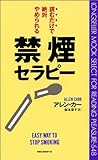
禁煙セラピー―読むだけで絶対やめられる (ムックセレクト)
posted with amazlet
at 09.06.05
アレン カー
ロングセラーズ
売り上げランキング: 424
ロングセラーズ
売り上げランキング: 424
やっぱり禁煙も人生も考え方が大事なんですね。
この本はオススメですよ!
タバコと違ってiPhoneは辞める気ナシです


| こんばんは、hiddenです。 今日はちゃんとアプリ紹介したいと思います。 本日ご紹介するアプリは『imeem Mobile』というアプリです。 このアプリはマジでスゴイです!チョー秀逸です!これで無料はあり得ないです! 早速紹介して行きますー | |
 | まず最初にアカウント作成が必要ですが、適当なメールアドレスで登録すればOKです。 するとトップ画面はこんな感じ。 アップルの歴代CM曲まで聴けるらしいですけど、僕はいつもTOP100を流してます。 |
 | 曲を再生しだすとこんな感じです。 |
 | スキップして次の曲へ。 気に入った曲があったらハートマークをタップ。 |
 | するとこのFavoritesに追加されていつでも聞く事が出来るみたいです。(オフラインはダメですよ) |
無料でここまで出来たらバンバンザイです! 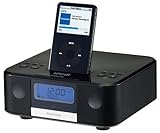 Princeton I-Bird FM/AMラジオ搭載目覚まし機能付きiPod専用マルチメディアスピーカー ブラック PSP-MSSACB posted with amazlet at 09.06.05 プリンストンテクノロジー (2007-01-31) 売り上げランキング: 24910 おすすめ度の平均:   なかなか良いです。 BGM用には最適。 なかなか良いです。 BGM用には最適。 一週間で・・・ 液晶表示が消えてしまった 一週間で・・・ 液晶表示が消えてしまった 壊れた 壊れた良かったら参考にしてくださいね  アプリはこちらからダウンロード出来ます  タイトル: imeem Mobile カテゴリー: ミュージック 価格: 無料 | |
昨日の出来事。
会社の子がうまい棒を大人買いして会社にストックしました。

見てください、この風景(笑)
記念にiPhoneでパシャリした後、食いしん坊の私hiddenは1,000円を払って好きなだけ食べれる権利を獲得しました(笑)
会社の子がうまい棒を大人買いして会社にストックしました。

見てください、この風景(笑)
記念にiPhoneでパシャリした後、食いしん坊の私hiddenは1,000円を払って好きなだけ食べれる権利を獲得しました(笑)
今日これ初めて食べたんですが、ウマすぎです。

この安っぽい懐かしいソーダの味。
そして、MINTIAだから小粒すぎてすぐ口から無くなってしまうんでまた次の粒が欲しくなる。
それのループです。
今日2箱食べてしまいました。
3時間程度で。
思わずiPhoneでパシャリしたのでアップします。
基本的にこの記事はスルーしてください

この安っぽい懐かしいソーダの味。
そして、MINTIAだから小粒すぎてすぐ口から無くなってしまうんでまた次の粒が欲しくなる。
それのループです。
今日2箱食べてしまいました。
3時間程度で。
思わずiPhoneでパシャリしたのでアップします。
基本的にこの記事はスルーしてください
こんばんは。 |
|
 |
まずは「設定」から「メール/連絡先/カレンダー」をタップします。 |
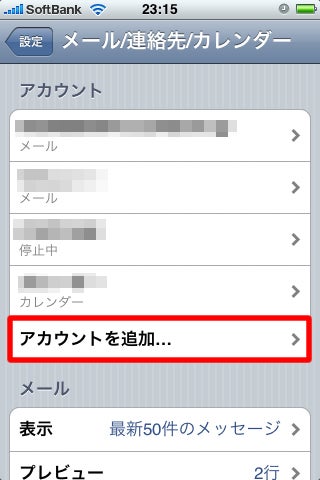 |
そして次に「アカウントを追加」をタップしてください。 |
 |
そして次に「Microsoft Exchange」をタップしてください。理由はGoogleカレンダーの同期の仕組みにはMicrosoft Exchangeサーバを利用しているからだそうです。 |
 |
「メール」欄にはアカウントの説明なので「カレンダー」と入力しました。 「ドメイン」は空白のままでOKです。 「ユーザー名」「パスワード」にはGoogleアカウントのID/パスワードを入力してください。 右上の「次へ」をタップすると、「サーバー」欄が表示されるので、「m.google.com」と入力してください。 |
 |
あとは同期する内容の画面で「カレンダー」をオンにすればOKです☆ |
 |
PCからGoogleカレンダーに予定を入れてみました。 暫くすると・・・iPhoneの標準カレンダーアプリの予定の下に「テスト」と予定が表示されました。 |
設定はコレだけです。 |
|
こんばんは。
最近グルメ情報ばかりに逃げているhiddenです(笑)
本日は大阪の天下茶屋にある焼肉屋「一斗(いっと)」をご紹介いたします。
この店は珍しく精肉店兼焼肉屋なんです。
なので、店に入ると普通に肉が売ってますw
んで、二階に座敷があって上がって食べるんですが、精肉店だけあって味は確かです!
ただし、肉が上質過ぎて上や特上を頼むのは危険です。。。
油が乗りまくりなので、かなり胃もたれします。
なので、それ以外の肉を頼めば霜降りが苦手な人はかなり美味しいと思いますよー!
逆に霜降りが好きな人はたまらないと思います☆


肉たちはこんな感じですー。
種類は残念ながら忘れました(笑)
良かったらぜひ行ってみてください~☆
興味がある方は下記からお店情報を見てください~。
焼肉屋「一斗」
最近グルメ情報ばかりに逃げているhiddenです(笑)
本日は大阪の天下茶屋にある焼肉屋「一斗(いっと)」をご紹介いたします。
この店は珍しく精肉店兼焼肉屋なんです。
なので、店に入ると普通に肉が売ってますw
んで、二階に座敷があって上がって食べるんですが、精肉店だけあって味は確かです!
ただし、肉が上質過ぎて上や特上を頼むのは危険です。。。
油が乗りまくりなので、かなり胃もたれします。
なので、それ以外の肉を頼めば霜降りが苦手な人はかなり美味しいと思いますよー!
逆に霜降りが好きな人はたまらないと思います☆


肉たちはこんな感じですー。
種類は残念ながら忘れました(笑)
良かったらぜひ行ってみてください~☆
興味がある方は下記からお店情報を見てください~。
焼肉屋「一斗」