
ものすごく久しぶりの更新です。
今回はコメビュ&読み上げ機能のご紹介です。
※棒読みちゃんを導入するには、以下の2つのソフトを「両方とも」ダウンロードする必要があります。
①コメビュ「Charleston(チャールストン)」
②読み上げソフト「ゆっくろいど」
では早速ダウンロードから。
まずはコメビュ。
ダウンロードはこちらから→「Charleston」ページ左上のCharlestonをクリックして、右に出てくる文章の一番下。
(Charlestonサポートコミュコメビュのアップデート情報などはこちらから。)
続いて読み上げソフト。
ダウンロードはこちらから→「ゆっくろいど」ページ最上部のアイコン横にある無料ダウンロード。
ダウンロード・インストールを完了したら、早速Charlestonを起動します。
このとき自動でゆっくろいども起動するはずです。
同時起動しない場合は、Charleston→Prefernces→一般から「起動時にゆっくろいども起動」にチェックを入れれば次回から同時起動するようになります。

以上で準備は終了です!(多分)
これでCharlestonでコメを読み込めばゆっくろいどと連動して読み上げてくれます。
簡単ですねー。
ちなみにCharlestonでコメを読み込むには、
URL入力欄に放送URL(lv○○○○だけの部分でも可)をコピペしてConnectボタンを押すという方法の他にも、放送URLをドラッグしてCharlestonの窓にドロップするという方法もあります。(窓の中ならどこでもおk)
さらにsafariなら、URLの左にあるアイコンをドラッグ&ドロップするだけでも出来ちゃいます。
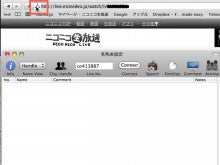


もっというと、リンクが貼ってあるもの(ニコレポに書いてある放送タイトルや、ニコ生で検索したときのサムネなど)ならなんでもドラッグ&ドロップで読み込めちゃいます。
次回はもうちょっと細かい設定などについて書きたいと思います。
ではではノシ
今回はコメビュ&読み上げ機能のご紹介です。
※棒読みちゃんを導入するには、以下の2つのソフトを「両方とも」ダウンロードする必要があります。
①コメビュ「Charleston(チャールストン)」
②読み上げソフト「ゆっくろいど」
では早速ダウンロードから。
まずはコメビュ。
ダウンロードはこちらから→「Charleston」ページ左上のCharlestonをクリックして、右に出てくる文章の一番下。
(Charlestonサポートコミュコメビュのアップデート情報などはこちらから。)
続いて読み上げソフト。
ダウンロードはこちらから→「ゆっくろいど」ページ最上部のアイコン横にある無料ダウンロード。
ダウンロード・インストールを完了したら、早速Charlestonを起動します。
このとき自動でゆっくろいども起動するはずです。
同時起動しない場合は、Charleston→Prefernces→一般から「起動時にゆっくろいども起動」にチェックを入れれば次回から同時起動するようになります。

以上で準備は終了です!(多分)
これでCharlestonでコメを読み込めばゆっくろいどと連動して読み上げてくれます。
簡単ですねー。
ちなみにCharlestonでコメを読み込むには、
URL入力欄に放送URL(lv○○○○だけの部分でも可)をコピペしてConnectボタンを押すという方法の他にも、放送URLをドラッグしてCharlestonの窓にドロップするという方法もあります。(窓の中ならどこでもおk)
さらにsafariなら、URLの左にあるアイコンをドラッグ&ドロップするだけでも出来ちゃいます。


もっというと、リンクが貼ってあるもの(ニコレポに書いてある放送タイトルや、ニコ生で検索したときのサムネなど)ならなんでもドラッグ&ドロップで読み込めちゃいます。
次回はもうちょっと細かい設定などについて書きたいと思います。
ではではノシ