更新日:2021年9月13日


常々、ここ最近の球体関節人形の画像を見ると「かっこいいな~」「ほしいなあ~」と思ってはいたものの、お値段がそれなりにするのでいつも遠目に眺めているばかりだったのですが…。


どうやら、ねんどろいどを球体関節のボディにくっつけてドールにできるらしい…という情報を得まして( ̄▽ ̄)ニヤリ

ええ、作ってしまおうかと思った次第です(*´▽`*)


色々と調べているうちに、小さいサイズのドールをつくるためのパターンがいくつかあるということを知ってしばらくは頭を抱えました。


A:【頭】ねんどろいど+【身体】ねんどろいどどーる

B:【頭】ねんどろいど+【身体】オビツ11

C:【頭】オビツヘッド+【身体】オビツ11


*ねんどろいどどーるは、ねんどろいど専用の球体関節ボディで、

改造などせずにそのまま頭をつけるだけでドールにすることができるもの。

*オビツは別の会社のもので、ねんどろいどと合わせる場合は一工夫しなければならない。


組み合わせとしてはこんな感じなのですが、

今回作りたいのはそう、魔法使いさん。

完全にオリジナルのキャラクター(しかもよそ様の子)なわけで。


ねんどろいどといえば、既にあるキャラクターのフィギュアなわけなので、

オリジナルにするのなら改造するなり作るなりしなければならないわけで…

私にそんな器用なことができるだろうか…。


と、そんな折に知ったのが“ねんどろいどフェイスメーカー”!

オリジナルのねんどろいどの表情が作れるというね◝(●˙꒳˙●)◜スバラシイ


しかし、このフェイスメーカーでは当然髪パーツは手に入らないわけで…

既存のやつを改造する~~??('_')?

髪をウィッグにする~~??('_')?

そしたらマネキンみたいなカスタムヘッドとやらがあるといいわけで…

と考えていくとさらに選べる選択肢が増えていく…


フェイスメーカーみたいに髪型作れるサイトもあればいいのにーっ!!


【ねんどろいどのヘッドにした場合】

<顔>

1:フェイスメーカーでつくる

(髪はついてこない)

(印刷の関係で鼻が低いらしい)

2:のっぺらフェイスに自分で描く

(既存のを改造するか、カスタムヘッドに描くか)


<髪>

1:既存のものを改造する

2:カスタムヘッドにウィッグをつける


組み合わせがどんどん増えていく。

何が…何が正解なんだ…。


ということで。

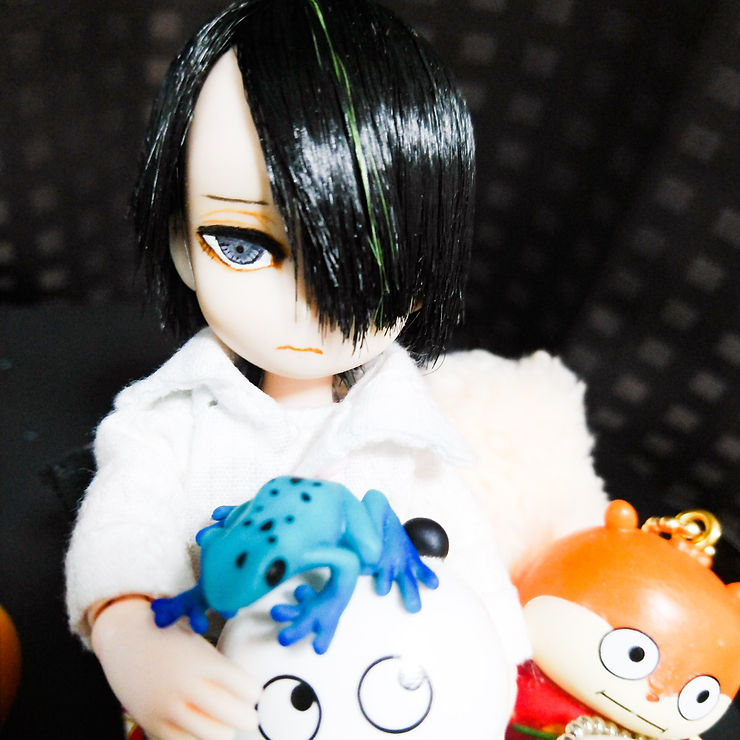
悩みに悩んだ挙句、結局買ったのがコチラ。


オビツ11用の直毛ヘッド!

Amazonさんで見かけて購入しました!


オビツヘッドは頭がツルツルのタイプもあったのですが、ウィッグがちょうどいいサイズのが見つからず…。


こちらのヘッドは直毛でウィッグが必要ない上に、前髪も後ろ髪も長くて自由にカットで調整できるので、初めてなら触りやすいだろうかと思いこちらを購入してみました…(﹡’ω’﹡)


失敗はできんのですが…!


*後々にわかったんですけど、他のドールオーナーさんをみていると

ヘッドの選択肢はもっとありそうな感じですね…おめめが入ってる子とか見かけてイイナ…ってなってます(●´`●)

でもヘッドの情報が少なくて…どこかにあるのだろうか…。

知っている方がいらっしゃったら情報を求みます(o*。_。)o


というわけで。

ボディの面でも見た目やらサイズやらでうんうん考えてましたが、

ボディは自動的にオビツ11に決定◝(●˙꒳˙●)◜


ざっくりと髪を切って、ボディとくっつけた状態。


おでこ広いねぇ…(●´`●)


そんでちっちゃい…


リカちゃん人形は小さい頃もっていましたが、こういうドールを触ったのが初めてだったので地味に感動した…


さて、次の問題はお顔。


シールみたいなのを作って貼るというやりかたも見たのですが、いろいろ調べているうちに手描きフェイスのドールを見たら「素敵!」と思ったので描いてみようと思い。


顔のペイントは色々サイトを覗いてみたところ、

アクリルガッシュやアクリル絵の具で描いているという情報が多かったので…


見様見真似で…って


ヘッタ!!!!!下手くそーーー!!!wwwww

ガッタガッタ!!!


なめてました…難しい…難しすぎる…!!!!!

悔しいので、この後画材屋に行って細い筆を買い何度も描き直すことに。


その間にさすがに裸のままだとかわいそうなのでお洋服つくって…

ううん…まだ見れる…多少ましになった…

あ、緑色の髪はメッシュを買ってきて、ちょうどいい長さに切った後に

ヘッドの穴に差し込みました( ˘ω˘ )


これからちょいちょい手を入れて、最終的には。


こんな感じ…

んーーーーーまだまだ推しに寄せられるとは思うけど!!!

ここに推しがいるううう!!!


とりあえず、ボディとヘッドを無事に手に入れて形にすることができました( ˘ω˘ )

ここまで頑張ったけど、もうアイホールあけてグラスアイとか入れたいヽ(・、 .)ノ


今回ドールを作るにあたって参考にさせていただいたサイト様

おなかすいたブログ様

てきとうにっき様

参考にさせていただいたサイトの一覧です。

紹介しつつ、自分用の記録として残しておきます。


仕事する床を任意の形状にする手順。

鏡面床( WorkingFloor )の形状を、ステージの床に合わせる方法です。

MMD素人によるMMD素人のためのネタ話 3 後篇

(ざっくりモーション修正回)

右も左もモーションの調整方法もわからない時に参考にしました。

MMD素人によるMMD素人のためのネタ話(シェーダー編)

シェーダー(エフェクト)のお話がもりだくさん。

モーションの調整

右も左もモーションの調整方法もわからない時に参考にしました。ぱーと2


音源にあわせてモーションを調整

PMX初期のエラー回避方法

PMXをインストールしてもエラーが出るので、その時の対処方法。

ひざがガクガクするときの対処方法

Vroid産のモデルはすでに設定してあるかも。


捩ボーン・IKボーンの基礎とモデルのギミック解説(ねじれ対策)

Vroidの髪の毛を使って作成したアクセサリーの追従先を変える方法


更新日:2021年9月13日


せっかくMMDで動画を作っても、タイトルやクレジットが

入れられないのはちょっと寂しいなぁと‥と思い、どうせなら入れたいよねと

aviutlを触ってみることに。


触ってみつつ、参考にしたサイトなどをメモできればなぁと。


実はaviutl自体はすでにインストールしてあったけど、実際に使用して投稿した動画はまだありません。(2019/10/19現在)

なんの編集もなく、そのまま投稿するなら.avi形式の状態のをyoutubeにポンと投げれば

時間はかかるけど投稿できてしまうからです。


投稿して間もない時に再生すると、画質がジャリジャリなってしまうのを知らなくて

編集したほうがいいのかも?と思って準備しただけの状態でした。

結果、mp4に変換したのを投稿しても、低画質になってしまったのはyoutube側の仕様だったのでそれ以降は触れてもいませんでした‥。

(ちなみに、これは処理反映の関係なので、投稿してからしばらくたつと良い画質で見れるようになるみたいです)


今回もまた、インストールして文字打てばいいんでしょ?というわけにはいかないので、めちゃくちゃ腰が重たいのを引きずって作業に取り掛かろうと思います。


aviutlの初期段階だと.avi形式は読み込めず、さらにmp4形式に変換することができないので、これらの読み込み、書き出し(変換)が可能にするプラグインにお世話になることは必須です!(確かフォルダに突っ込むだけだったはずだけど‥)


僕はすでにプラグインを入れてあるのですが、その際にお世話になったサイトは記憶のかなた‥。

改めて始めるときに何か参考になるサイトはないだろうか?と思い速攻で発見したのが


aviutlの易しい使い方


え。何この神サイト。

導入のしかた、初期設定のしかた、編集のしかた、まるっと教えてくれます。


HP内にちょいちょい動画が貼ってあるのですが、

専用のチャンネルもあるみたいです。


youtebeちゃんねる


後から動画だけ見返したいなっていう時のために登録させていただきました。

ありがたやー


最初の時点での注意点ですが。

aviutlで検索をすると、一番上に別のソフトの広告がでてくることがあります。

しかもちょっと紛らわしいタイトルで‥。

別のソフトも見てみたいっていうなら良いのですが、aviutlが使いたいのにaviutlだと思ってインストールしたということにならないように気をつけてくださいね‥_(:3 」∠)_

僕はちょっと間違えました。


今回やった大まかな流れは


・インストールする

・必要なプラグインを入れる

(.aviを読み込めるようにする、.mp4で書き出せるようにする、タイムラインを表示できるようにする)

・初期設定をする

・動画を取り込んで文字を書き込む作業

・.mp4で書き出す

・動画投稿


こんな感じでした。


インストールとプラグインの追加が終わり。

まず、一番最初につまずいたこと。


というか、疑問に思ったことは。

みんなの編集画面と自分の編集画面が違う‥ということです。

(え?何いってるの?バカなの?と思うかもしれないですが、素直に思ったことなので書いちゃいます)


aviutlを起動すると一画面再生プレイヤーみたいなのがポンとでてきて、

タイムラインを表す画面も何もでてない‥のが謎でした。

はるか昔に動画を作ったときはWindowsのやつを使っていたのですが、それは起動すると画面もタイムラインも全部出ていたから、aviutlの画面を見て理解が追いつかず、

????何をすればいいんだ????となってしまいました。

プラグインの入れ方が悪かった?最初からインストール?

落ち着いて神サイトを確認します。


タイムラインの出し方

aviutlは基本、設定から始まるものだと覚えておいたほうが心臓に優しそうです。


文字を入れるのはすごい簡単なのですが、エフェクトをかけるやりかたが

最初いまいち理解できませんでした。

エフェクトとは何ぞか‥。


文字を光らせたり、ノイズを入れたり‥したい!!!けど、正直どうやればどうなるのかわからない!!

と思い、グーグル先生に聞いてみたり、動画で検索かけてみたりしました。

たぶん、そういうエフェクトの紹介(こうやるとこう光る!)みたいなのは山ほどあるんでしょうけど、僕自身あんまりうまく見つけることができませんでした。

インストールのしかた!!はいっぱいあったイメージ。


なので、わかりやすくて良さそうだなと思った動画を登録した再生リストをおいておきます。


参考動画再生リスト


こういう動画もっと増えていただきたい‥。

良いな!となった動画を見かけたらどんどん追加していきます。


カメラ制御とか使ったらグラフィックモーションみたいなのも作れちゃうんでしょうけど、今はまだ文字入れでヒーヒー言ってます。


【出力】


イラストや動画などを作るときは何かいい案が浮かぶかもしれない、と思って途中経過のものをスマホに入れてみたりするのですが、動画を出力してスマホに移してお布団のなかで見ようと思ったら‥最後の1秒しか映ってなかった‥ということをやらかしました。


コレはどうすればいいんだろう。

とりあえず、検索。


MMDの時みたいに0~7000みたいに入力するのかな?と思ったのですが、タイムライン上で範囲を選択するとその範囲が出力できるみたいです。


参考にしたページ


また思いついたことがあればどんどん追記していきたいと思います。

記事としては不十分ですね。

Vroidモデルを作成する際に使用させていただいた素材のリンク一覧です。

紹介しつつ、自分用の記録として置いておきます。

リドミは一通り目を通していますが、何か問題があればご報告いただけると嬉しいです。


モデル一覧:Vroid Hub


夏戸 様

レース素材


由羅 様

夜空素材


秋城 様

レース素材


ヨシュケイ 様

バラ素材

鉱物系素材


じょか 様

ホログラム素材


リタ 様

水彩素材


くろま 様

網レース素材


きびたか 様

パターン素材


いつもイラストを描く際ににもお世話になってます◝(●˙꒳˙●)◜アリガタヤー


更新日:2021年9月13日

※古い情報なので、変わってる仕様等あると思います。

MMD編


2019/10/17.追記


正直言うと、まだまだあんまりわかってないです。

‥が、僕がつまずいたことを中心にメモに残しておこうと思います。


今回最初に使用させていただいた曲はヒビカセでした。

ばりばりの初心者だったので、モーションからつくることはできないですし、

すでにモーションも配布されているものから選ばさせていただいたかんじになります。


一通りの流れをわかりやすく解説してくださっている方がいらっしゃいましたのでご紹介。


MMD初心者の覚え書き


初心者だと何からやればいいのかわからないことが多くて、

手探り状態だと思うのですが、最初にこうカスタマイズしておくといいよ!というのはとてもありがたい情報だったり。


しばらくたってから見たこの動画で、空白フレームの挿入のしかたや、

重力設定のしかたを知りました。


やりながら、もしくは一度触ってみてからでないと「???」かもしれないですけど、

少し慣れたら見てみると僕みたいに発見があると思います。


始めたばかりだと、モデルとモーションと曲突っ込めばいいんやろおお!!!???

と思うところですがまあ、当然そんな美味しい話があるはずもなく‥。


最初に???ヽ(・、 .)ノとなったのはファイルの種類です。

たくさんあるので、最初に覚えておいて損はないです!たぶんんんん!


拡張子一覧

モデル、モーション、ステージ▶.pmx

エフェクト、ステージ▶(アクセサリー).x

エフェクト▶.fx

音楽▶.wav


読み込める音楽ファイルはwavだけなので、変換できるソフトかツールがあったほうがいいです。原曲を使用しないで歌ってみたを使用する場合に、曲が始まるまでの間に間があったりすることもあるので、カットしたり、編集できるものがあっても今後邪魔にならないです。便利!


ステージでも、モデルファイルだったりアクセサリファイルだったりします。

.fxのエフェクトは MMEffect (MME)で使えるようになるのですが、これはMMDのプラグインです。

エフェクトを使う人が多いので、基礎準備として入れておくのが◎


ニコニコのページに飛ぶといつもながらDLのリンクがあるので、動画見てみてね☆


こちらの記事でも詳しく書いているので

ご参考に!!


MMD素人によるMMD素人のためのネタ話


まずは必要なものをどんどん読み込んでいきます。

①ステージ

②モデル

③モーション

④音楽ファイル


まずここまで読み込んで、一度再生をしてモーションの確認をします!!

読み込んだ後は左上の座標軸というボタンをぽちっとしましょう。

下のグリッド線の入ったやつが消えます。


手が身体に埋まっていたり、変な挙動をしていないかひたすら再生をして確認。

だいたいのモーションが別のモデルに合わせて調整されていて、それがすべてのモデルに適応されているわけではないのでモーションの調整は必須と言ってもいいと思います。

モーションを読み込むときも(○○式のモデルに~)みたいな表示が出ると思います。

もちろん readme にも書いてあります。


変だな!というところでとめて、調整したいところを左の欄から(左腕とか)選択(もしくはボーンをクリックして選択)、右下のX/Y/Zでぐるぐるまわし、

調整が終わったら必ず


エンター!!


これ本当に大事です。

カメラモーションの調整時も、照明の登録ボタン、モーフの登録ボタンも同じくです。

当然押していないと登録できていなくて泣くことになります。

動画を通して変わらない照明やエフェクトなどは、かならず0のところで登録するようにしましょう。

(途中から変える場合は別!)


左側の

>はひとつだけ先へ

>.は選択されているもの(何かのボーン、カメラなど)の次に設定されているダイヤの部分まで

>|は一番はじまで

と言う具合に動きます。

結構な頻度でというか、ずっといじる部分なので触って覚えたほうが良いです。


何度も再生するのに、一時停止ができないのが不便だ!という人は再生ボタンの下の2つにチェック入れてね。 幸せになれます!

それから、ボーンが邪魔で見にくい!という場合はCキーを押すと幸せになれます。


モーションの調整方法はこちらでわかりやくす解説しておりました。


MMD素人によるMMD素人のためのネタ話 3 後篇 (ざっくりモーション修正回)


もちろん表情も調整していきます。

今回作った魔法使いさんのモデルは白目になりやすかったので、両目ボーンをいじってます。

それから、笑いのモーフを使うと目を閉じたままになってしまうので、なるべく使わないように調整。表情もキャラクターのイメージに合わせて調整。

もとの参考にしている本家イラストは俯いているのとあおりの角度だったので正しい表情というのは想像で補完するしかなかったのですが‥。


さて、僕は最初 VRM2PMXConverter で作ったモデルを動かしていました。

そこでエフェクトを入れて、例の透過されてしまう現象にあい色々考えた結果 Unity で変換したモデルを使うことにしました。


モデルの差し替えは可能ですが、前に書いた通りモデルには差があります。

つまり、変換ツールの違うモデルを差し替えると動きが変になります。

あれ?ここってこんな動きしたっけ?が続出します。

さらにカメラモーションも再調整することに‥。


僕はここで何度も1からモーションの修正をすることになりました。

なので、何度か書いているようにモデルは最初に少し動かして様子をみる、使いたいエフェクトをあててテクスチャの確認をする等をしたほうが良いです_:(´ω`」 ∠):_


まじで心が折れます。

が、好きな魔法使いさんが見たくてがんばりました‥。


バックアップもこまめにとっておいたほうがいいです。


そして今回の動画でのカメラモーションは自作することに。

ここ見せたい!!この表情最高!!ってやっているうちに自分でつくるわ!!!!!となったからです。

カメラモーションが配布できているように、自分で作ったモーションを保存しておくことができるので何かあって1から読み込みなおしをしなきゃいけない‥というのを防ぐためにモーションやカメラモーションは別に保存しておいてもいいと思います。


モデル操作を“カメラ・証明・アクセサリにして、フレーム操作で保存するカメラのモーションを範囲選択→モーションデータ保存 。

これで保存しました。


カメラに映らないシーンのモーションまで直すとなると大変な作業になるので、

カメラを先に読み込んでしまうのもよいのですが、グルグルまわるタイプのカメラモーションだとモーションの調整確認が大変になることもあるので様子を見て判断するといいかもです‥!


【エフェクト】

まーーじで正直、未だに把握しきれてません。


エフェクト整理は製作者名でフォルダをつくって整頓しました。

動画にするなら必ず名前の表記やニコニコだとコンテンツツリーに登録すると思うので、後から見返したときに必ずわかるようにしておくと◎です。


メモ帳などに使用したエフェクト、作者名、リンク先等を書き込んでおくでもいいと思います。


正直、エフェクトを使いこなせる気がしなかったので


エフェクトはコチラの動画の雰囲気が良くて参考にしました。

ただ、一部使ってません。

VRoid Studioのテクスチャの時にも書いた通り、透過されてしまうところが出てしまったのでちょっとずつ確認しながら入れました。


動画内でもいっているとおり、エフェクトの順番で効果が変わるので調整が必要です。


最終的には自分の好みになると思うので、MMD エフェクト で検索をかけて色んなエフェクトを見てみるのが一番だとおもいます。

色んな方がエフェクトのお勧めや使い方を動画にしているので、地道に探すと良いです。


モデルの質感などにも左右されるようで、今後はモデルの質感をいじれる PMDEditor のプラグインが必須になるんじゃないかなーと予想してます。


いろんな方がエフェクトの紹介動画を投稿していらっしゃってますが、

こちらの方の動画はとてもわかりやすいと思ったので紹介。


リドミを読んでも適用の仕方がわからない!

となってる方は見てみるといいかも。


さて、様々なサイトを参考にエフェクトをいれていると、ひとつあれ?ってなることがあるかもしれません。

というか、僕がなったのでメモ書き。

ExcellentShadowを入れてMMEのmainタブでfull_ES.fxを適用すると髪の色が変になる‥?


僕はこの理由はたぶん、もともとこのモデルのテクスチャがmainで設定されていることによって適用されてるからなのではないかな?と思ったのです。


なので、エフェクトを割り当てるときにこんな感じで設定してみました。


MMEで開いたウインドウのmainタブ→モデルのサブセットを展開したときの画像です。

これがVroid→unity→MMDの流れで単純につくったモデルです。


モデル自体(モデル名.pmx)にはfull_ES.fxを適用。

肌には多光源エフェクト、髪の毛にはモデルを作ったときに作成される<モデル名>.fxをあてています。つまり髪の毛だけ何も適用されてない状態になってます。

それから、問題の服が透過されるのを防ぐために_full-AlphaTest.fxを服に適用しています。


髪や服に別のエフェクトを当てているので、多光源エフェクトを入れられなくなっちゃいます‥エフェクトの重ねがけができるようにタブを増やせたらいいんだけど、できるかどうかはまだわからないです。

これを改善するには他のモデルと同じ状態にするのが一番なんだろうけどなぁー‥。


上記のエフェクト適応でできあがたのがこちら。


他にもいろいろエフェクトをアクセサリーのほうで当ててますが、髪色が変になったりはしてないです。

full-AlphaTest.fxは魔法使いさんにだけ適応。完全にとまではいかなかったけど、透過が軽減されました!やったね!


ファイル→画像の書き出しで静止画が保存できます。

これは作業がはかどらない原因のひとつだと思います‥SSとるの楽しくてクエスト進まないオンラインプレイヤーの気分ですが幸せです‥。


とうとう魔法使いさんに命が吹き込まれました(幸せ)

衣装とか限界だったし、想像で補完したところばっかりだし、本家イラストや絵師様には土下座しかできませんがそれでもめっちゃうれしいです。


ちゃんと動いてる~~~~。゚(゚´Д`゚)゚。


終わったら動画に書き出します。

さて、ここで必要になるプラグインがひとつ。


UtVideoCodec というもので、画像を綺麗に圧縮して書き出してくれるプラグインです!!


僕は以下のリンクを参考にインストールしました。


*動画を出力してみよう!編*


圧縮コーデがいっぱいあって悩むよ!!と言う方が多いと思いますが、 RGB が良いみたいなのをよく見かけるのでそれにしてます。とりあえず‥。


できあがった動画はaviです。

これはかなり大きなファイルサイズになるので、youtubeではそのままアップロードできるみたいですがmp4などに変換したほうが良いと思います。


また、クレジットなどを表記する際に動画編集が必要となります。


ここから先は動画編集技術の話になるので Vrroid StudioからMMD書き出しまで のメモは終わりにしたいと思います。

追記等があればそれぞれの項目のメモ(ブログ)に追記していく予定です◝(●˙꒳˙●)◜


長くなりましたが、ここまでできたのなら後は工夫次第だと思うので、

もっと頑張りたい!というかたは頑張ってくださいね!


更新日:2019年10月24日

pmxへの変換 とボーンの追加編


2019/10/24.追記


VRoid Studio からエクスポートして作ったファイルはvrmというファイルで、

MMDで動かすにはこれをpmxというファイルに変換しなければならない!


基本僕は面倒くさがりなので、すでに心が折れそうになってました。

色々調べてみた結果、やりかたは2通りあるということがわかったヨヽ(゜∀゜)ノ


ひとつはUnityで変換。

ひとつは専用にあるVRM2PMXConverterというツールで変換。


【Unity】

Unity(うに)と聞くと難しそうで(´Д`)という顔になりそうですが、

実はやってみるとそんなに難しいことはないです。


手っ取り早く、参考にした動画をのっけます。

ほとんどの変換方法を紹介している人たちがこの動画を参考にした!と言っているような気がします。

動画のページに行くと必要なものを手に入れるためのリンクがあるので、

ここにはあえて書きません。

しかも、うにのDL方法解説のリンクまで貼ってあるという良心の塊具合にひれ伏してしまいます。アリガタヤーーー


必要なもの

Unity/ UniVRM / VRMtoPMXExporter


思ったよりも少ない!!手順もプラグイン2つ入れてモデル入れてと簡単!!

うには怖くない!ヽ(゜∀゜)ノ


【VRM2PMXConverter】

こちらはこちらで、ファイルを選択してボタンをポチっとなするだけなので、

本当にうに無理!!!怖い!!という方はこちらをどうぞ。

ニコニコのほうのページに飛ぶとリンクなどが置いてあるので

こちらもあえてリンク等は書きません。が、ニコニコの動画へのリンクは貼っておきます。


【VRoid】ワンクリックでVRMをPMXに変換するツール【MMD】


動画で見てもらったとおり、ね?簡単でしょ?とはこのことを言うのです ( ー̀ωー́ ).


と思ったけど、動画非表示となっておりました…。

探せば別のものがあるかもしれませんが…。


!注意点!

動画でも触れていますが、フォルダ、フォルダの名前の管理はしっかりしましょう!

僕はモデル用のファイルの中にモデル別にフォルダを作って個々に管理してます。

何度も VRoid Studio で作り直して変換するので、いちいちリネームしていられなかったというのが理由ナンデスケドネ(´;︵;`)

これはうにで作ったモデルも一緒です!


2つの工程での違いはまったくないわけではないです。

MMDで調整を始める前に、うに変換とツール変換の

2パターン作っておいて動作の確認をするのもありだと思います。


僕個人が思ったことだけ書き残したいと思います。


①Unityで変換したほうがモーフ(表情)が細かい。

VRM2PMXConverterの紹介動画(ニコニコのほう)のタグにも、新しいバージョンはモーフ非対応と書いてあったので、これの影響ですね。

それぞれのモデルに同じモーションをあてるとよくわかります。


② UnityとVRM2PMXConverterだと(もちろん設定すれば変えられるが)デフォで作った時の初期サイズが違う。Unityの方が小さい。

カメラを調整したあとにUnity⇔VRM2PMXConverterモデルをかえると泣くことになるので注意‥(僕は泣いた)


③ 古いVRoid Studioのデータを最新版で編集→VRM2PMXConverterで変換した時に一部のテクスチャが変になったが、Unityで変換したら大丈夫だった。これに関しては謎。


④ 後にPmxEditorを使ってボーンの準基準ボーンを追加する際に行うボーンチェック時に、腕の捩じりにくらべてひじのindex値が小さいとでるが、Unityモデルはでない。

index値とかよく分からないけど心配。という場合はUnityで変換するといいかも。


ということで、僕は最終的にUnityで変換したモデルを使いました!!!

行ったりきたりしながらMMDいじって、モデルを変更したことによって

調整が一からになったりしたので最初にテスト動作確認するといいよ!!。゚(゚´Д`゚)゚。


【ボーンを追加する】


さて、ここまできたらMMDに投入じゃ!!と行きたいところなのですが、

このままだとボーンが足りないのです。


つまり、MMDで正常に動いてくれない。


これの存在を知らずにモデルを動かしたことがある。

泣きました。゚(゚´Д`゚)゚。


なんかずっと泣いてばっかりですが、

これから先も泣いてばっかりです。

(ちょっとでもこのメモが誰かの役に立ちますように‥)


VRM2PMXConverterの紹介動画の終わりで少し触れてましたが、

PMDEditor というものを使って必要なボーンを追加します。


最近のMMDモーション配布データの中に入っている readme (説明書とか挨拶とかかいてある)にも記入されていることが多いリンクを貼っておきます。


【MMD】準標準ボーンの追加方法について


なんかいっぱい書いてある(><)って思うかもしれないですけど、一番重要な工程になると思うので読んで見ましょう!といっても、最低限必要なものは


PMDEditor

標準ボーンチェッカー

準標準ボーン追加プラグイン


この3つです。一番上が本体、下の二つはプラグインです。


追加方法のリンクにはボーンチェッカーの使い方は書かれていませんが、

重要なことをしているプラグインなので入れておくのが◎です。


最初のほうに、「PMDEを動かすために必要なファイルをインストール」 しますと書いてあるのはほとんどの方は入ってるんじゃないかな?と思うのですが、念のためにリンク先に行ってみてください。(僕はすでにインストール済みだった)

まぁ、土台みたいなもんですよ◝(●˙꒳˙●)◜


準標準ボーン追加プラグイン がどんなものなのかの説明はこちら。


さて!

大まかな流れとしては、PMDEditorを開いてpmxモデルを突っ込み、ボーンチェックしてボーンの追加をする。です。

こうやってみると簡単!


細かく調整したりすることもできるし、ずっとMMDやっていく!!というなら必ずやお友達になるツールになると思うので仲良くやっていってくださいな ٩(ˊᗜˋ*)و

変換したモデルには必要ないボーンやモーフが入っていたりするので、

ここで削除や調整をしていくとMMDでモーション調整するときにとても見やすいです。


Pmxファイルをいちいち作るのは面倒なので、上書きする前にデータをコピペしてどこかにバックアップ保存しておくとイイゾ☆


【最重要注意】

MMDでモデルを動かすにあたってモーション、モデルなどのデータに同封されているreadme はかなり重要だと思っていてください。

エフェクト、カメラモーションなども全てです。


必要なボーンや調整のことが書かれていることが多いですし、変な動作をするままの状態で動画をあげられてしまうとほとんどのかたが嫌な思いをしてしまいます。


もとの曲があり、踊ってみたがあり、さらにモーションの作成があり、それをかっこよく見せるためのカメラモーションがあり、エフェクト、ステージなどのアクセサリー効果があり‥といろんな人がかかわってMMD動画が出来上がっている‥ということを忘れてはいけません◝(●˙꒳˙●)◜


うまく動かすことができるコツが書いてあると思って

一度は目を通しましょうヽ(゜∀゜)ノ

そうすると僕みたいに上手くいかなくて泣くことがなくなる場合もあります。


追記分

他のモデルとVroidStudio産のモデルでは当然ながら差があります。

実は今回、躍らせたかったモーションがあったのですが、それがどうしても調整が初心者にはよくわからないなぁと思って諦めてしまいました。

準標準ボーン(必要なボーン)を入れればちゃんと動くとのことだったのですが‥。


readme に書かれているボーンは入ってるはずなのに

同じようにならず、何かが違う‥

細かい調整をしていけばいいと思うのですが、まだモーションを綺麗に調整できる気がしないので今後解決策を見つけるかもうちょっとできるようになったら躍らせてみたいです

更新日:2021年9月13日 古い記事の移転なので、新しく始める人は注意してください!


Vrroid Studio編


*何か追記があればこの記事に追記していきます。

2019/10/17.追記、2019/10/24.追記


まずは Vrroid Studio でモデルを作っていきます。

前回は少しだけいじっただけで満足してしまったのでやり遂げることを

目標にしていきます(大事)


*初めての作業もあり、かなりグダグダしたことをしていますが、

 これから始める方の参考になるかどうかわかないけどグダグダ全て載せます。


そのために、リハビリがてらお試しで女の子を作ってみることに ◝(●˙꒳˙●)◜


この画像の子はすでにMMDに投入した後なのですが、こんな感じの子を作りました。

それじゃあ、とりあえず触ってみて何となく行けそうなきがする!!となったので

本題の魔法使いさんを作り始めることに。

つまり僕は、一度VroidStudioを触ったことがある状態からのスタートとなります。


一通りの流れを説明してくださっているこの記事を読むとわかりやすいです!

知識0からVRoid産のVRMをPMXに変換してMMDで躍らせる方法。


テクスチャのいじりかたは下↓のテクスチャの項目で軽く説明! (´∀`*)


VroidStudioでの大まかな流れは

・インストールする。

・性別を選択する

・顔や体型の調整をする。

・髪を作る。

・衣装を作る。

・エクスポートする。


と、こんな感じだと思います。


【Vroidをインストール】

触っていない間にバージョンアップがあったようなので、新しいものを使います。

旧バージョンのデータを引き継げない場合があるみたいなのですが、

今回は1から作ることになるので大丈夫なはず!


VRoid Studioをインストールする


公式ページから VRoid Studioをインストールしておきましょう。

不慣れな人は本命を作る前に少し触って慣れておくといいと思います。


【性別と顔】

いつの間にやらのアップデートで男性モデルが作れるようになっていて、

ヒャホーイヽ(゜∀゜)ノと思いながらいじり始めました。


リハビリで作った女の子の顔のテクスチャがいい感じにできていたので、テクスチャを使いまわそうと思いテクスチャをいじれるところでインポート。

あれ?何か変だな。


ということで、性別を選ぶ際の注意‥。


注意点①

これは1度モデルを作ったことがある人が、

別の性別のモデルを作り始めようと思った際におこることなのですが。


男性と女性では顔の形(ポリゴン)が違うのでテクスチャの使い回しはできないみたいです。

(それぞれのガイドをエクスポートして重ねてみるとよくわかる)


顔以外のテクスチャに違いがあるのかは確認していませんが、おそらく身体も違うでしょう。

後から気がついたのですが、まつげが浮いたのでまつげも違うかも。


じゃあ、とりあえず洋服のテクスチャができているから先に着せようかなーと思ったところ。


注意点②

男性を選ぶと衣装選択時にワンピースを着せられない。

作成後に他のツールでお着替えせずにVRoid Studioだけで完結させる場合は注意。

(髪の毛ツールでゴリゴリごり押しする場合は別だけど重くなると思う‥)


ワンピースを使ったローブみたいなのを着せたかったのもあって、

服を選べないというのは結構悩むポイントのひとつになりました。


それじゃあ、服は置いておいて‥とりあえず顔を先につくろうかな。

ということでひとまず顔をいじることに。


※さらに追記➤なんと、洋服がかなり自由が効くテンプレが追加されました!

これなら男性でもローブいけそう!

重ねることもできるようなので、かなりオリジナル性をだせそうです!


注意点③

さっそく顔のパラメーターをいじり始める。

けど、やっぱり性別で元の形が違うということと、男性と女性で調整バーが若干違うみたいです。


上が女性モデルで作ったもの、

目を上にあげ、サイズを小さくしている。

下側が男性モデルデ調整したもの(テクスチャは反映してないけれど)


男性モデルのほうが好みではあるんだけど‥うむむ。


最終的には衣装とのこともあって女性モデルで作り始めることを決意。

そのうち慣れたら男性でモデルで作れればいいな‥。


2019/12/28追記

大型のアップデートが来て、男性でもロングスカートを着ることができるようになりました!

しかも、パラメーターがかなり自由にいじれるのでアレンジの幅がかなり広くなったと思います!


⇒公式ツイッター


自由度が高いとはいえ、顔の形は作れる範囲が限られているので、

作りたいカタチが決まっているなら、髪や衣服に手をつける前に

少しだけパラメータをいじってどちらが理想に近くなるか1度ためしてみた方が悲しい思いをしなくていいやもしれぬ(´;︵;`)


VRoidのパーツでは物足りぬ!納得いかぬ!という人は1からblender触ったり、

ほかの作者様の作ったパーツを組み合わせた方が早いヨ!


(今回は立体感的に顎の厚み?の具合とかがどうしても気になった。

上向いた時の感じがすごく気になるなぁ…と思ったが今の段階ではまだ知識とかないのでそのまま続行)

それぞれのパーツも調整できるけどもちろん限界はあるので、ある程度頑張って最後は表情で最終調整するしかない‥!


目のサイズ、位置にかなり苦戦した。

女性モデルはどうしても幼く見えてしまうなぁと。

男性らしい細長い顔が作りたかったのもあったので目の位置をもっと上に上げたかったけど、 限界だった (๑-﹏-๑)

髪を頭に沿わせないで少し大きく見せることで調整!

胸は最小限にすれば問題なさそう。


【テクスチャ】

まず、僕のテクスチャのいじりかたから。(一応念のため)

VRoid Studioでは直接いろ塗り感覚でモデルに着色できるのが魅力ですが、

やっぱり細かいところまで描くのは難しい‥。


しかし、展開図に描くとなると頭の中が????となってしまうので、大まかな下書きをVRoid Studio上のデフォルト画像に描いて、ガイドと下書きをいれたデフォルト画像を

右クリック→エクスポート→イラストツール上でガイドとデフォルト画像を読み込んでレイヤーで重ねて描くという方法がベターなのだと思います。

というか、作業ペース的にも早い!

png画像で保存しないと大変なことになるので注意です。


よその子をMMDで踊らせてほしくて描いた

とてもわかりやすい解説をしているのでお勧めっですっ!


デフォルト画像をそのまま生かしたいからデフォルト画像に下書きできない!という人は

VRoid Studio上の+ボタンからレイヤーを追加して、下書きをレイヤーに描いてそのレイヤーも一緒にエクスポートしてイラストツールで重ねればOK。


*エクスポート、インポートは保存したいレイヤーを選択→右クリックすると表示されます。


描いたテクスチャは使い回しや手直しができるようにレイヤーごと保存できる形式のファイルで保存してとっておくと後が楽!


こんな感じ。ガイドは明度を上げて、透過しています。

保存する前にガイドを非表示にし忘れないよう注意!


VRoid Studio上でレイヤーを重ねていくことは可能だけど、

ワンピースの上に洋服を着せる、みたいなポリゴンを重ねることはできないです。


さて、ここから先はMMDで読み込んだ時に起こったことを含めて書いていきます。


ここのかげ色というのがMMDにモデルを突っ込んだときに反映されるので、

テクスチャの影色を反映されてもおかしくない色に置き換えるといいです。


顔と身体の影色はそろえるように!

VRoid Studio上で違和感ないなーと思ったけど、MMD入れてみたら顔だけゾンビみたいに血色悪くなるというようなことが起こる。というか、起こった。

VRoid Studioでは下から見るようにして顎と身体の境目を確認するとわかりやすくて良いよ!


顔と身体の色を揃える場合、パレット用に影色で塗った画像を作ってレイヤーを追加&インポートしてスポイトするのもやりかたとして有りなのかなと。

(カラーコードの数字をいくら入力しても反映されなくて泣いた)


モデルの見比べ。


魔法使いさんの影色は白。

merinoモデルの影色はデフォです。

お風呂上りみたいに赤く感じる。

エフェクトを未使用の場合でもこんなに差が出る‥ (T▽T)


エフェクト次第で影色の表示もかわる。

髪色のベースを白に、影色を水色にしたらMMDのデフォでは水色の表示だったがエフェクトをかけたら白色になったということもあるので、必ずしも影色が反映されるわけではなさそう。

→追記!たぶんなのですが、このモデルの性質上テクスチャの反映がエフェクト行われてる?表現が正しいかわからないですが、エフェクトをかけようとしたらすでにかかっていた。それを入れたいエフェクトに入れ替えたら色が抜けた。何を言っているかわからないと思うけど、もとから入っていたエフェクトがテクスチャだった。

と言う状態になっているのかも?

MMDまだ触ってないよ!!っていう方はまだ「???」だと思うので、とりあえず飛ばしてOKです。


そして、今回1番の鬼門。


今回のモデルで、首周りの服のテクスチャを消しているのだがコレが後にえらい現象を見せるのであった‥。

MMDに入れるまでは普通なのだが、立体感を出すエフェクトをかけるとテクスチャの縁が透過されて背景が透けて見えるということが起こった。゚(゚´Д`゚)゚。


これに関してはまだ完全に解決していないので、使うエフェクトを選んで透過しないようにするかblenderなどできちんと服を作るかしたほうがいいかもしれないです‥。

あとはお着替えさせるとか‥。

また、VRoid Studioとデフォ状態のMMDでは気づかないようなゴミがくっきり見えてしまった_:(´ཀ`」 ∠):_.


この現象で、透過されているテクスチャの部分がエフェクトによっては見えてしまうということに気がついたので今回行った処置としては・・・・


①イラストツールで衣装のテクスチャのレイヤーの下に別の目立つ色で塗りつぶしたレイヤーを入れて、ゴミを見やすくして消す。

②同じくイラストツールで服のテクスチャを複製して下のレイヤーの画像を2値化。

そうすると透過されていた部分がくっきりするのでそのまま元の画像と合成。

(テクスチャの縁の透明度の高い部分を消すためなのでやり方は何でもいい!!)


VRoid Studioでは透明度の高い部分は表示されないし、VRoid Studio上で消しゴムツールを使うとくっきり消えているように見えて実はボヤっと消えているので透明度問題を考えるとやはりイラストツールでの作業が◎◎だと思います。

そうなると、柔らかいペンツールで縁取りするのはオススメしないです‥。

透明度調整できるのかもしれないし、かけるエフェクト次第かもしれないけど初心者にはそこまでわからなかったです‥。今後の課題!


追記分:おたもんさんが o_full-AlphaTest というエフェクトを配布しております。

モデルの半透明部分がなくなる、とのことなのでこれを使いこなせれば背景が透過されることがなくなると思います。

これについてはMMD編でちょこっと触れます!


o_full-AlphaTest の紹介ページ


【髪の毛】

作っては撮影の所で走らせたりして挙動を確認したほうがいいです!

ベースヘアーを表示させるか作っておかないと、ジャンプさせた時に肌が見えてヅラだとバレる! (T▽T) ベースや後ろ髪はなるべく太さや厚さを大きめにしてスムージングもしておくと良し。

ポリゴンやボーン数を減らすのが○です。

手描きガイドも部分部分でわけたほうが修正しやすかったです。


髪の毛にボーンを入れる時は左右で分けていれると○。

一本一本にボーンをいれるとえらいことになるので、ある程度の部分でまとめるのが◎

固定位置を生え際にしすぎると、動いたときにものすごくボサボサする。ぶああってなる!

内側ほど固定位置を下の方に、上に被せたものほど固定位置を上にすると自然。どこから生えているのかを意識する感じで。

衝突の値を大きくしすぎると、動かないでいる待機状態でも髪が浮いたりする‥。


何度も撮影タブで動かしまくって様子をみて調節!(大事なことなので2回言った!)


頭の形に沿わなくても大丈夫なので、ネクタイや尻尾、ケモ耳も作成可能。 ただ、頭に追従するのでネクタイや尻尾などはblenderなどで追従先をかえる必要があるようです。


【共通設定】

光の強さ?みたいなのを変更できるみたいですが、よくわからないけど圧縮以外最小限にしました。

特に今のところ言うことはない‥。


【最後に】

エクスポートする際に色々入力する部分がありますが、最初から入力していくと

後から手直ししまくることになると思うのでだんだん面倒になります。

最終的にOK!ってなったら入力するといいと思います‥。


今回はモデルの土台を作る!見たいな感じでしたが、

一番大変だったのは元のイラストが1枚しかなくて

服装やらの情報がなかったことでした‥(´;︵;`)

なので、緑いろさんのほうは襟が使えるように制服をベースにしたけど

その他の部分はまったくわからなくて、服装的にローブみたいな感じにもならなかったし、

水色さんのほうは逆に襟が立体じゃなくなってしまったのがすごい気になるところでした。

もっと魔法使いさん見たい‥見たい‥


Vrroid Studio編 おしまい

※こちらの記事は、他サイトにmemoしたものを移転したものです。


~Vrroid StudioからMMD書き出しまで~

2019/10/17.追記


*ことの始まり

私の大好きな絵師さんが描いた魔法使いさんの2人がドツボすぎてイラストをいっぱい描いていましたが、>>>3Dで見たい<<<という謎の衝動に駆られて製作を開始することに。


Vrroid Studioは少しだけ触ったことがあったのだけれど、MMD等で動かしたことはなかったのでほぼ3D未経験者の僕が動画を作るまでの過程で起こったことをメモ代わりに残していこうと思います。


というのも、いろんな方が色んな方法でやりかたを解説してくださっているので、

この場合は何をどう調べたら!!?という状態になって、検索→作業→検索→検索の繰り返しになった時、どんな時にどんな解説を参考にしたのかをメモできればいいなと思っています。


それぞれ、Vroid編、モデルの変換変、MMD編となっています。

後から思いついたことがあればその記事に追記していこうと思います。


この一連の流れをツイッターでまとめている方がいらっしゃったのでご紹介!

とってもわかりやすいです。

よその子をMMDで踊らせてほしくて描いた


みんなもうちの子を躍らせるのだ‥

僕が躍らせたのはよその子だけど‥


完成動画は以下のものになります。


いくつか何となくストーリー性のある夢を見た。


ひとつめ。


家に入ると、というか、家なのかはとても謎なんだけど。

玄関を入っても地面はずっと土。

草も生えてる。


めちゃ狭アパートの部屋のイメージで、入ってすぐ部屋とキッチンが一体化した部屋。

玄関開けるとすぐベッド。

でも、隅に置かれたベッドのすぐ横は池。


Maincraftか?


ベッドは自分のベッドなんだけど、ベッドの上に置かれたブトンがずれ落ちてて、

布団の端が少し濡れてる。


なぜかハッチさんが池で外来種駆除してて、そこで目が覚めた。


おわり。


ふたつめ。

何か空がすごい星空。

目の前は海。

その海の上をまっすぐと両腕を伸ばしたくらいの幅の石造りのつるっとした道が伸びている。

つなぎ目などなく、夜空の星が反射して星の上を歩いてるみたいだった。


おわり。


みっつめ。

何だか世界がエライことになってるという感覚。

所々のシーンしかなかったけど。

それでみんなが避難した大きな建物が、悪い奴らに爆破されてしまった。


自分はその悪い奴らをなんとか逃げたりしながら、

ボスみたいな人を倒そうとしてた。

シェルター内でゲームをして休憩しようとしたら子どもたちが寄ってきたり、

何故かのびたくんのコピーがいて、本体は実はめっちゃシワシワになって死にかけてるんだけど、

他の人の生命を吸うことで生き延びてるからそれを止めたり、

ボスをやっつけるまでに見つからないように隠れるんだけど見つかったりしてた。


おわり。


よっつめ。

同僚と仕事から帰る最中に、ちいかわのグッズが売ってるところを見つけて寄ったんだけど、

あんまり欲しいものがなくてそこで解散することに。

自分は本屋に寄りたくて本屋が閉まる前に急いで向かうんだけど、

欲しいものを売ってる別館のドアがしまっていて、

仕方ないから本館からいけるかもと思い本館に入ると

なんとちいかわのグッズが色々売っていた。

でも色々見てるうちに閉店が近くなっちゃって慌てて別館への道をさがした。

その道がもうふさがっていたので、仕方ないから帰るか…となった時に、

駅へ続く道がだんだんローカルな道になっていった。

いつの間にか昼間。

その時また別の同僚と一緒にいて、駅までちょっと歩くかって話をしてたんだけど、

その同僚がいつの間にか親戚になっていて、途中の店で沖縄関連の店を見つけて入った。

その親戚はまたまたいつの間にか母親になっていて、何か買う?と聞いたらお店のものを味見しちゃって

ダメでしょ!って叱っていた。


おわり。